Pro
3D díly, které si pamatují záměr konstrukce
Změňte kótu a díl ji následuje: otvory zůstanou na svém místě, výkres se aktualizuje a soubor zůstane .DWG. Tři ukázky ve skutečném editoru a v telefonu, na dílech od našeho týmu.
Z 2D výkresu na 3D díl
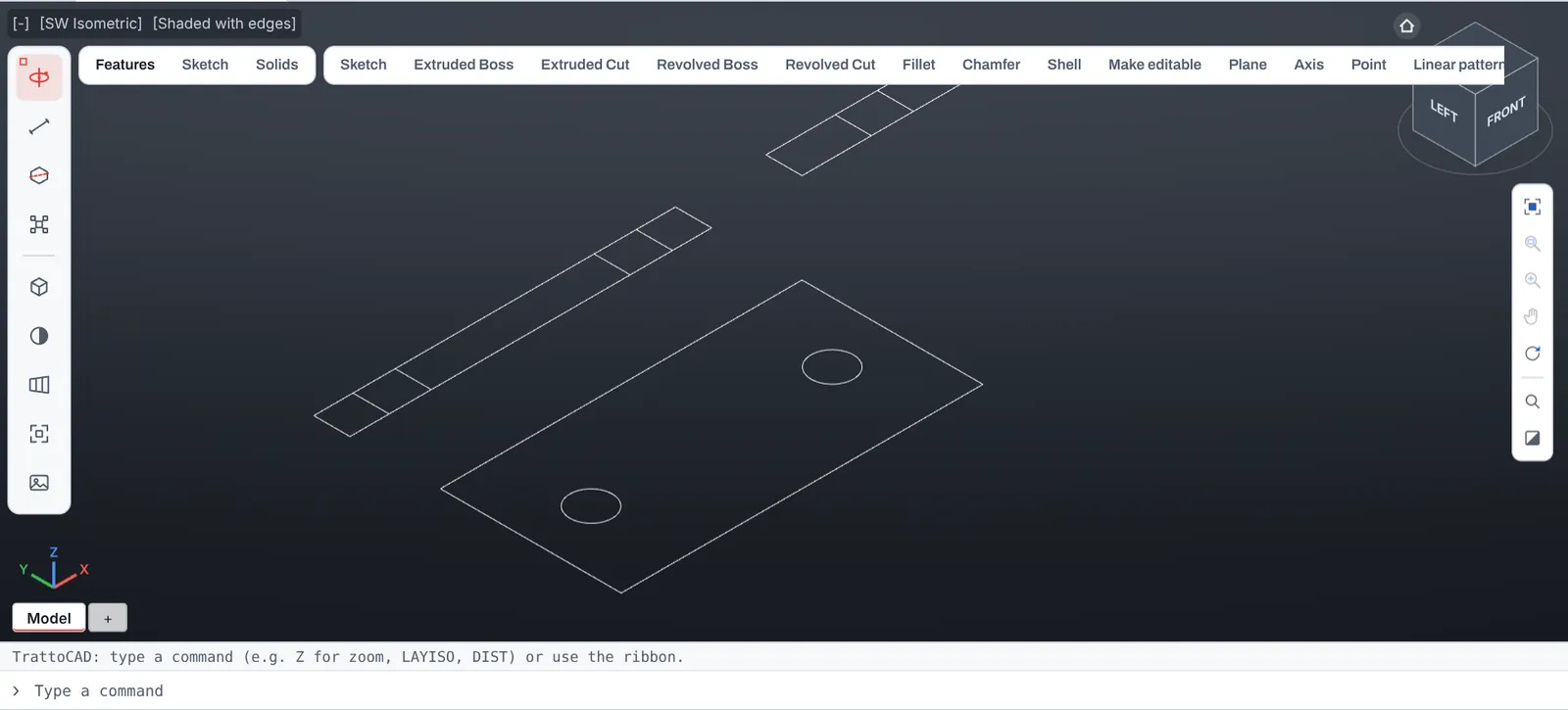
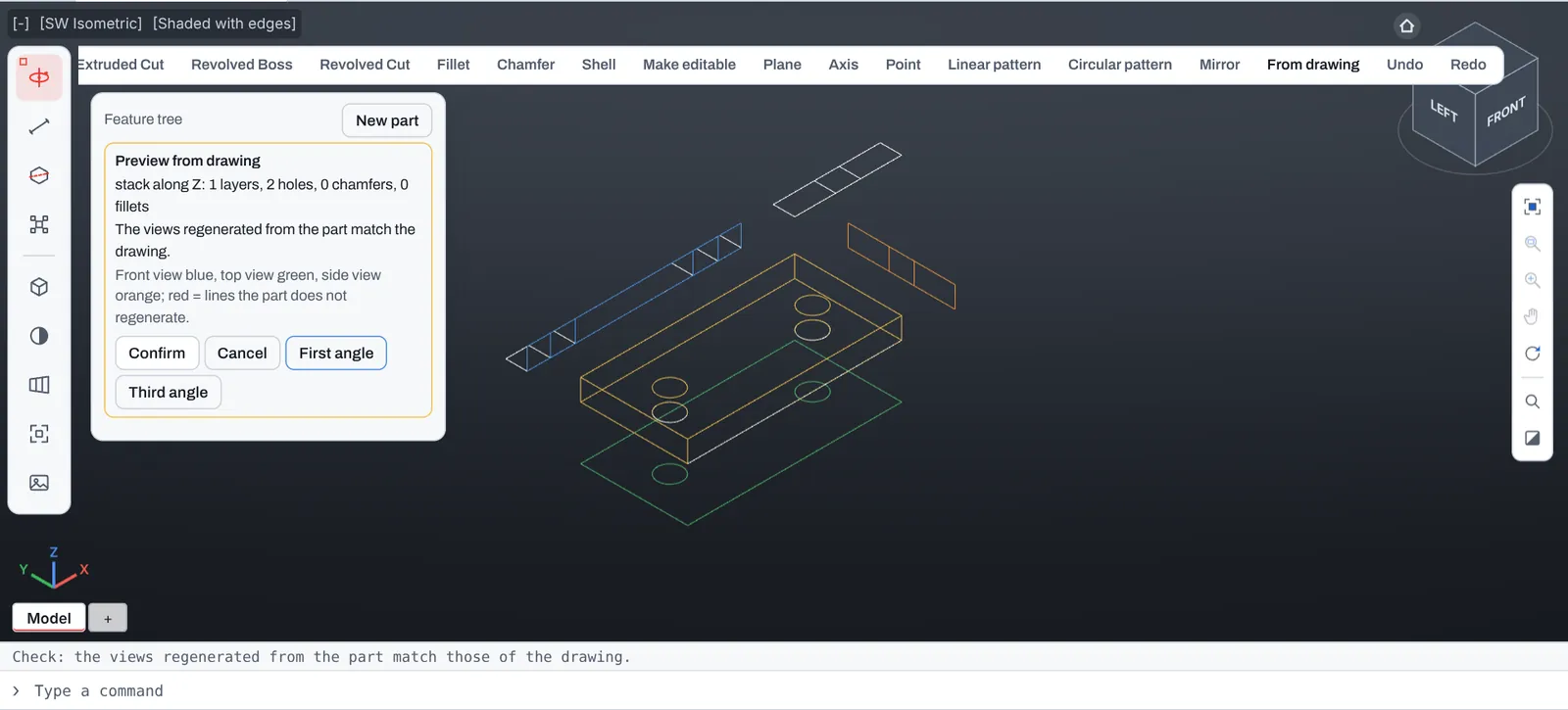
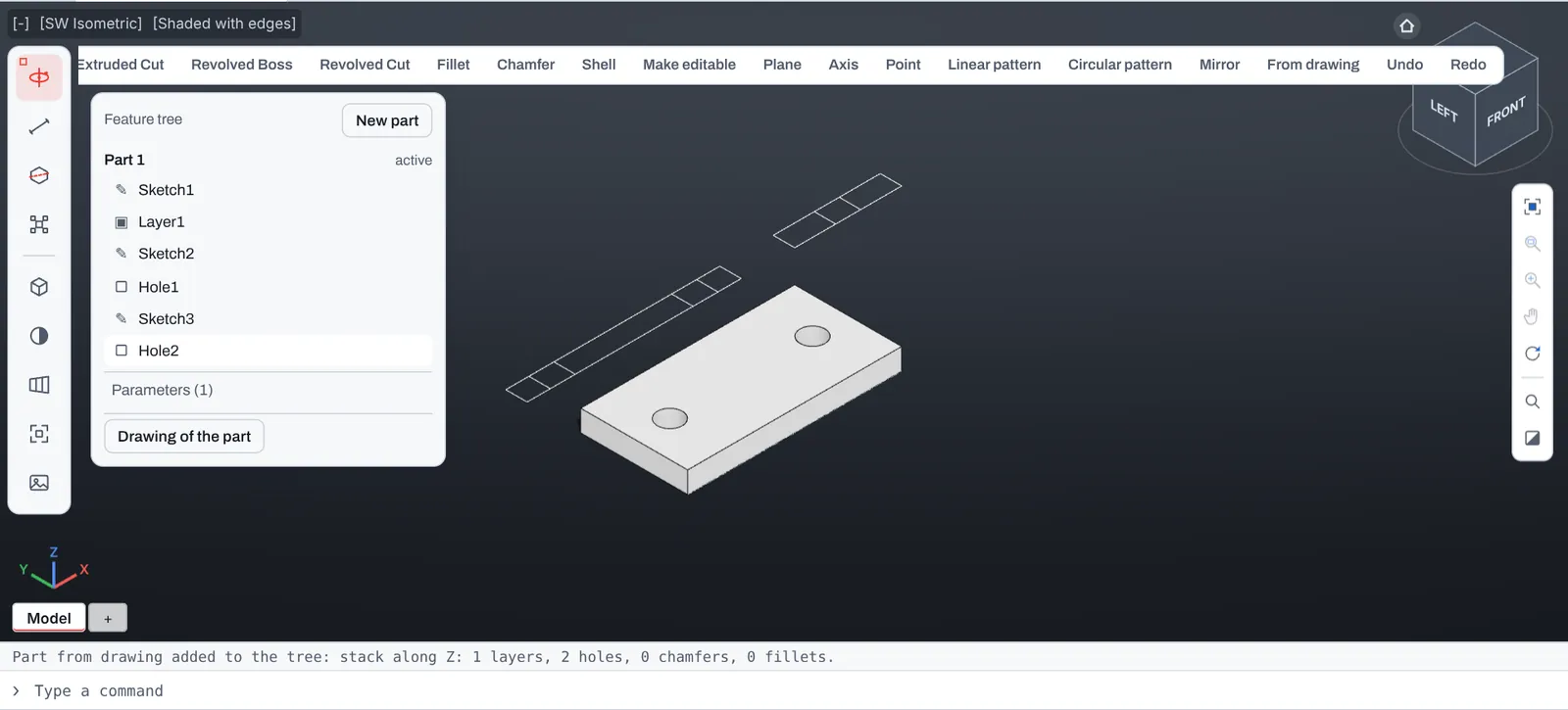
Konzola nakreslená ve 2D, s půdorysem, nárysem a bokorysem. From drawing sestaví díl a nejdřív ho ukáže v náhledu, s barevnými pohledy a kontrolou proti výkresu. Confirm ho vloží do stromu prvků.
- Náhled nic nezmění, dokud nepotvrdíte
- Otvory nalezené v pohledech se stanou prvky díry
- Cancel ponechá výkres beze změny
Změňte kótu ve výkresu
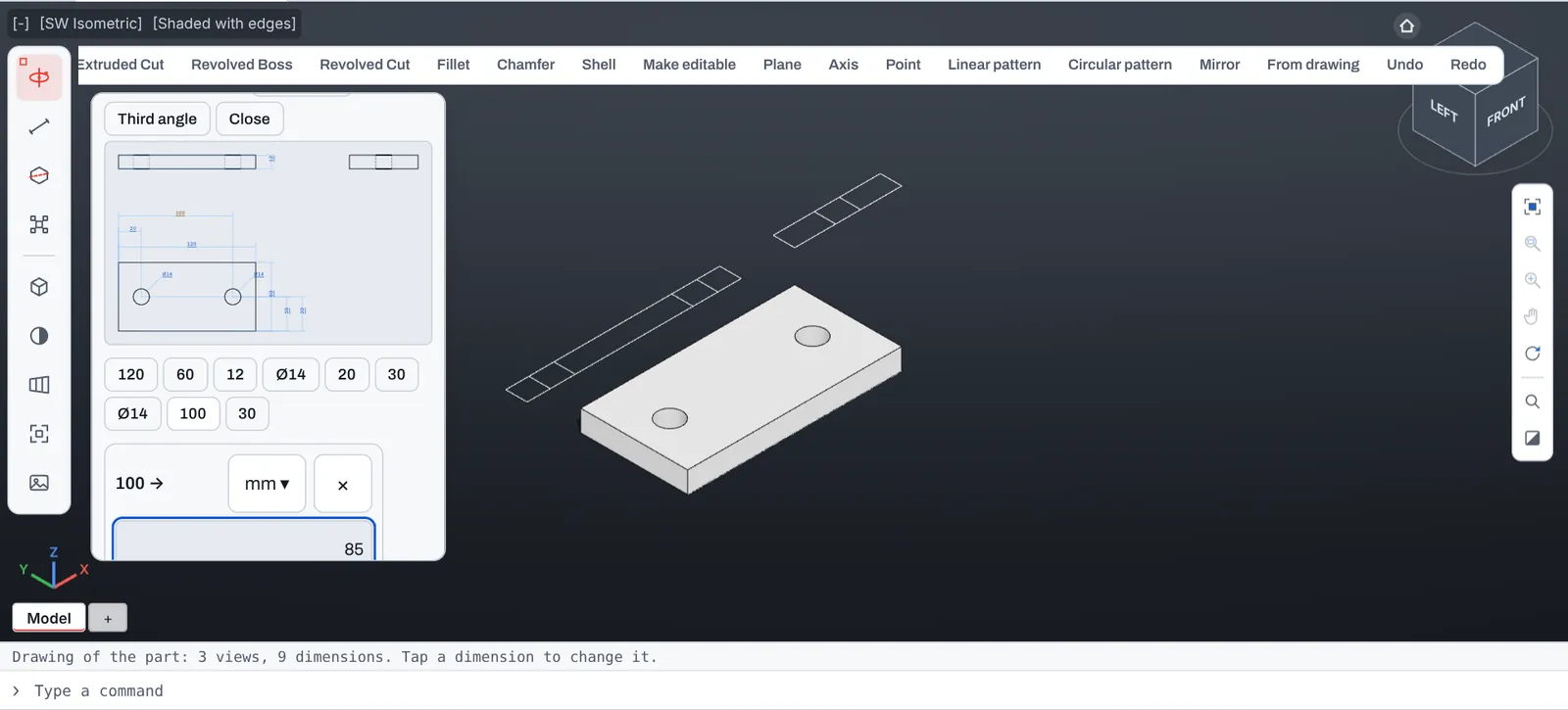
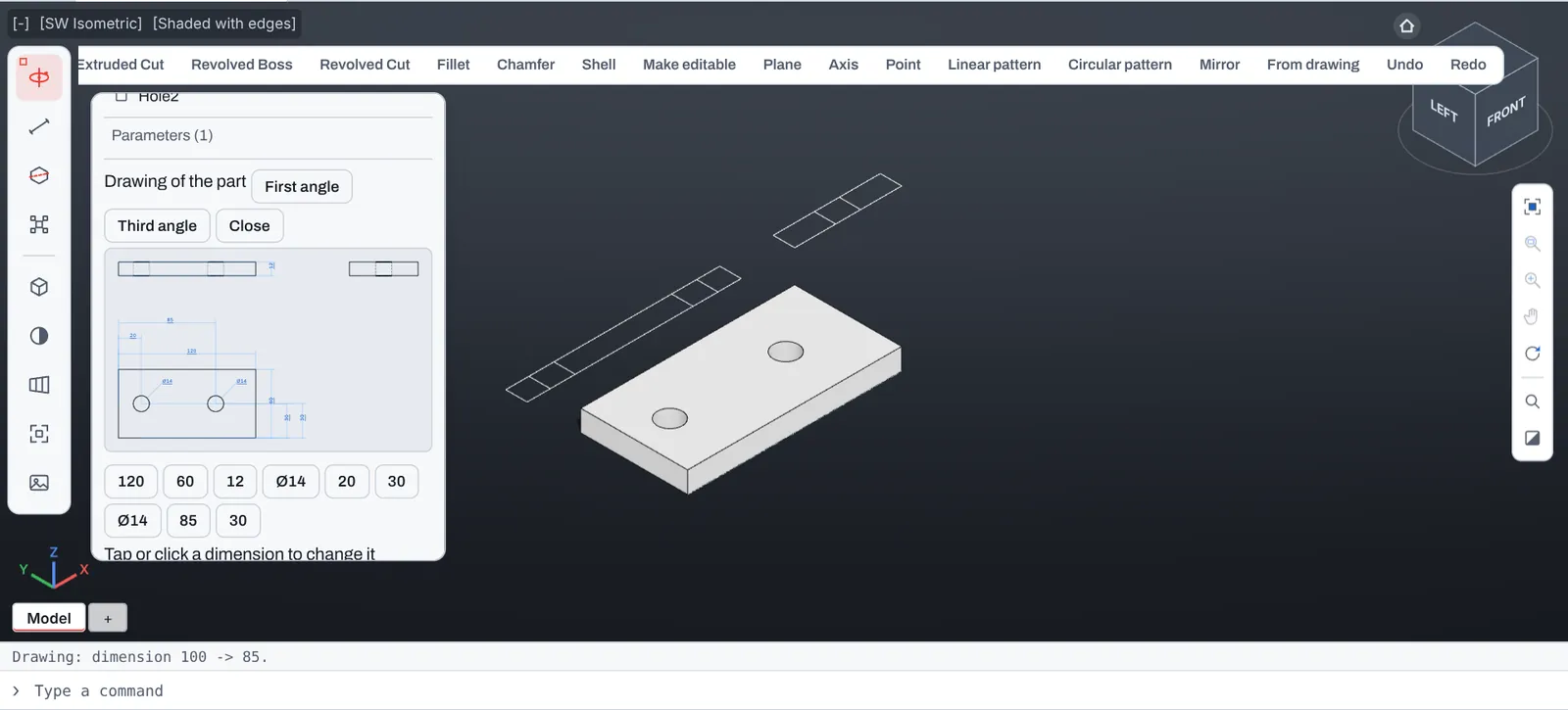
Otevřete výkres dílu a klepněte na kótu. Zde se druhý otvor posune ze 100 na 85 mm od okraje: díl i jeho tři pohledy ho následují.
- Na kóty, které řídí díl, lze klepnout
- Referenční kóty jsou šedé, osiřelé červené
- Funguje stejně prstem na telefonu
Těleso bez historie lze upravovat
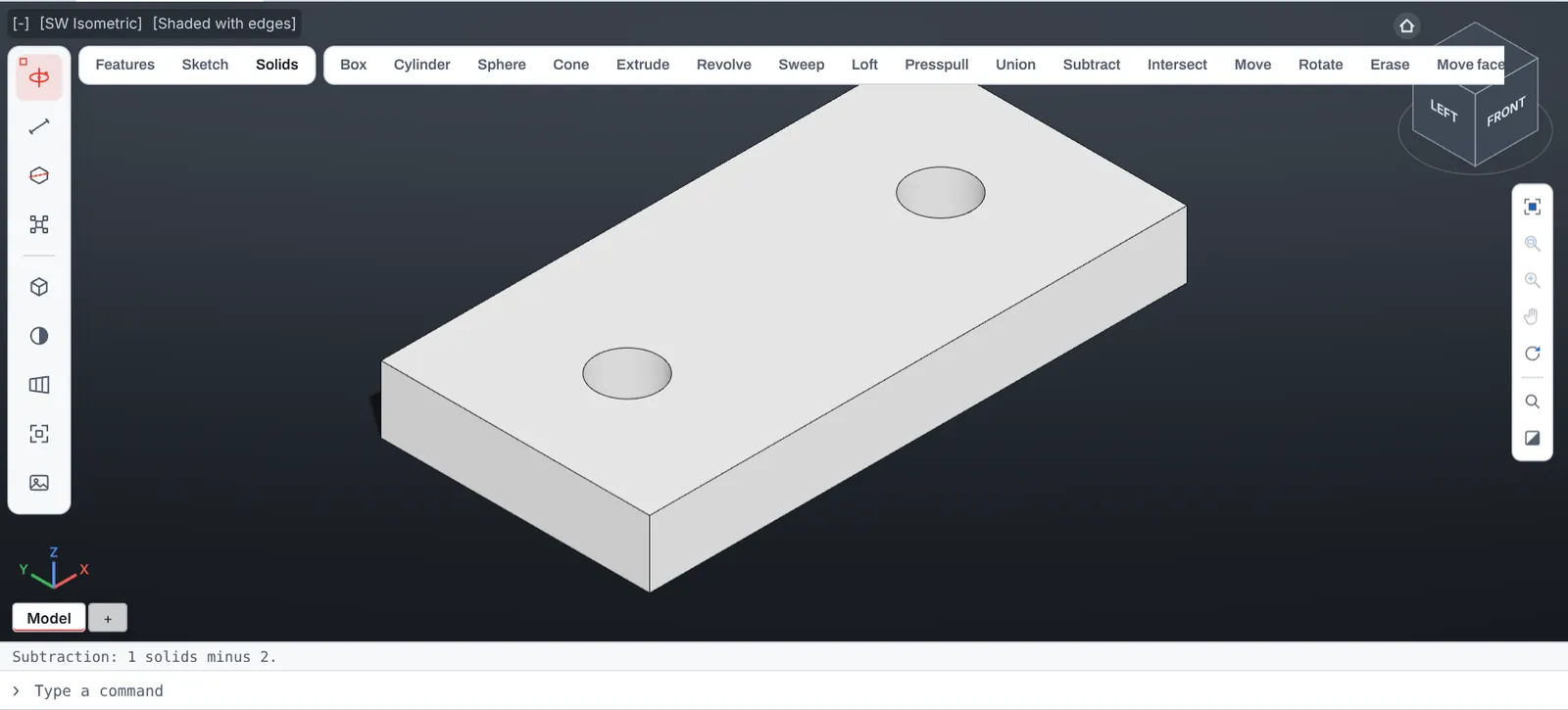
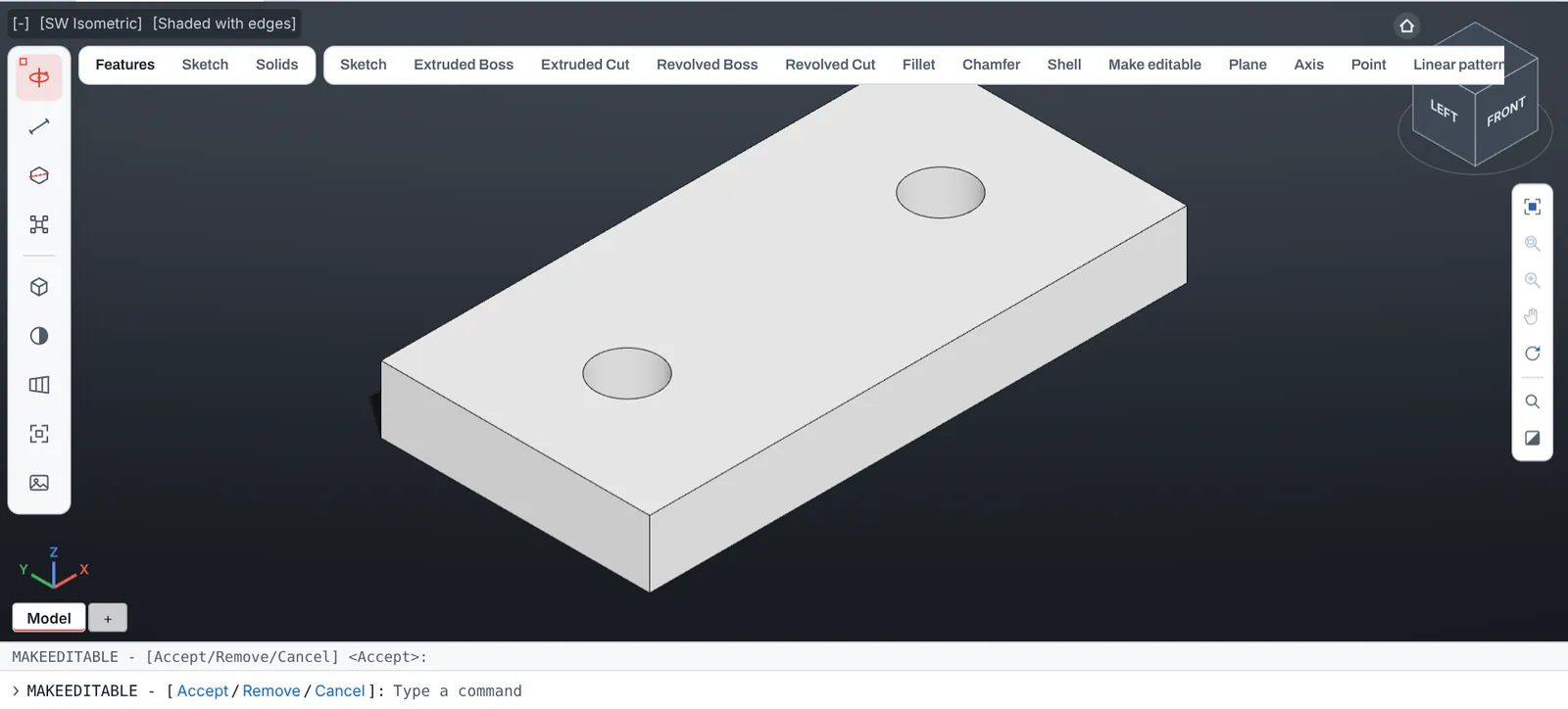
Těleso, které přijde bez historie, z jiného programu nebo ze starého výkresu, je jen tvar. Make editable rozpozná jeho základ a otvory a ukáže je dřív, než cokoli změní. Accept a díl má strom prvků.
- Rozpoznané prvky uvidíte dřív, než se cokoli změní
- Remove ponechá prvek v základu
- Undo vrátí původní těleso
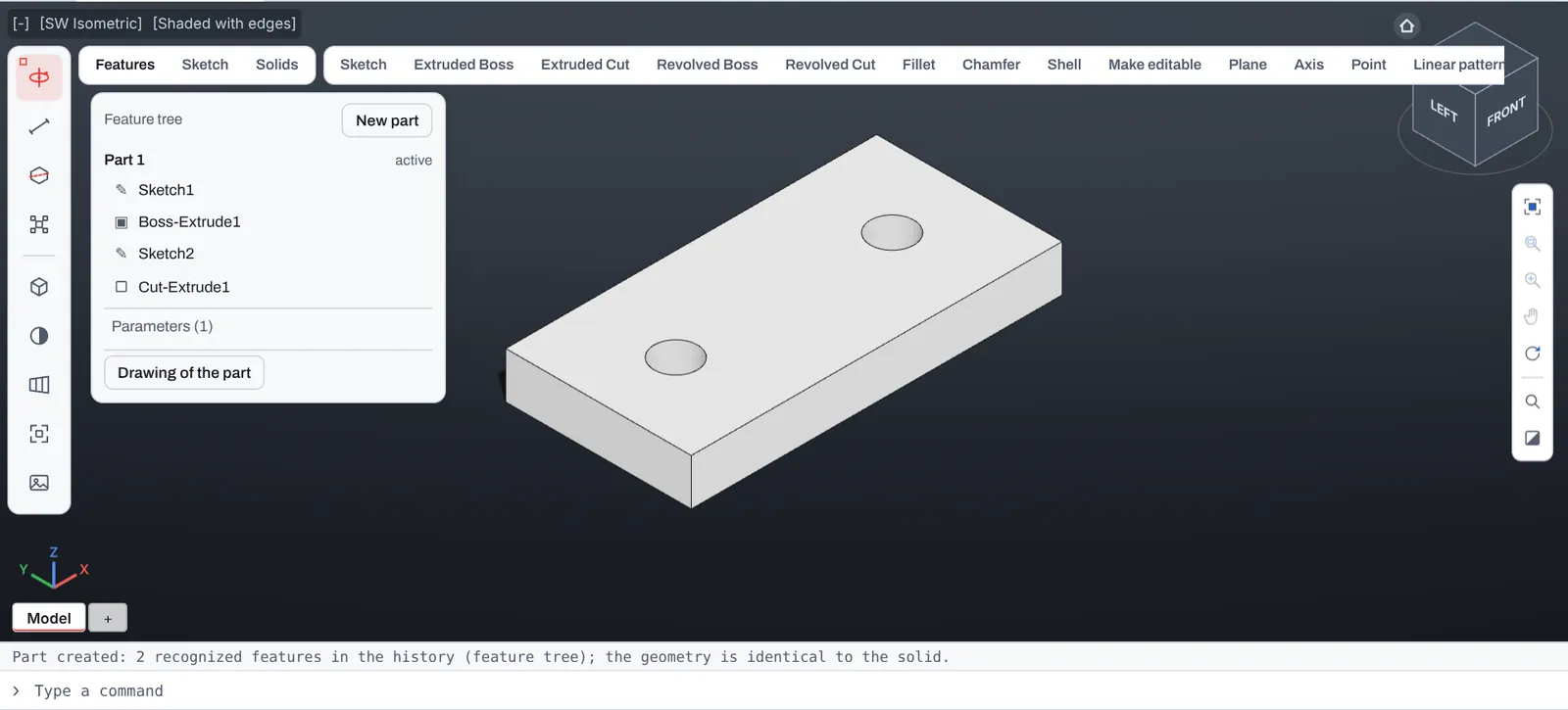
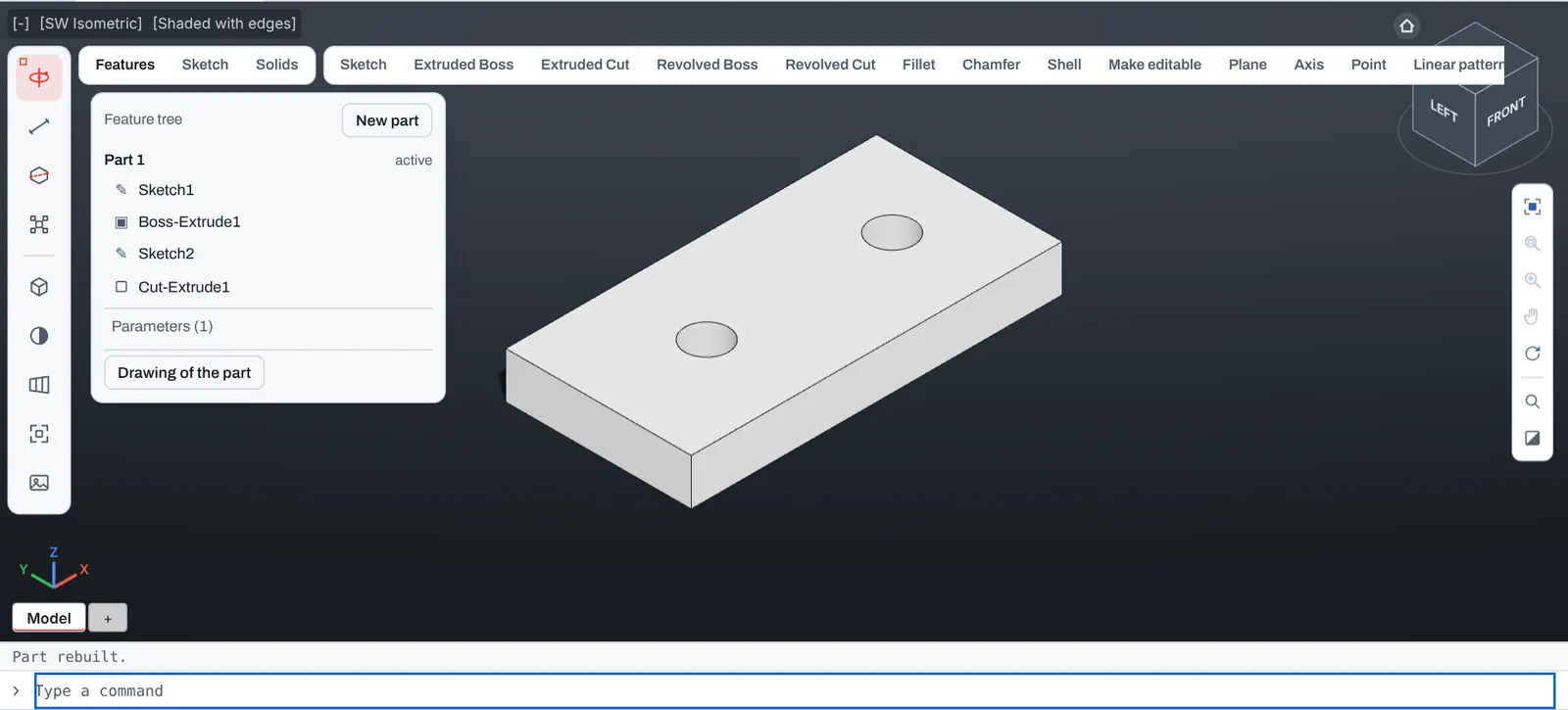
Posuňte otvor
Se stromem prvků jsou otvory kótami jako všechny ostatní. Jeden otvor se přiblíží k druhému o 10 mm a díl se znovu sestaví.
- Změňte kótu ve stromu nebo ji zadejte
- Díl se během okamžiku znovu sestaví
- Uložte a historie cestuje uvnitř .DWG
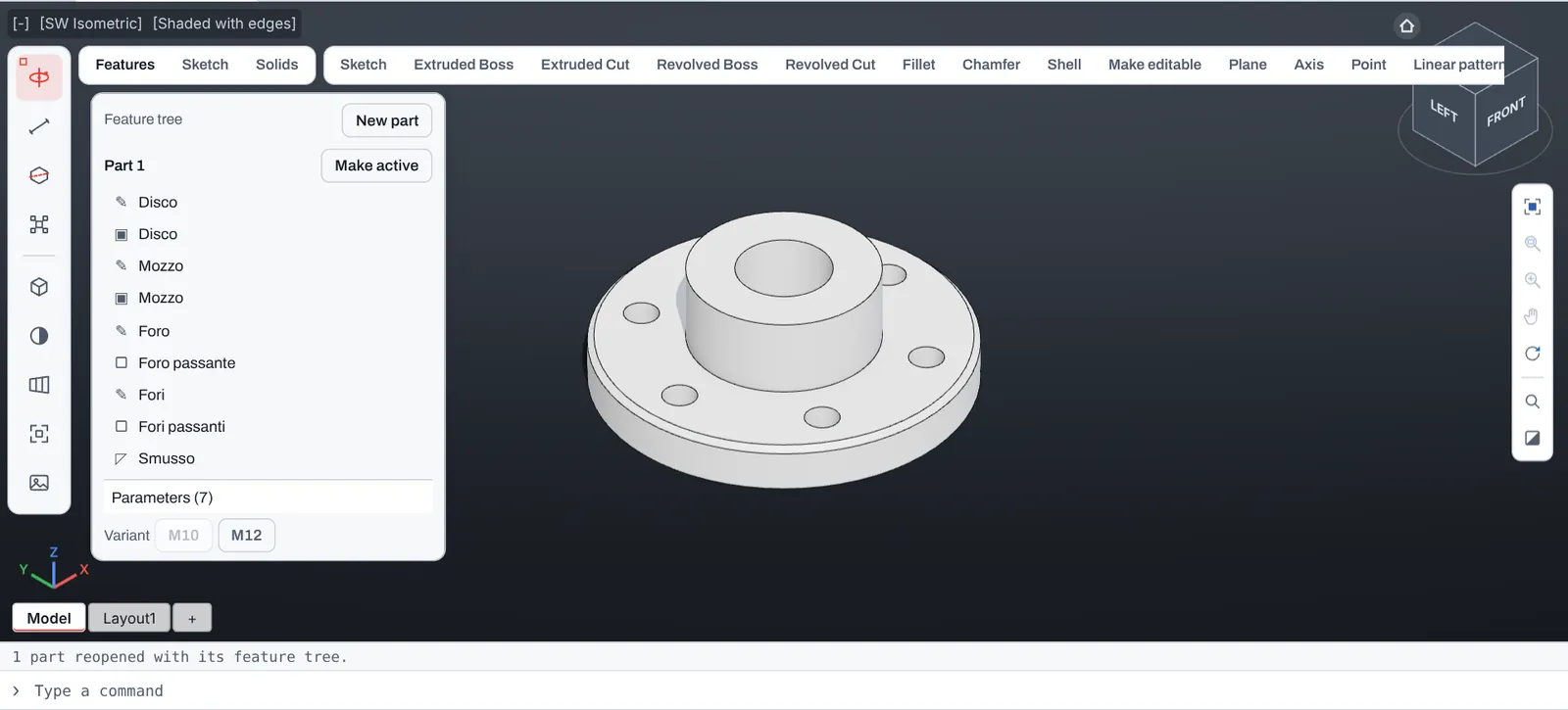
Jeden díl, více velikostí
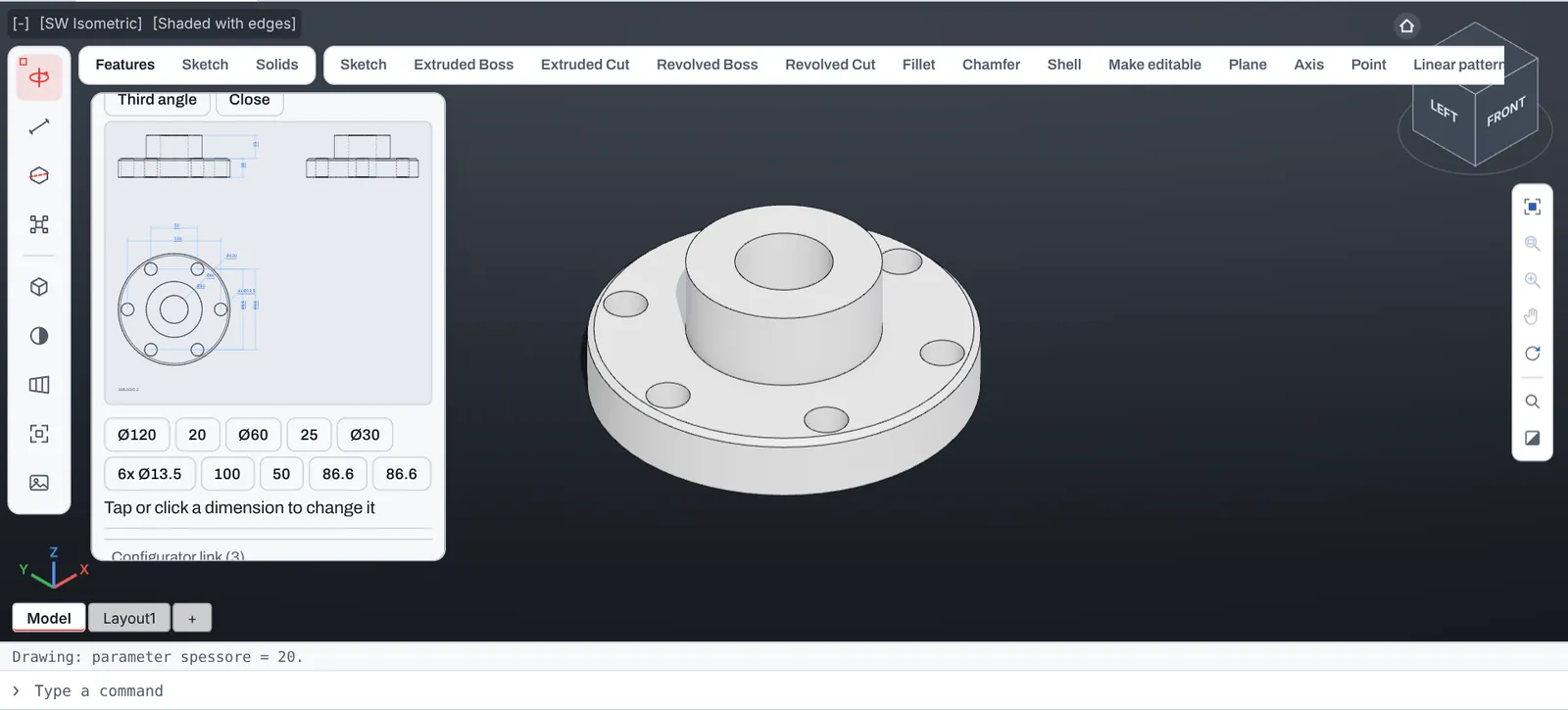
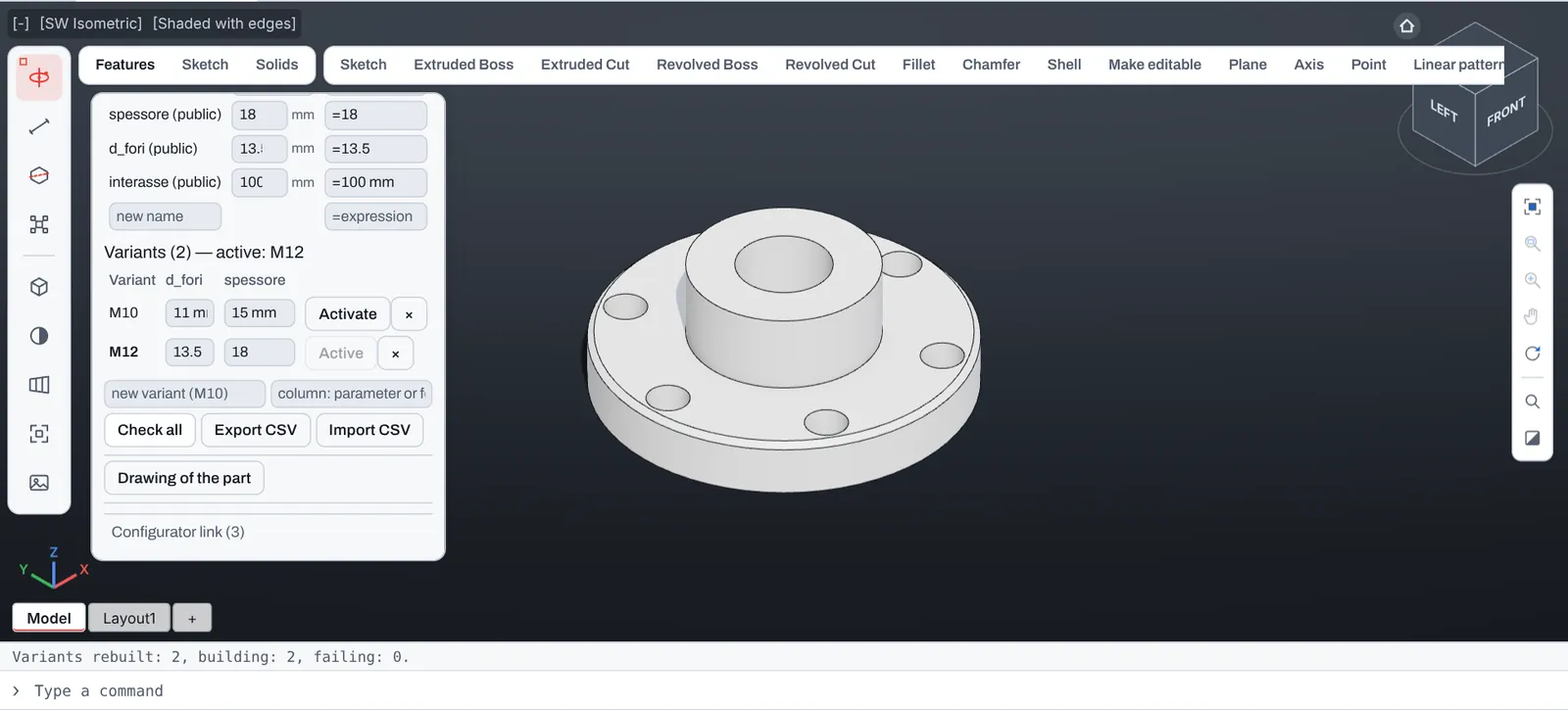
Příruba se třemi pojmenovanými parametry a dvěma variantami. Jedno klepnutí přepne z M10 na M12; Ověřit vše znovu sestaví každou variantu a řekne, které jdou sestavit.
- Vzorce mezi parametry
- Export a import tabulky variant v CSV
- Meze a veřejné parametry pro odkaz na konfigurátor
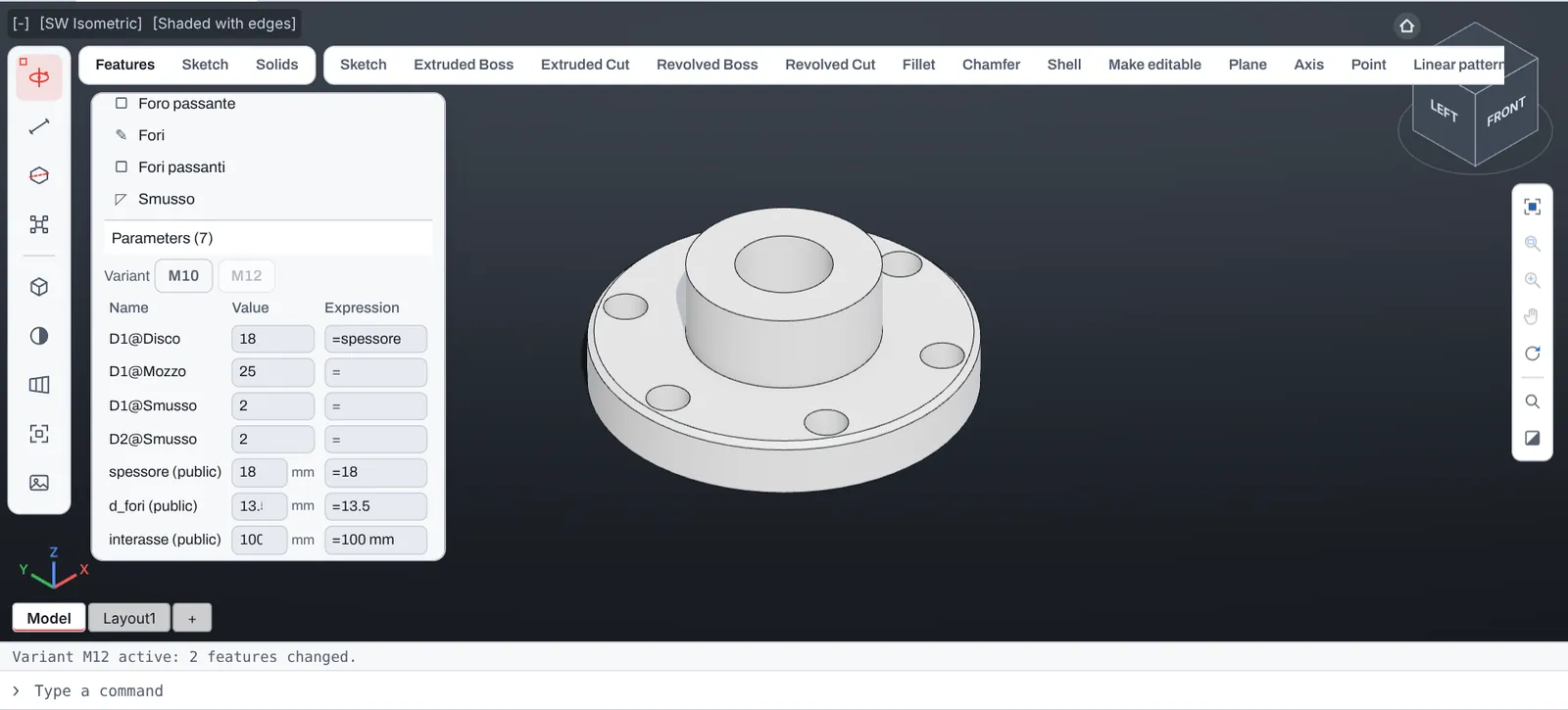
Pošlete odkaz na konfigurátor
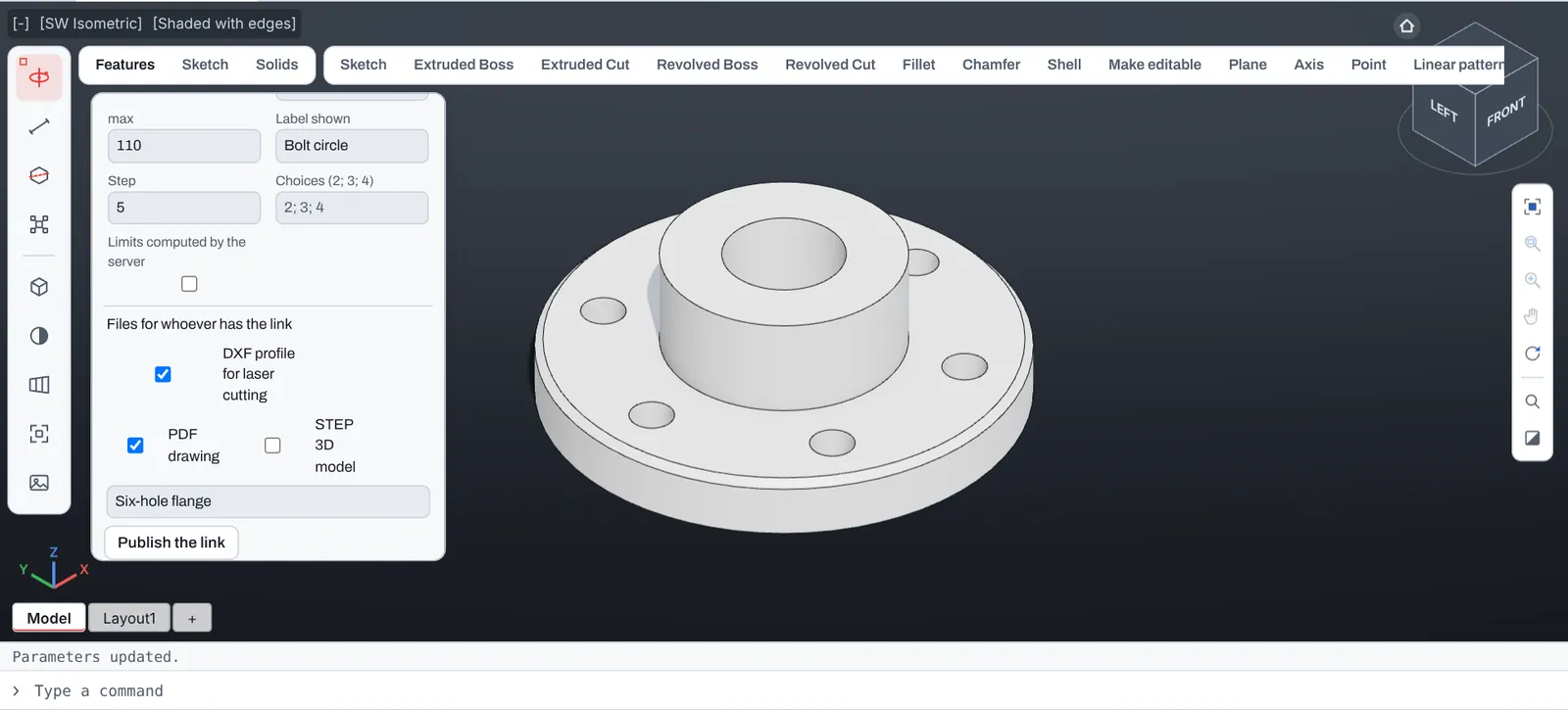
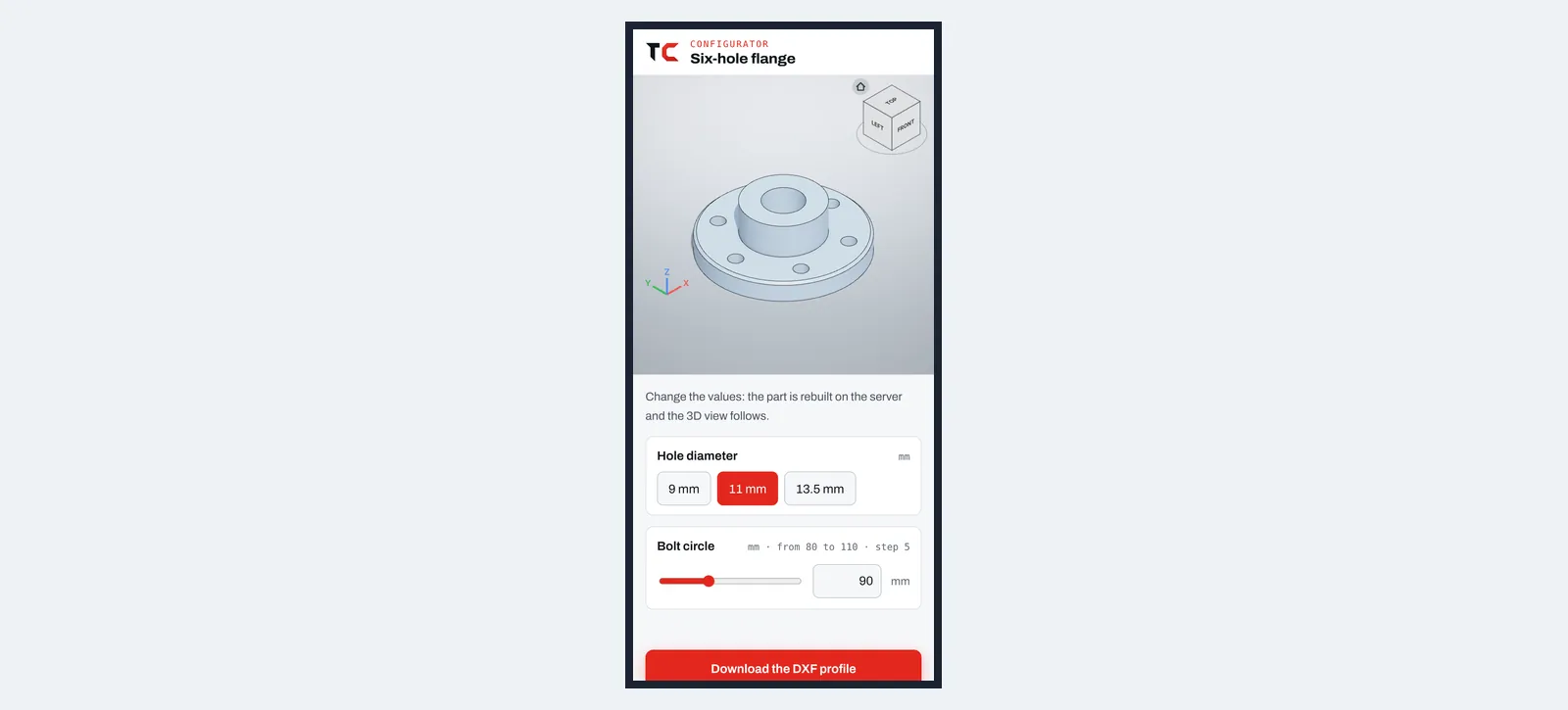
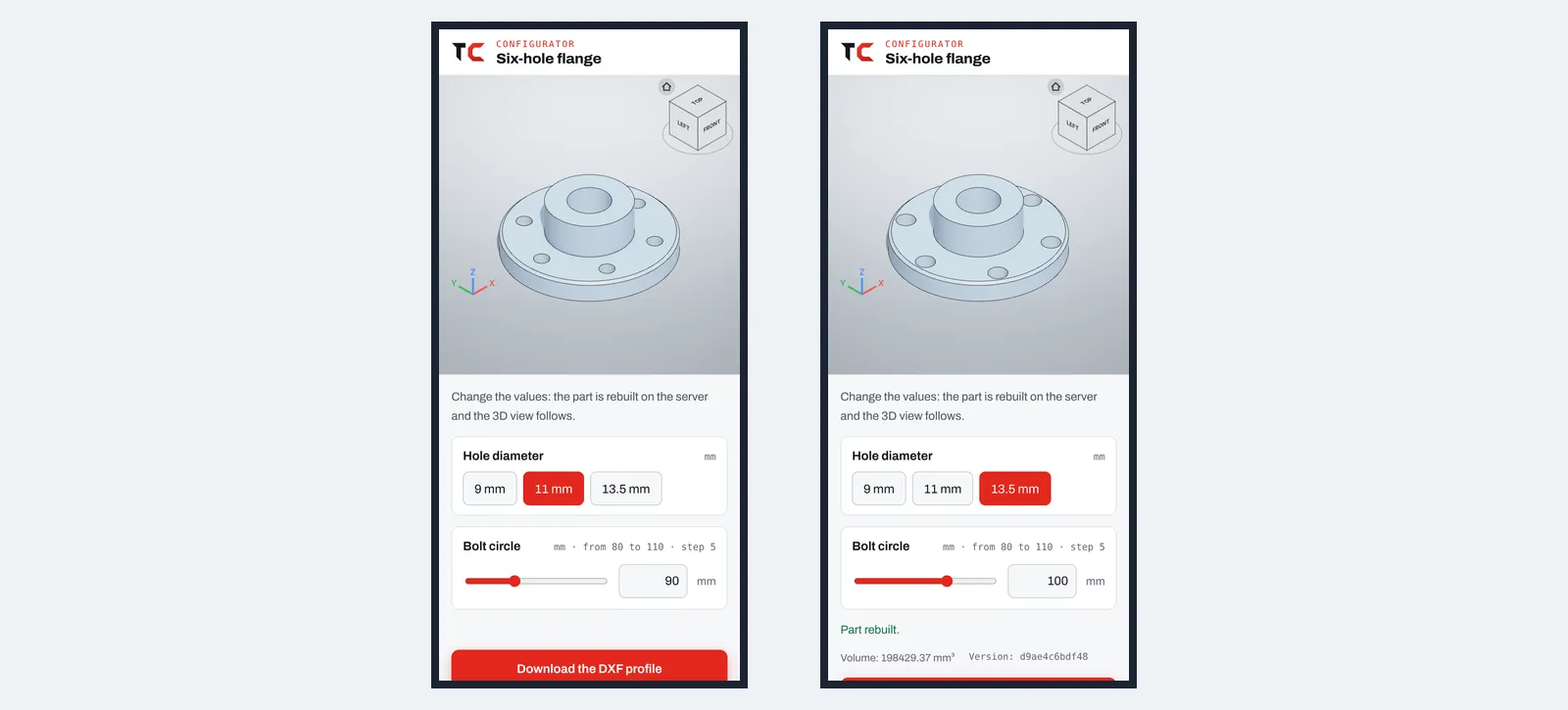
Opět příruba: roztečná kružnice a průměr otvorů jsou zveřejněny v panelu Odkaz na konfigurátor, s mezemi, krokem a třemi volbami. Zákazník otevře odkaz v telefonu, bez účtu, změní hodnoty a díl se znovu sestaví na serveru.
- Jen parametry, které jste zveřejnili, ve vašich mezích
- Nic k instalaci, zákazník nepotřebuje účet
- Profil DXF pro řezání laserem a výkres v PDF ke stažení
Pořád je to .DWG
Díl se uloží jako běžné těleso v souboru .DWG, který otevře každý CAD program. Po novém otevření v TrattoCAD se vrátí strom prvků, parametry i varianty.
Na každém zařízení
Stejný strom a stejné panely v prohlížeči počítače, tabletu nebo telefonu, bez instalace.
Návod pro každou fázi
Náčrt, vazby, vzorce, prvky, varianty, výkres, verze a odkaz na konfigurátor, krok za krokem. Přečtěte si návod.
Otevřete svůj první výkres hned teď.
Zdarma, bez účtu a bez instalace. Pusťte sem .DWG nebo .DXF a za pár sekund je na obrazovce.