Pro
3D-onderdelen die hun ontwerpintentie behouden
Wijzig een maat en het onderdeel volgt: gaten blijven op hun plaats, de tekening wordt bijgewerkt en het bestand blijft een .DWG. Drie demonstraties in de echte editor en op een telefoon, met onderdelen van ons team.
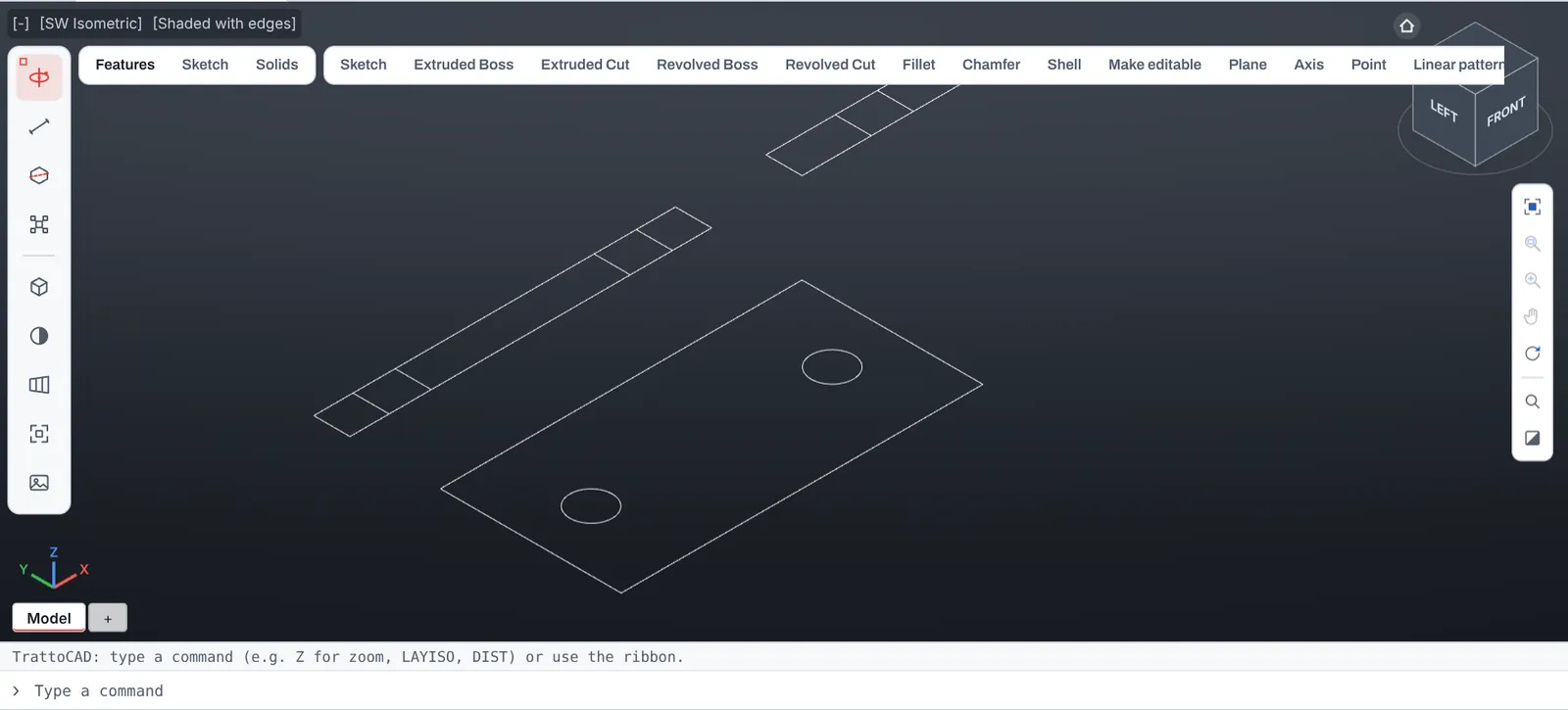
Van een 2D-tekening naar een 3D-onderdeel
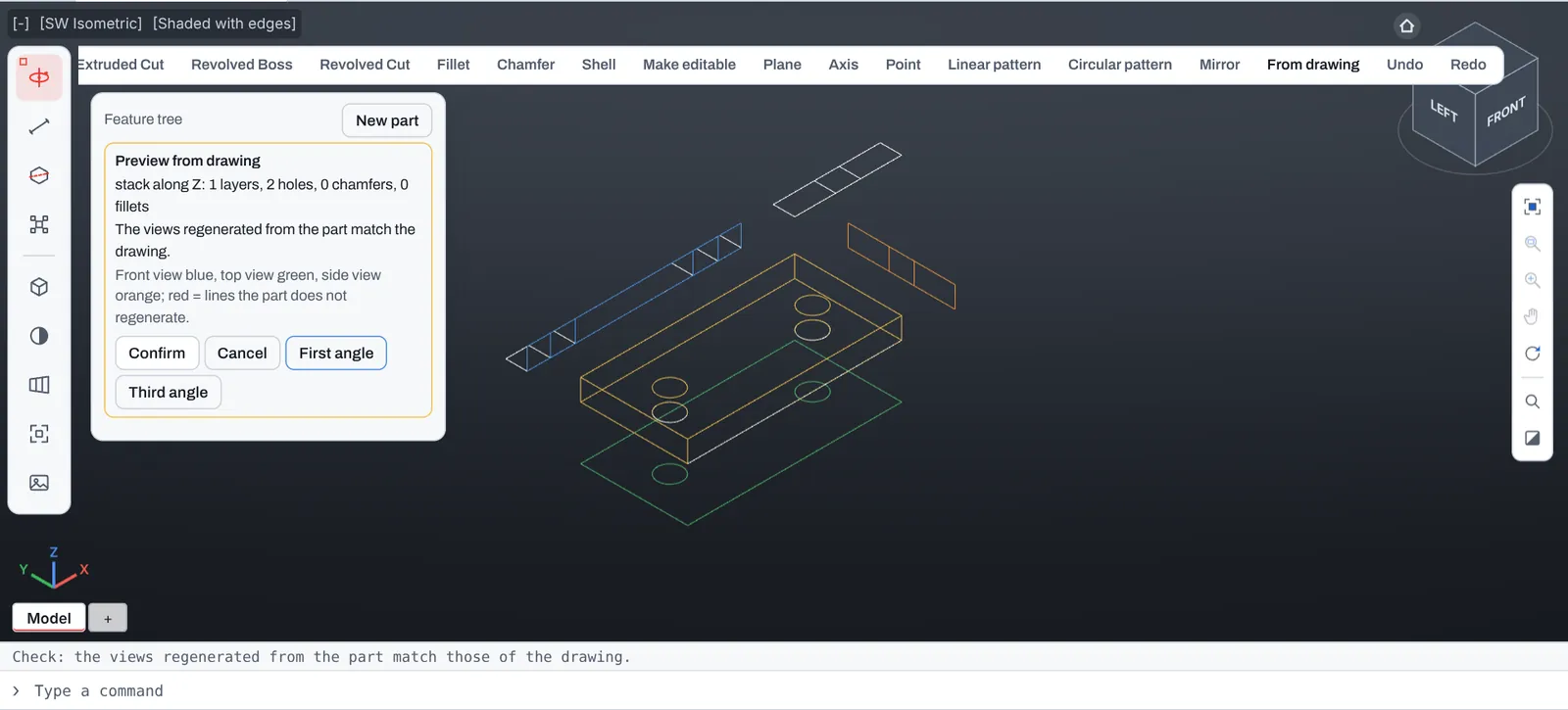
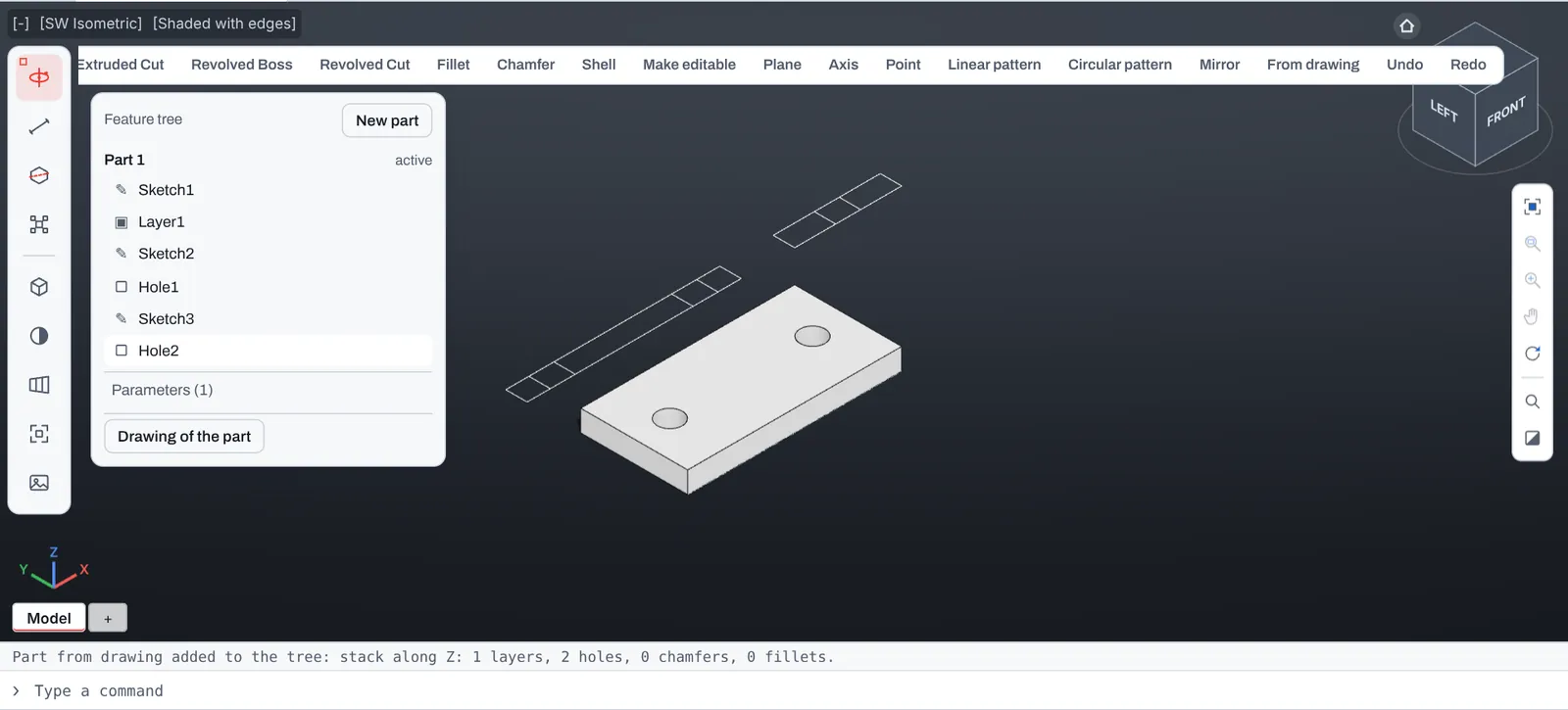
Een beugel in 2D getekend, met boven-, voor- en zijaanzicht. From drawing bouwt het onderdeel en toont het eerst als voorbeeld, met de aanzichten in kleur en een controle tegen de tekening. Confirm zet het in de featureboom.
- Het voorbeeld verandert niets tot je bevestigt
- Gaten in de aanzichten worden gatfeatures
- Cancel laat de tekening zoals ze was
Een maat op de tekening wijzigen
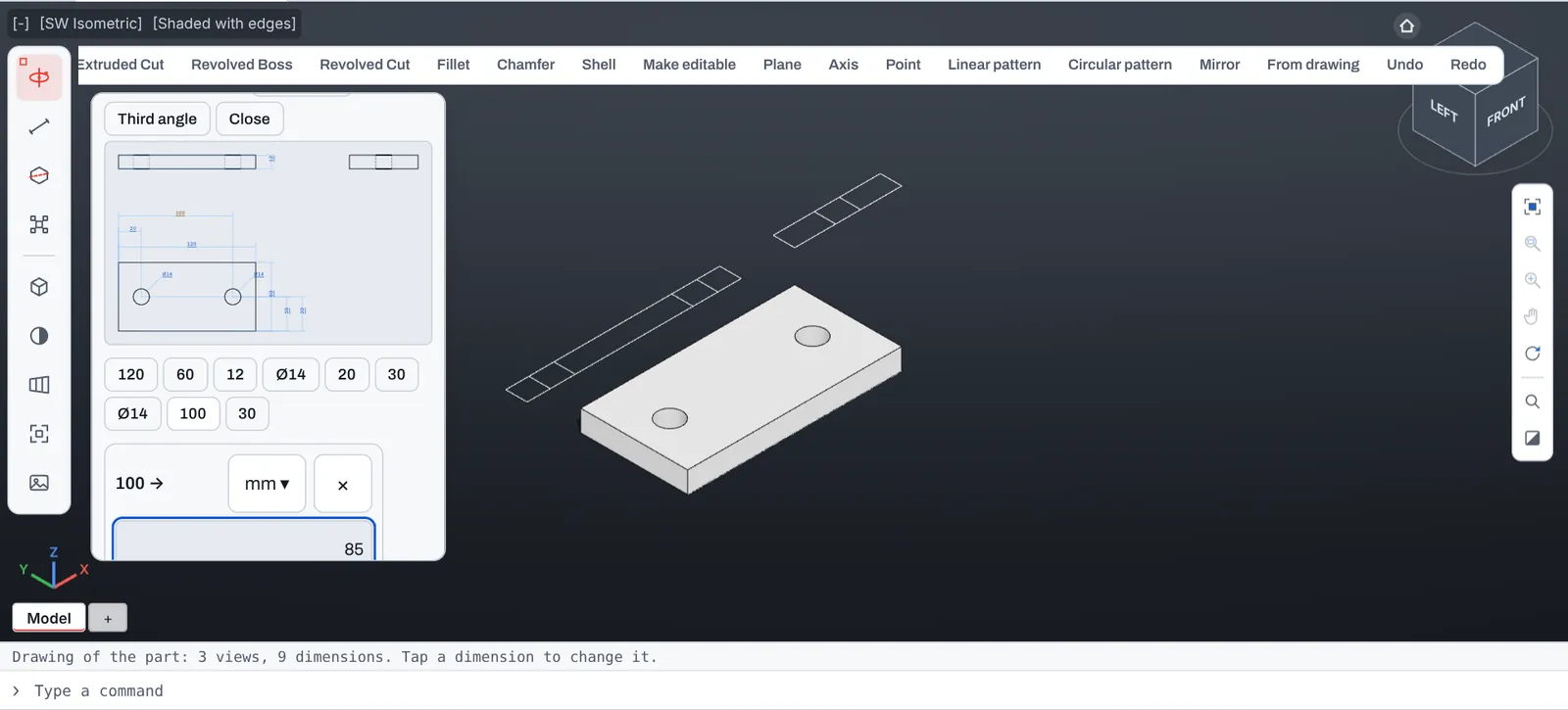
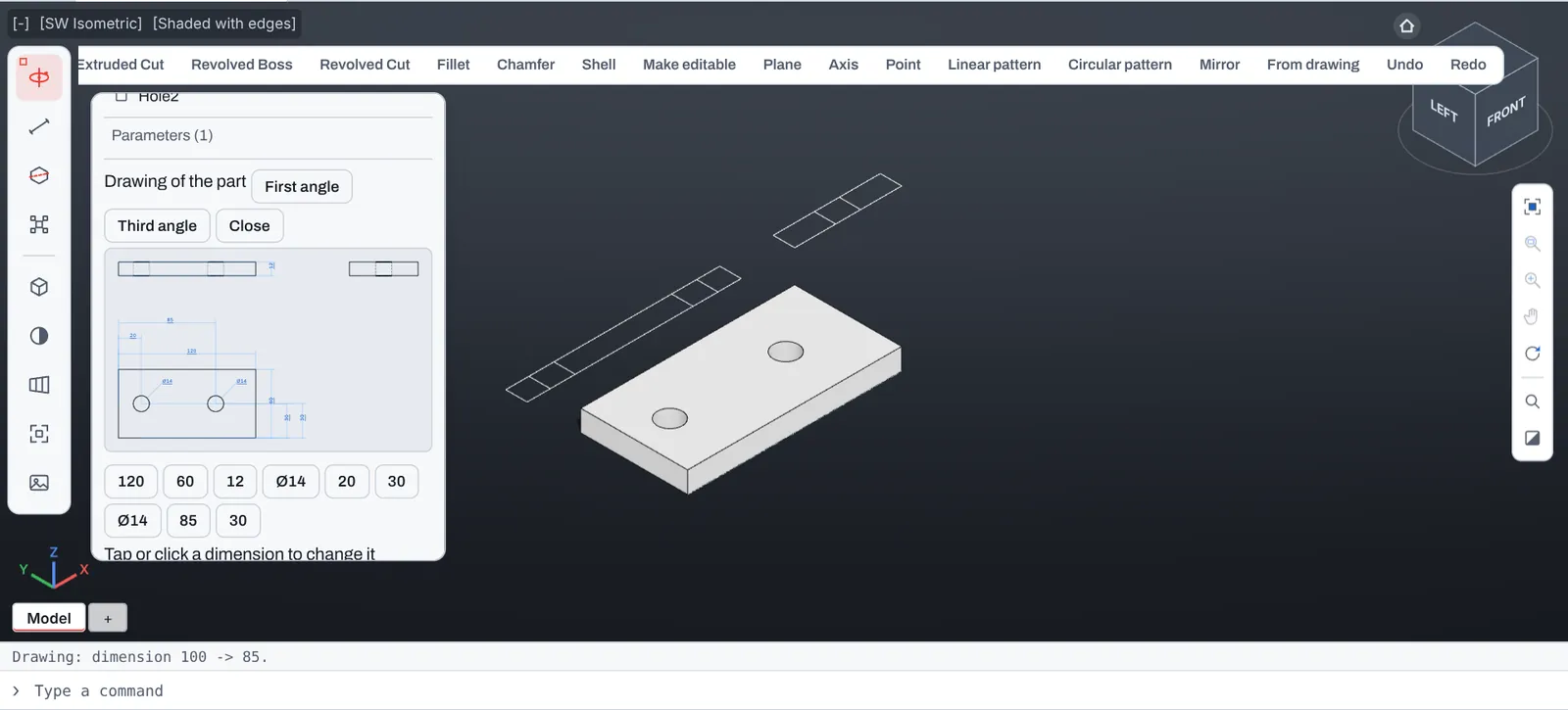
Open de tekening van het onderdeel en tik op een maat. Hier gaat het tweede gat van 100 naar 85 mm van de rand: het onderdeel en de drie aanzichten volgen.
- Maten die het onderdeel sturen kun je aantikken
- Referentiematen zijn grijs, verweesde maten rood
- Werkt net zo met je vinger op een telefoon
Een volumemodel zonder geschiedenis wordt bewerkbaar
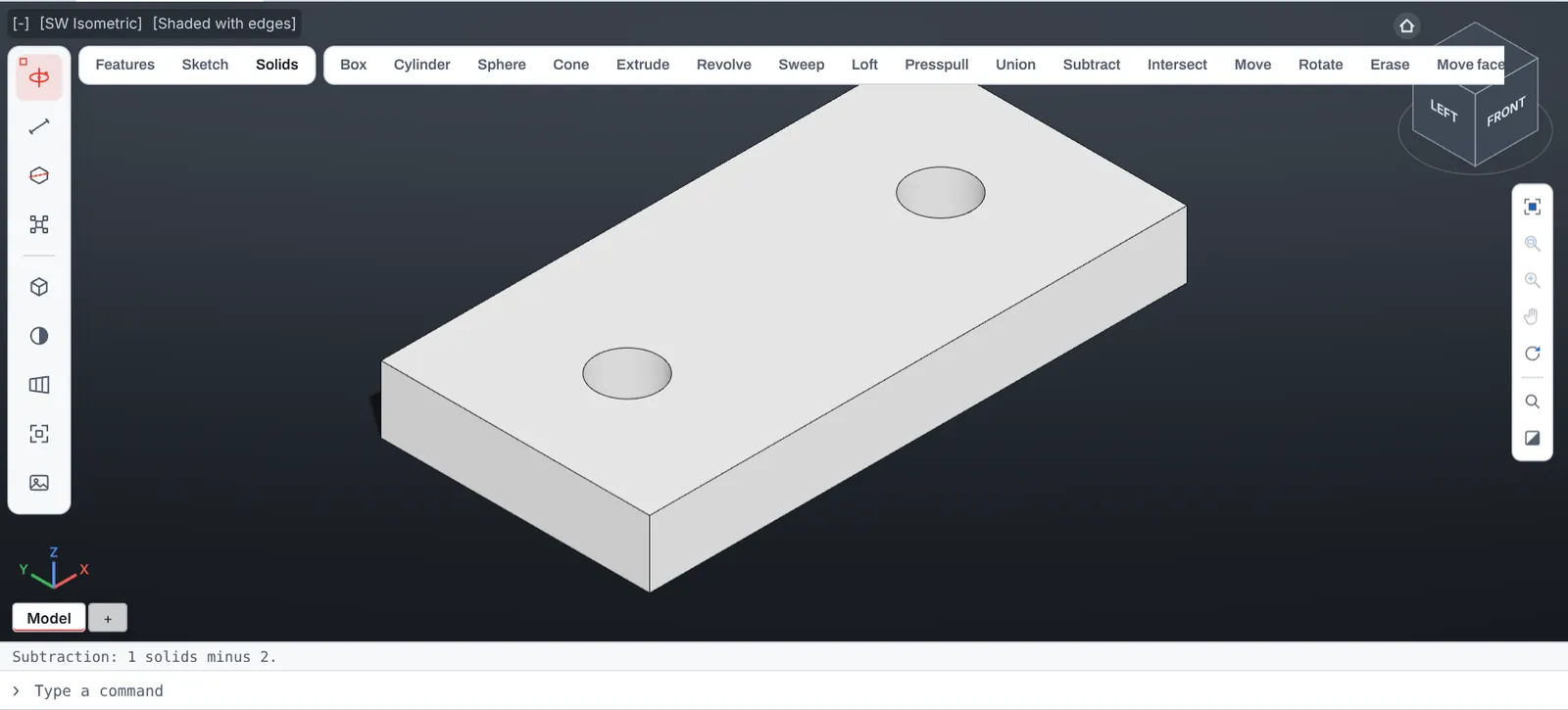
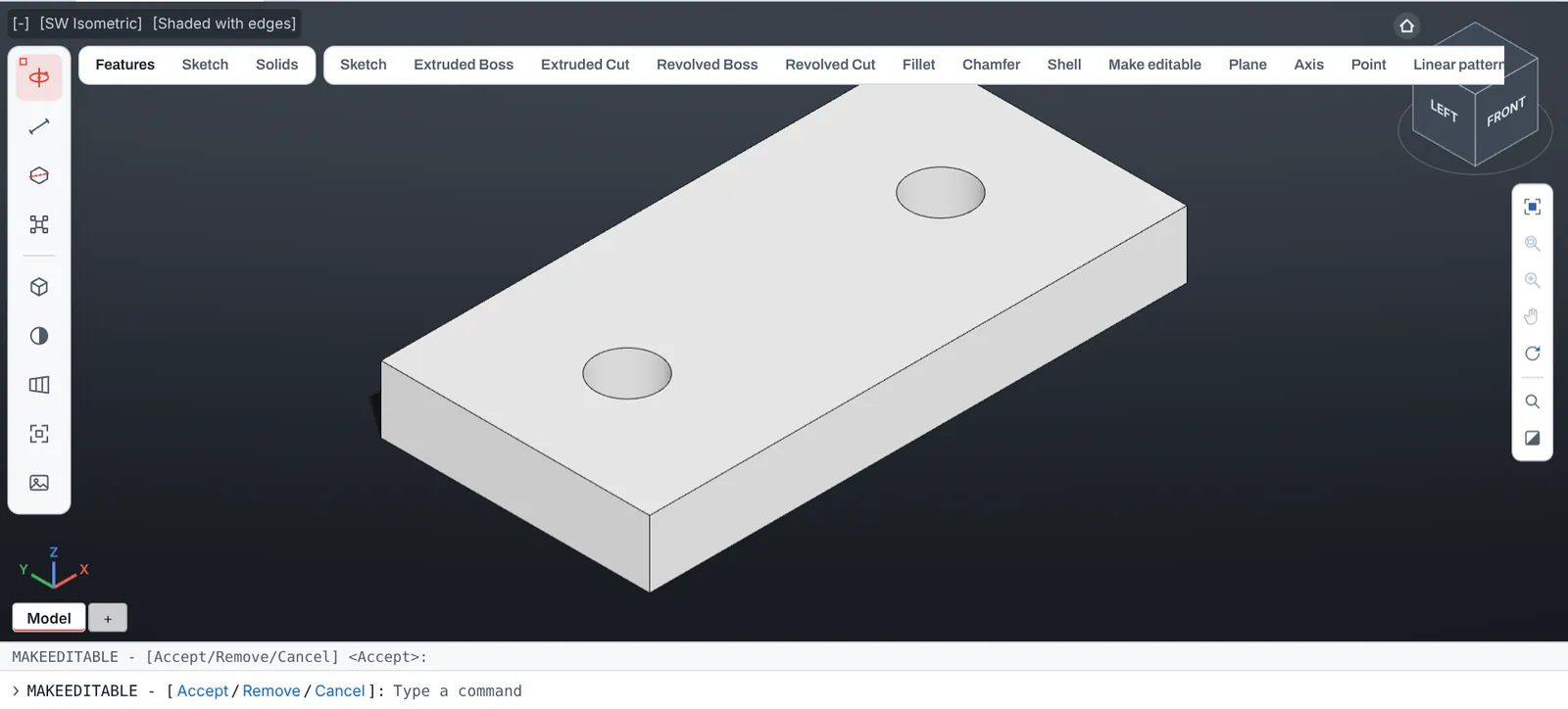
Een volumemodel zonder geschiedenis, uit een ander programma of een oude tekening, is alleen een vorm. Make editable herkent de basis en de gaten en toont ze voordat er iets verandert. Accept, en het onderdeel heeft een featureboom.
- Herkende features worden getoond voordat er iets verandert
- Remove laat een feature in de basis
- Undo brengt het oorspronkelijke volumemodel terug
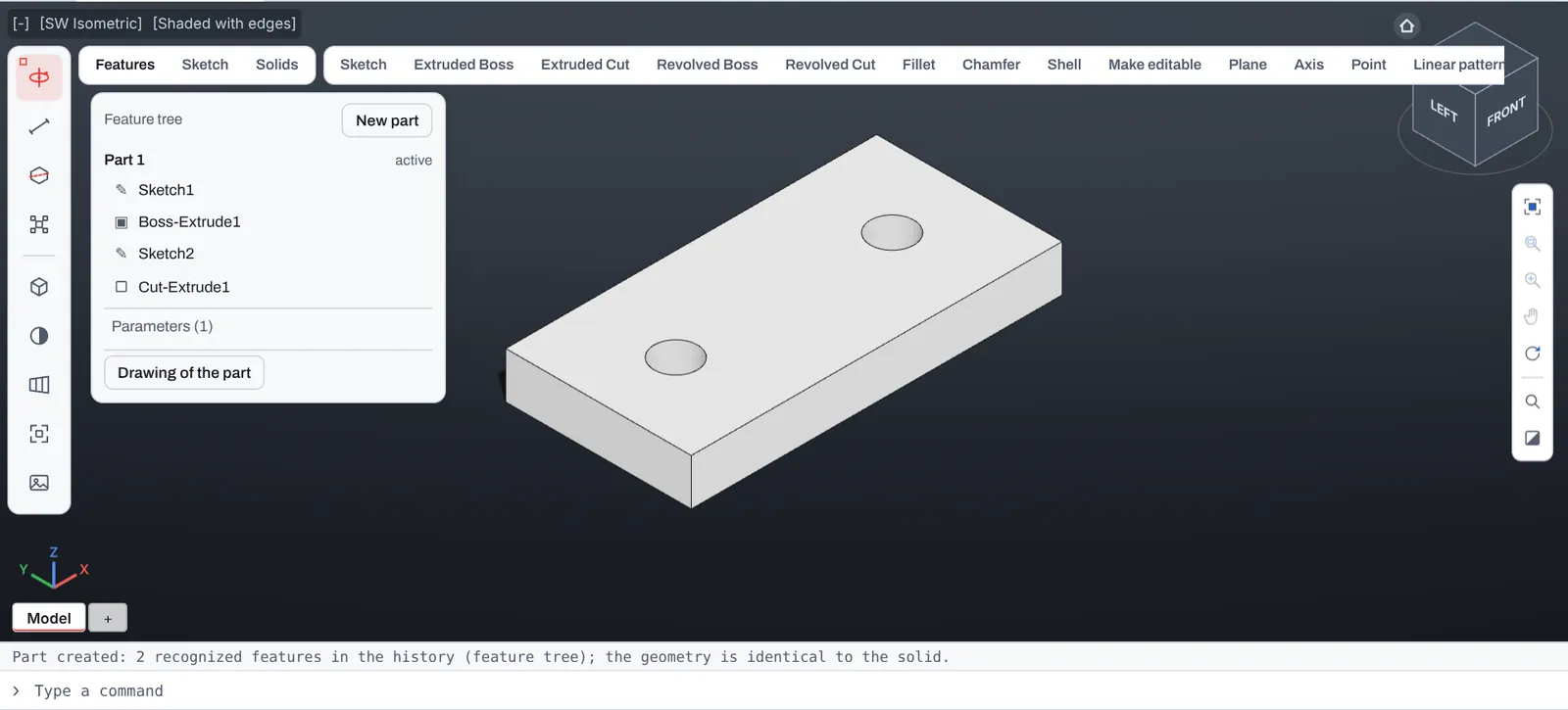
Een gat verplaatsen
Met de featureboom zijn de gaten maten zoals alle andere. Eén gat schuift 10 mm dichter naar het andere en het onderdeel wordt opnieuw opgebouwd.
- Wijzig de maat in de boom of door te typen
- Het onderdeel wordt in een oogwenk opnieuw opgebouwd
- Opslaan, en de geschiedenis reist mee in de .DWG
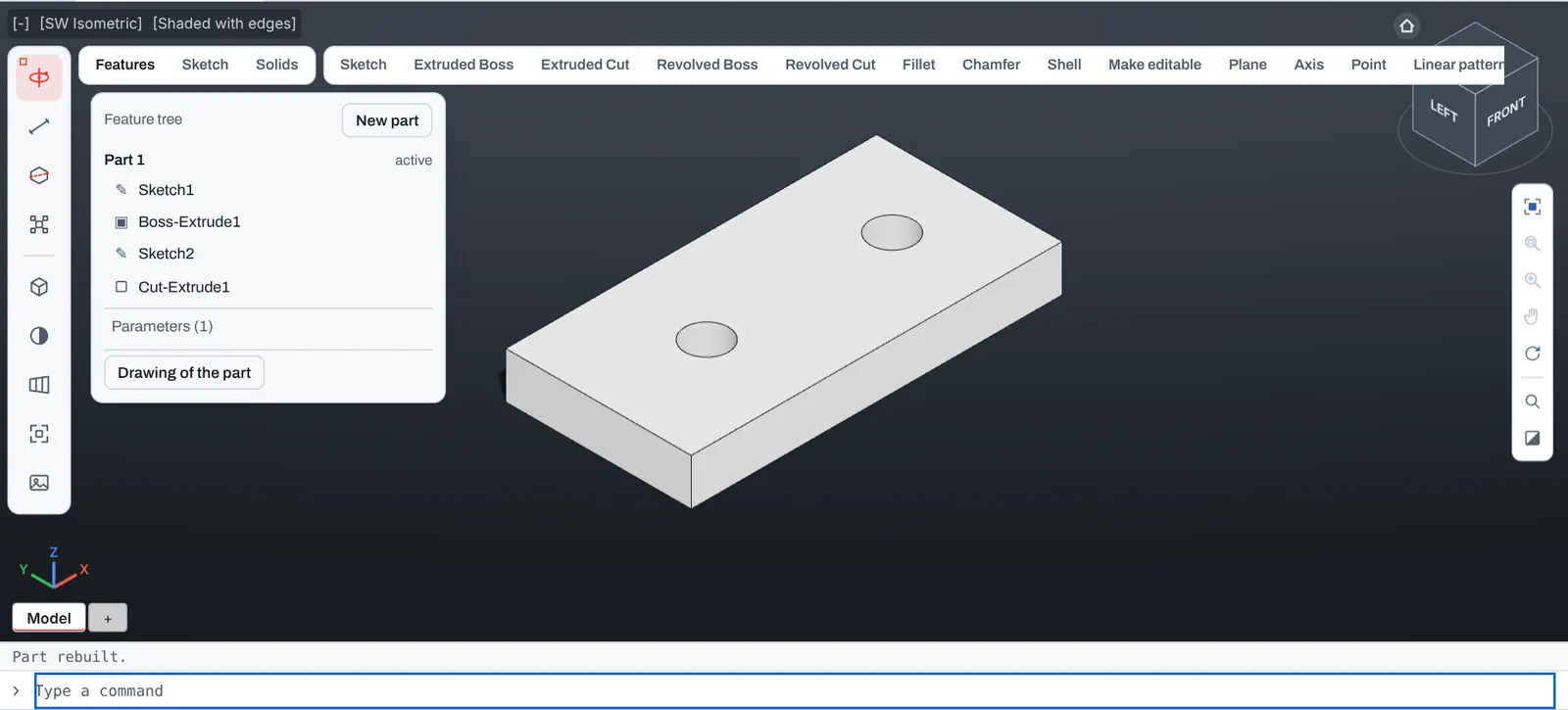
Eén onderdeel, meerdere maten
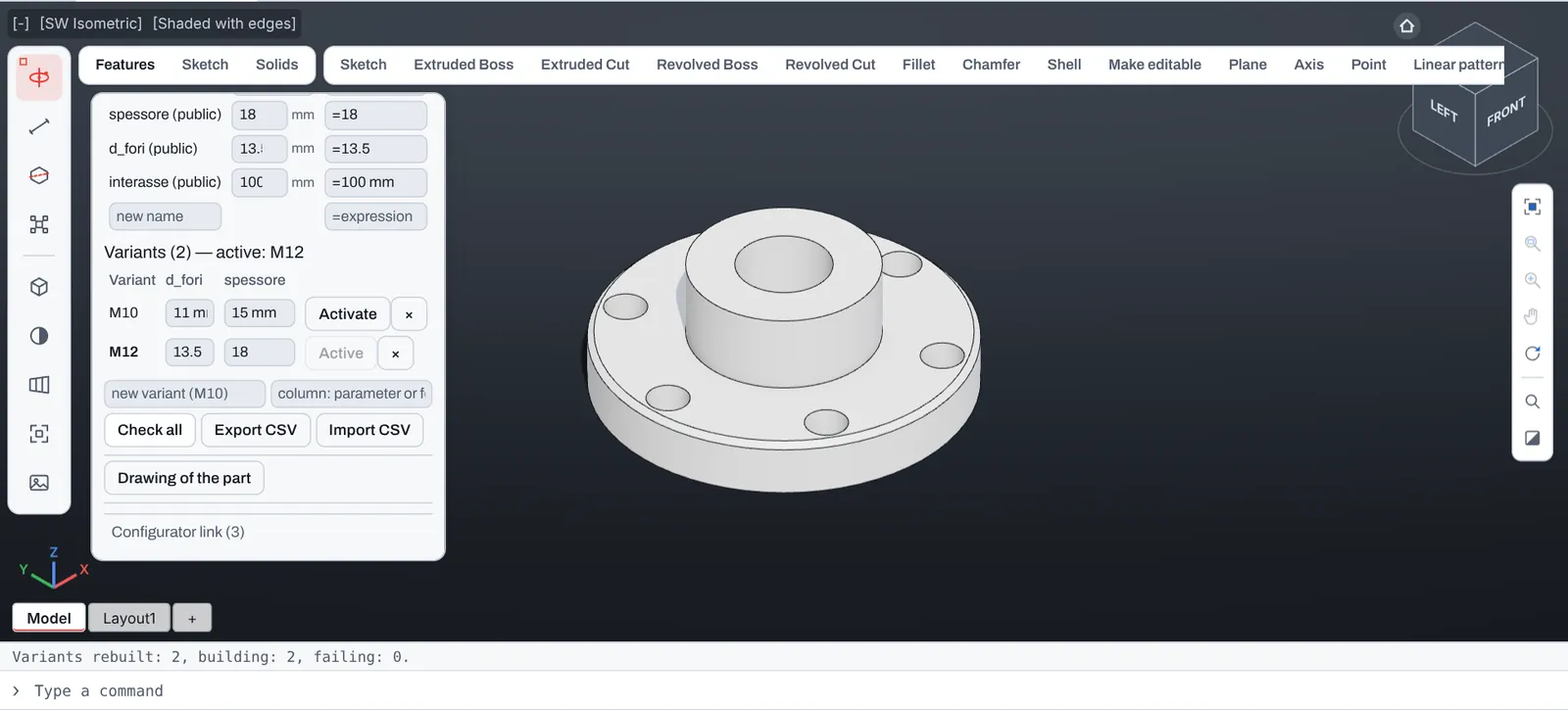
Een flens met drie benoemde parameters en twee varianten. Eén tik schakelt van M10 naar M12; Alles controleren bouwt elke variant opnieuw op en zegt welke lukken.
- Formules tussen parameters
- De variantentabel als CSV exporteren en importeren
- Grenzen en openbare parameters voor een configuratorlink
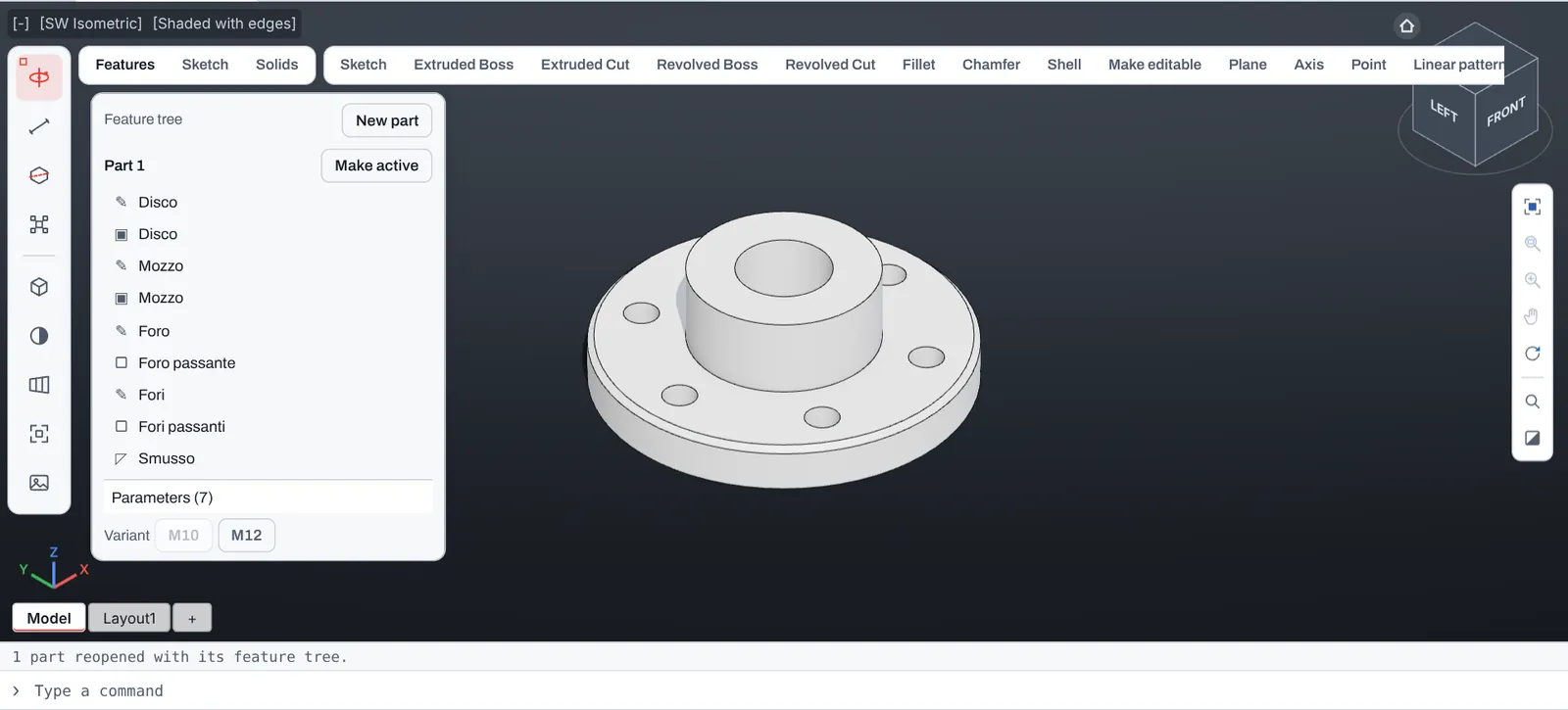
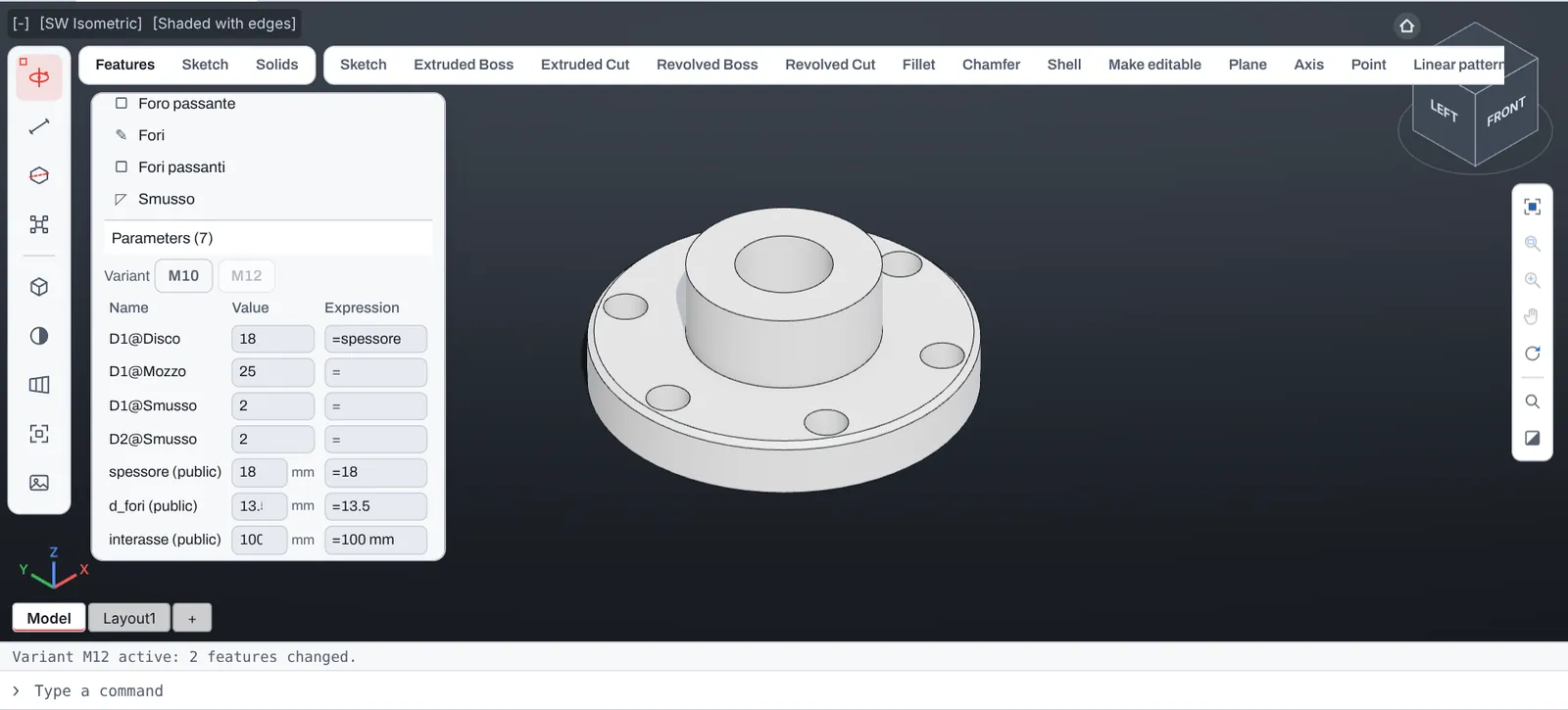
Een configuratorlink sturen
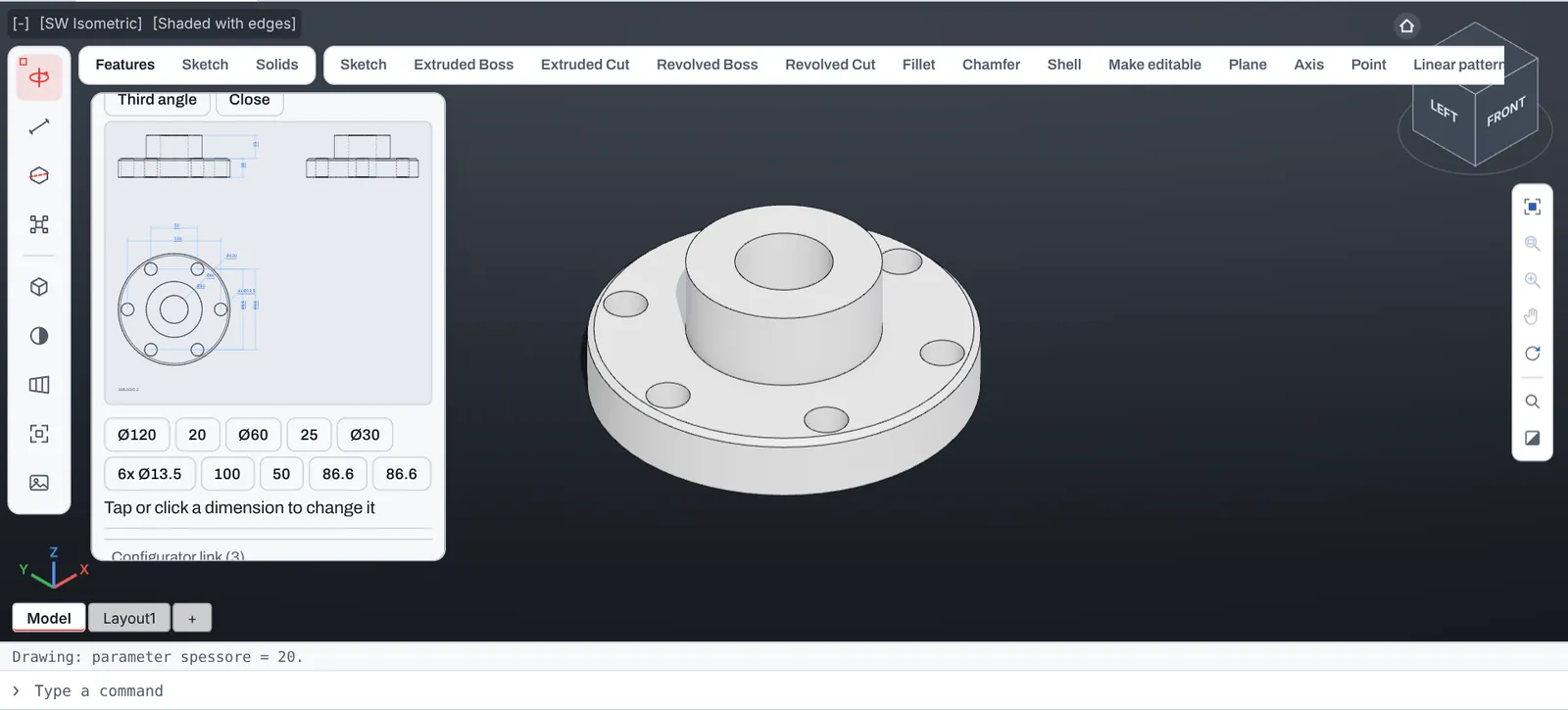
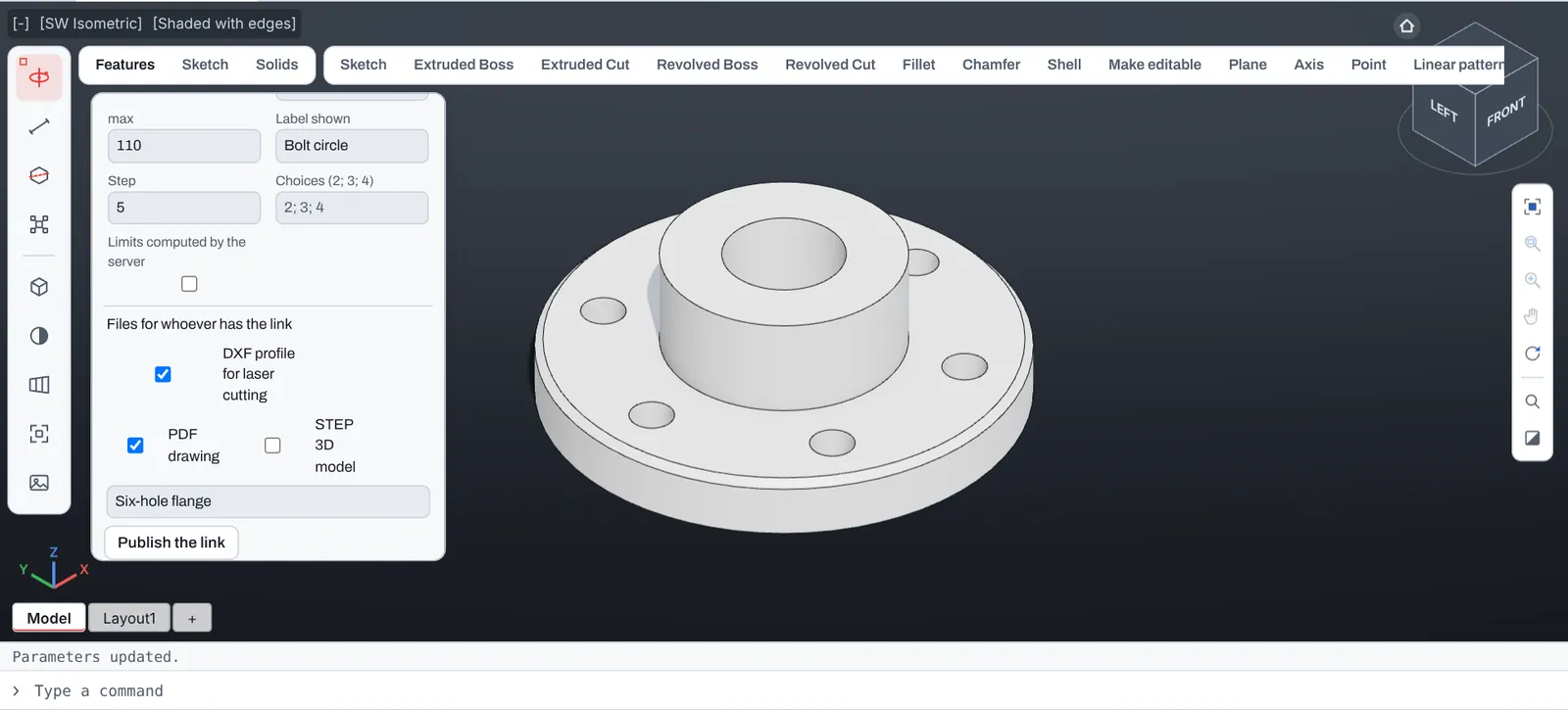
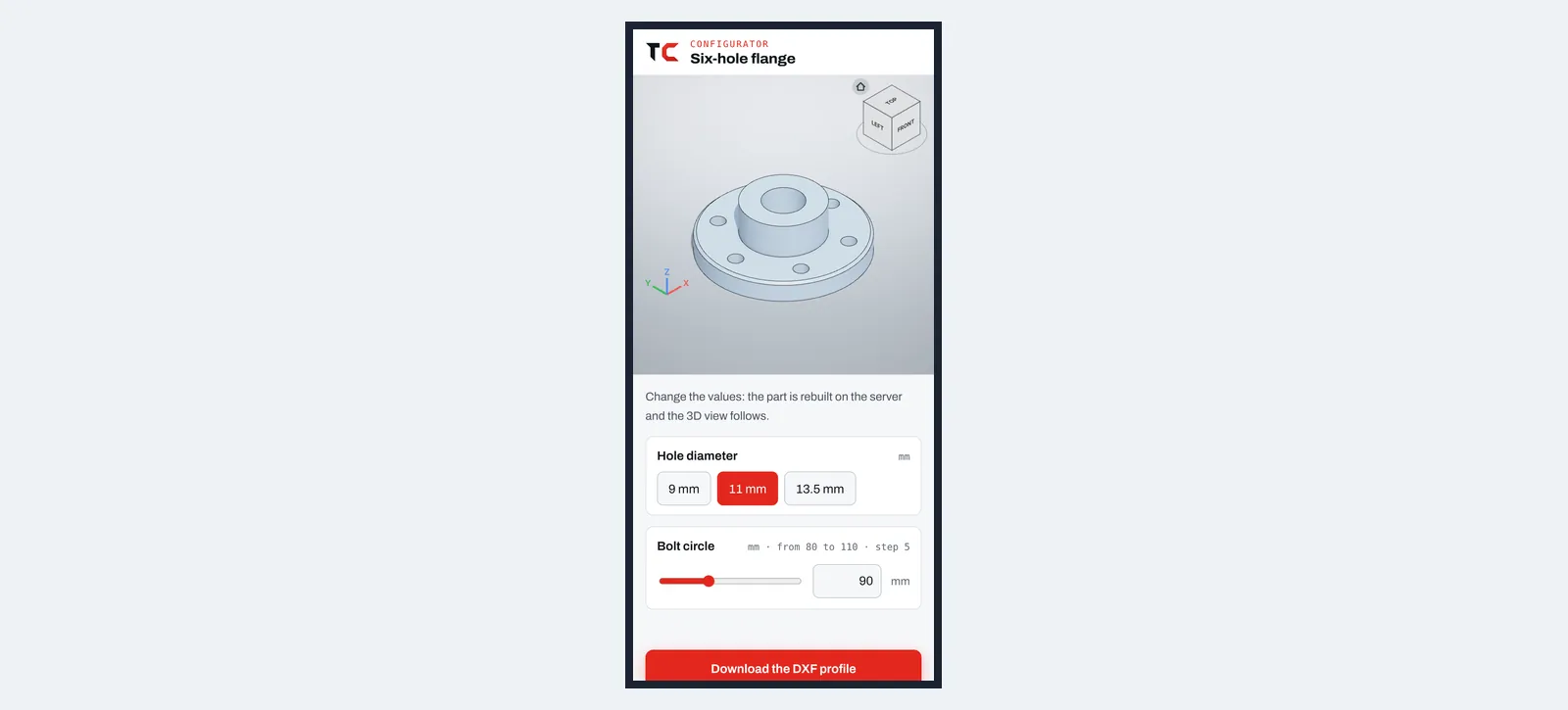
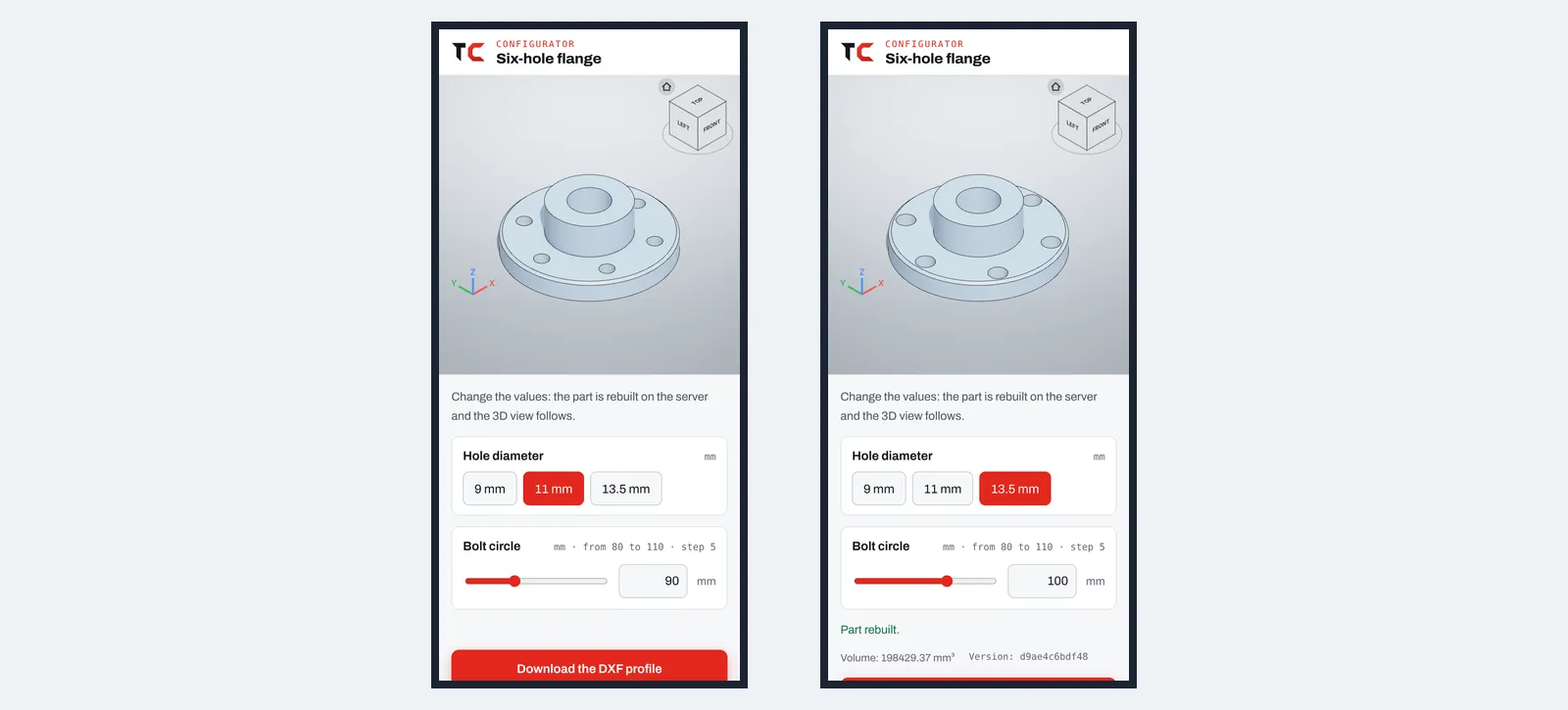
Weer de flens: de steekcirkel en de gatdiameter worden openbaar gemaakt in het paneel Configuratorlink, met grenzen, een stapgrootte en drie keuzes. De klant opent de link op een telefoon, zonder account, wijzigt de waarden en het onderdeel wordt op de server opnieuw opgebouwd.
- Alleen de parameters die u openbaar maakte, binnen uw grenzen
- Niets te installeren, geen account voor de klant
- DXF-profiel voor lasersnijden en tekening in PDF om te downloaden
Nog steeds een .DWG
Het onderdeel wordt opgeslagen als gewoon volumemodel in een .DWG die elk CAD-programma opent. Opnieuw geopend in TrattoCAD komen de featureboom, de parameters en de varianten terug.
Op elk apparaat
Dezelfde boom en dezelfde panelen in de browser van een computer, tablet of telefoon, zonder iets te installeren.
Een handleiding voor elke stap
Schets, relaties, formules, features, varianten, tekening, versies en configuratorlink, stap voor stap. Lees de handleiding.
Open nu je eerste tekening.
Gratis, zonder account en zonder installatie. Sleep een .DWG of .DXF hierheen en hij staat binnen seconden op je scherm.