Pro
설계 의도를 지키는 3D 부품
치수 하나를 바꾸면 부품이 따라옵니다. 구멍은 제자리에 있고, 도면이 갱신되며, 파일은 .DWG 그대로입니다. 우리 팀이 그린 부품으로 실제 편집기와 휴대폰에서 보여 주는 세 가지 시연입니다.
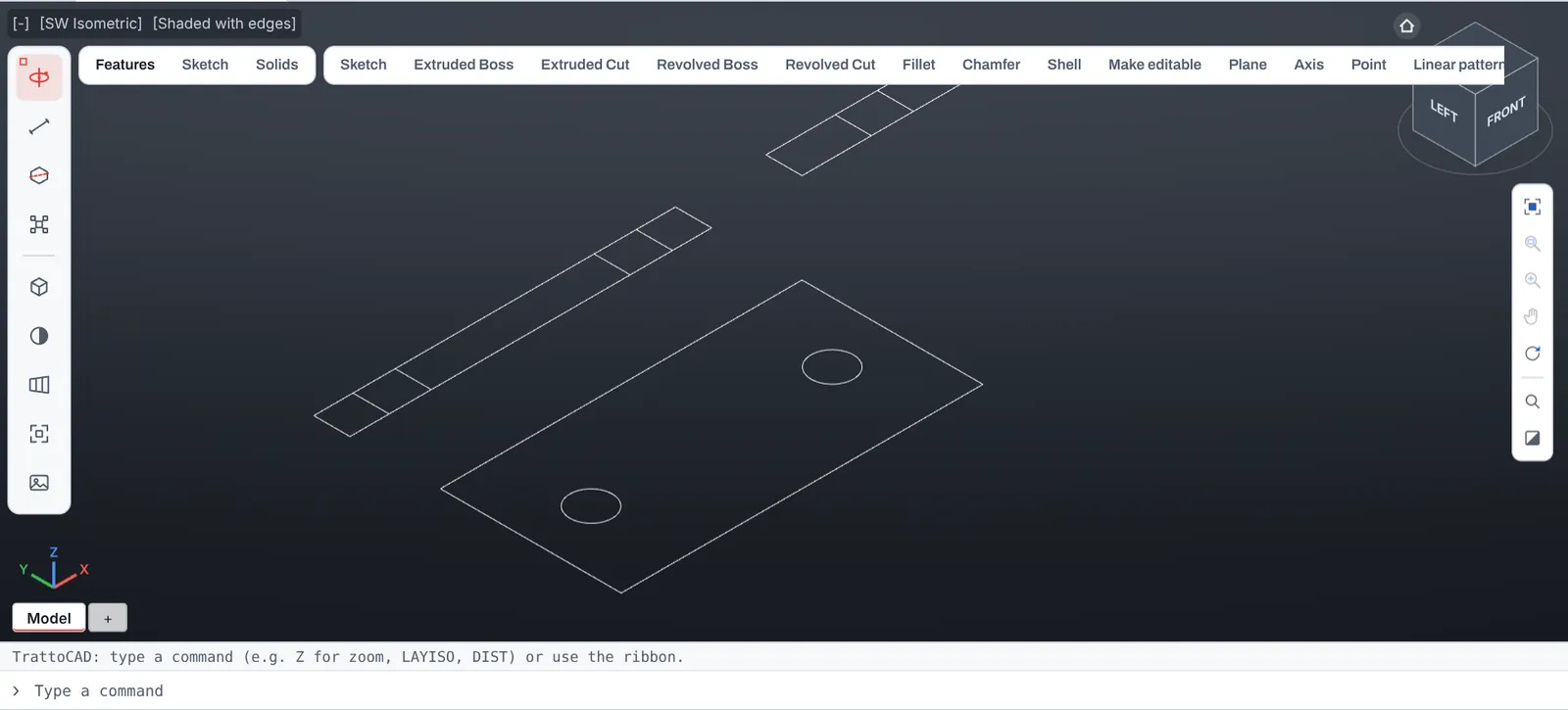
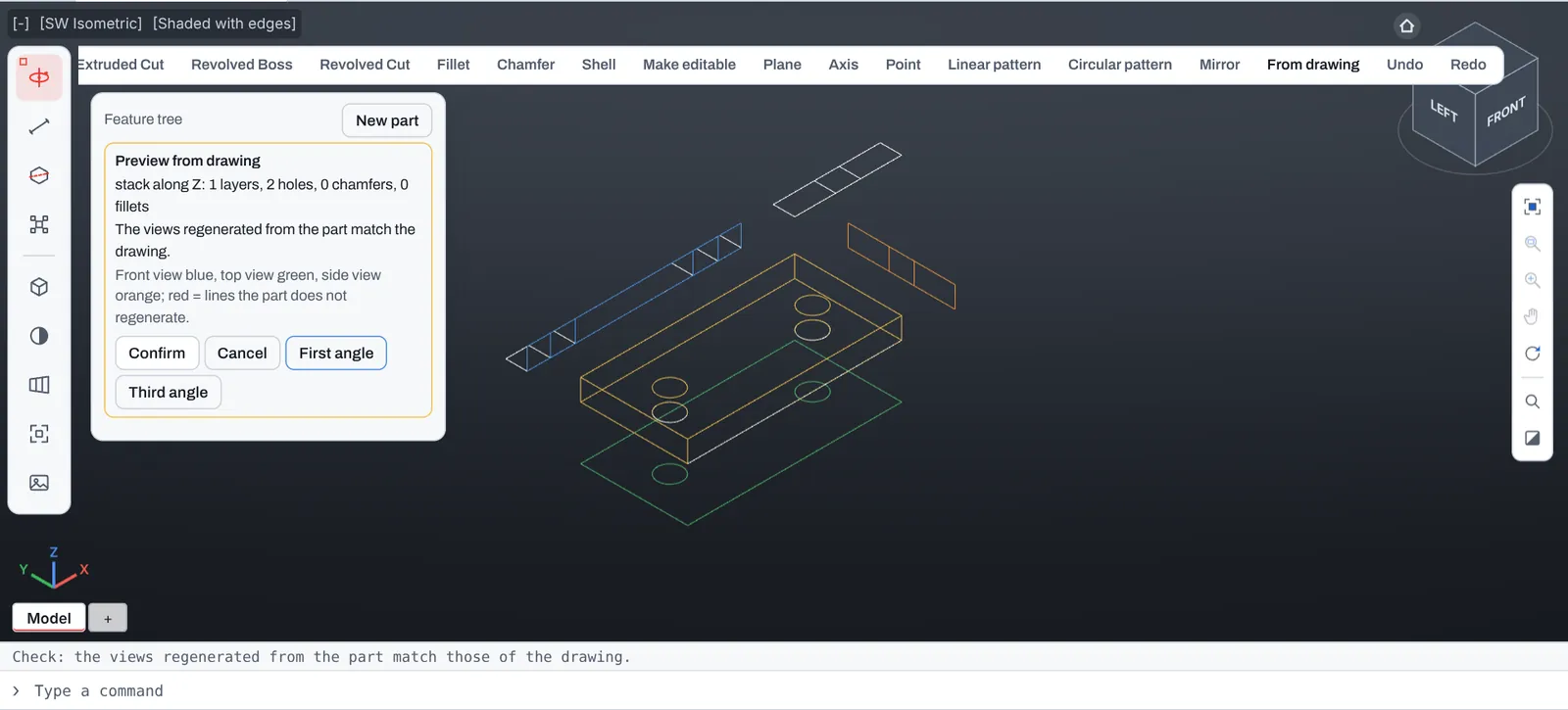
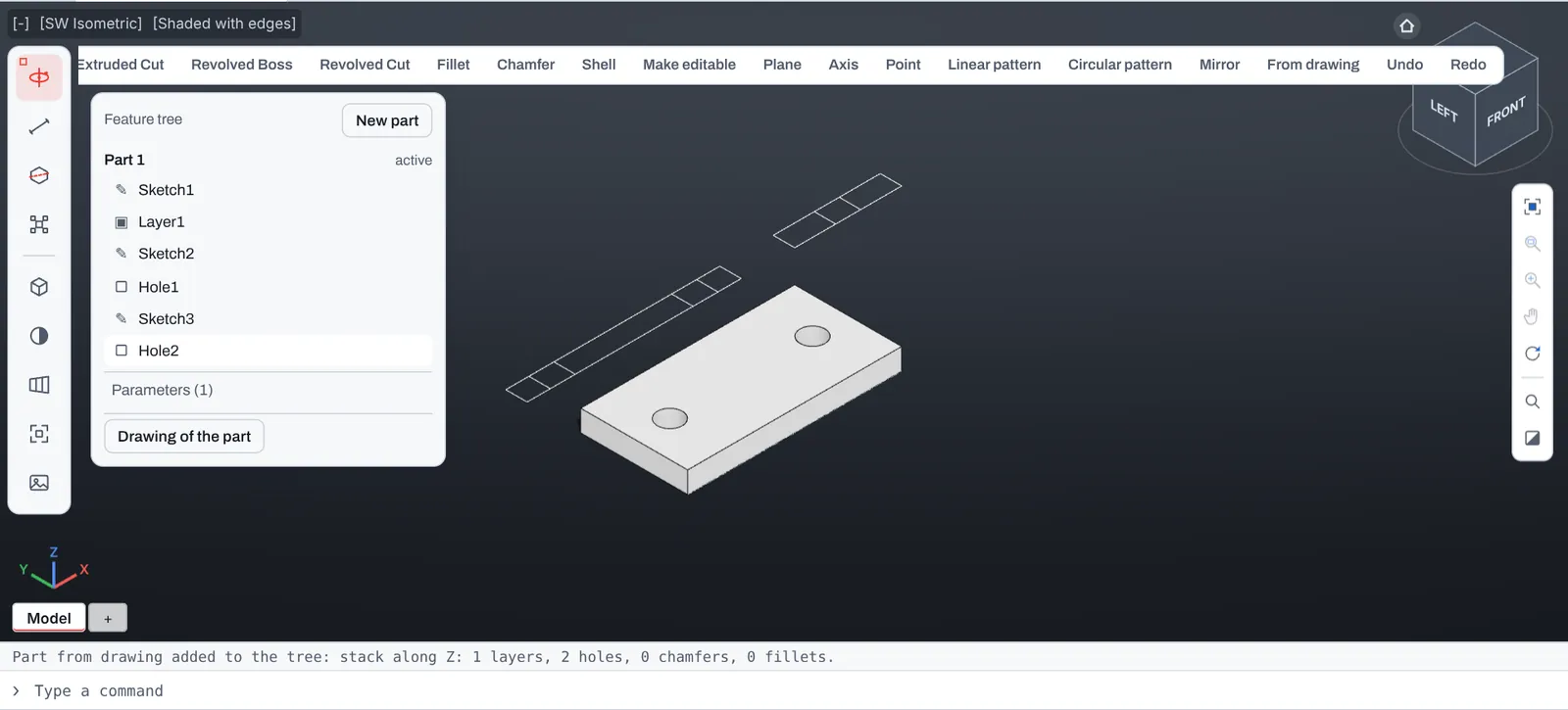
2D 도면에서 3D 부품으로
평면도, 정면도, 측면도로 2D로 그린 브래킷. From drawing가 부품을 만들고, 뷰를 색으로 구분하고 도면과 대조한 미리 보기를 먼저 보여 줍니다. Confirm을 누르면 피처 트리에 들어갑니다.
- 확인하기 전까지 미리 보기는 아무것도 바꾸지 않습니다
- 뷰에서 찾은 구멍은 구멍 피처가 됩니다
- Cancel를 누르면 도면은 그대로입니다
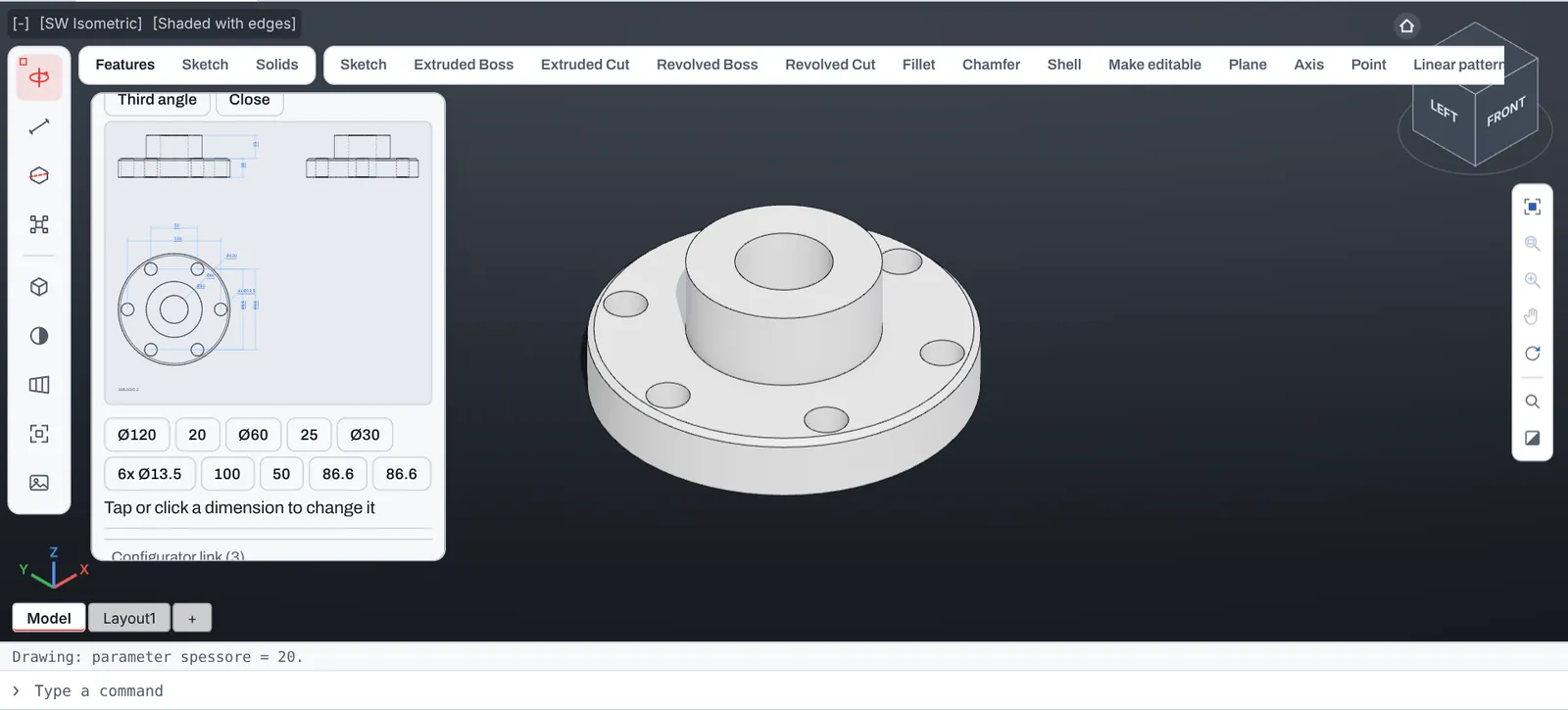
도면에서 치수 바꾸기
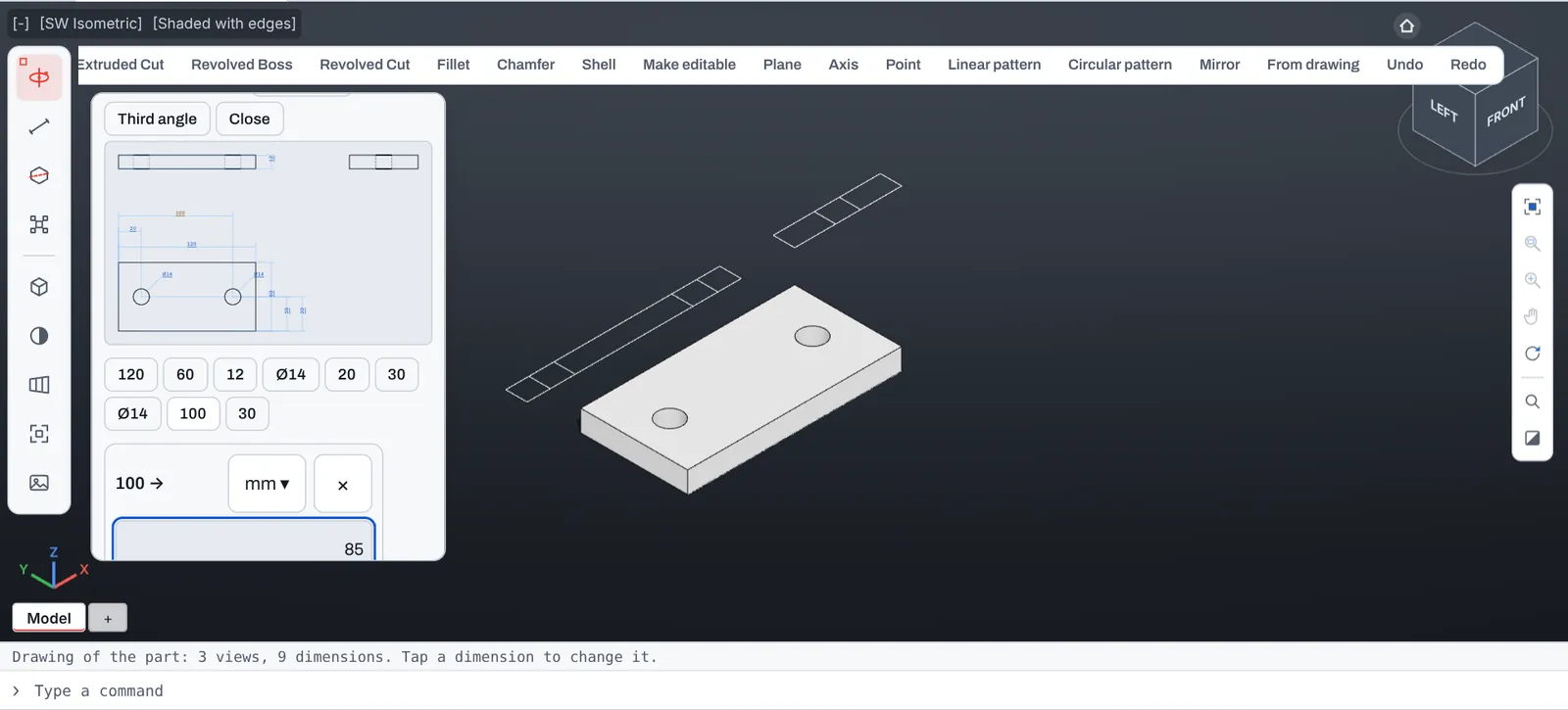
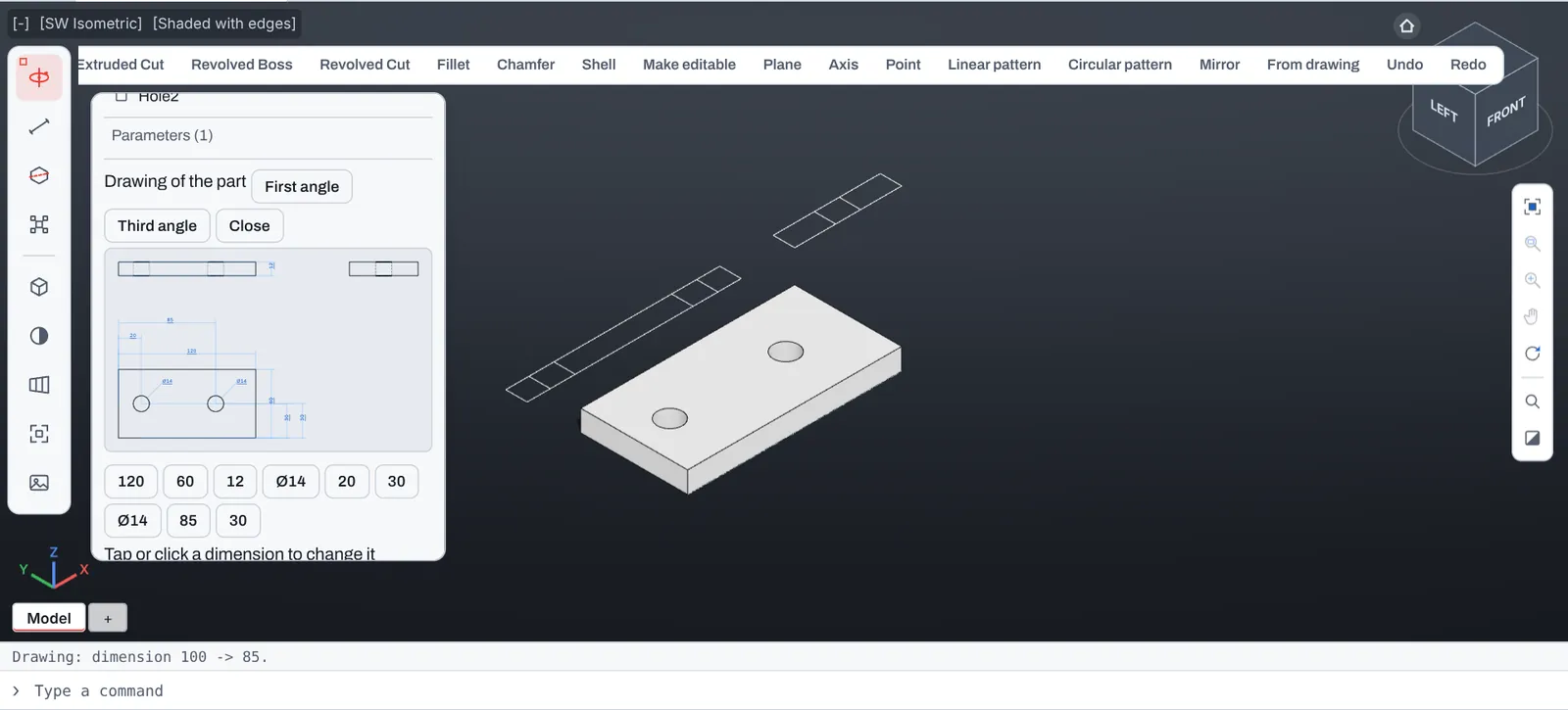
부품 도면을 열고 치수를 탭합니다. 여기서는 두 번째 구멍을 가장자리에서 100 mm에서 85 mm로 옮깁니다. 부품과 세 개의 뷰가 따라옵니다.
- 부품을 움직이는 치수는 탭할 수 있습니다
- 참조 치수는 회색, 고아 치수는 빨간색
- 휴대폰에서 손가락으로도 똑같이 됩니다
이력 없는 솔리드를 편집할 수 있게
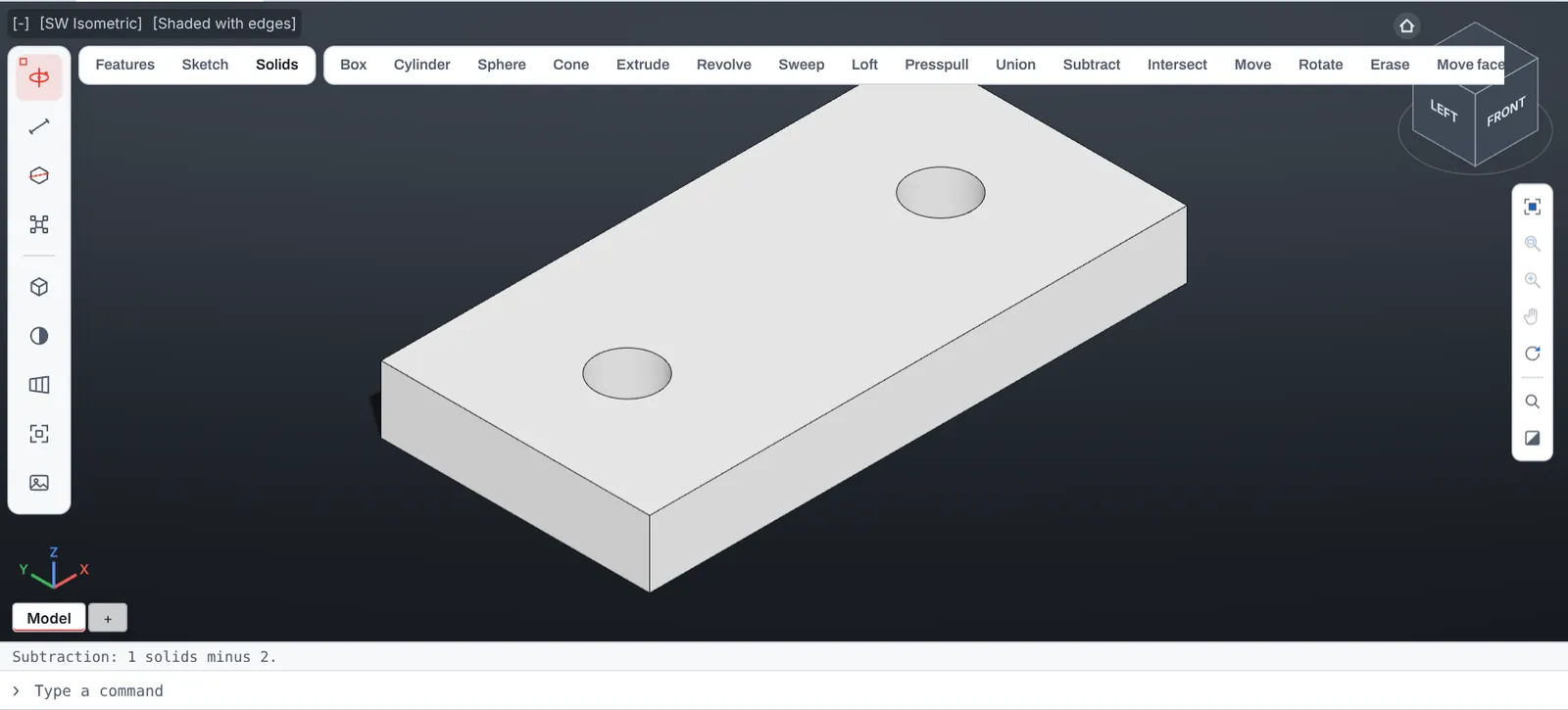
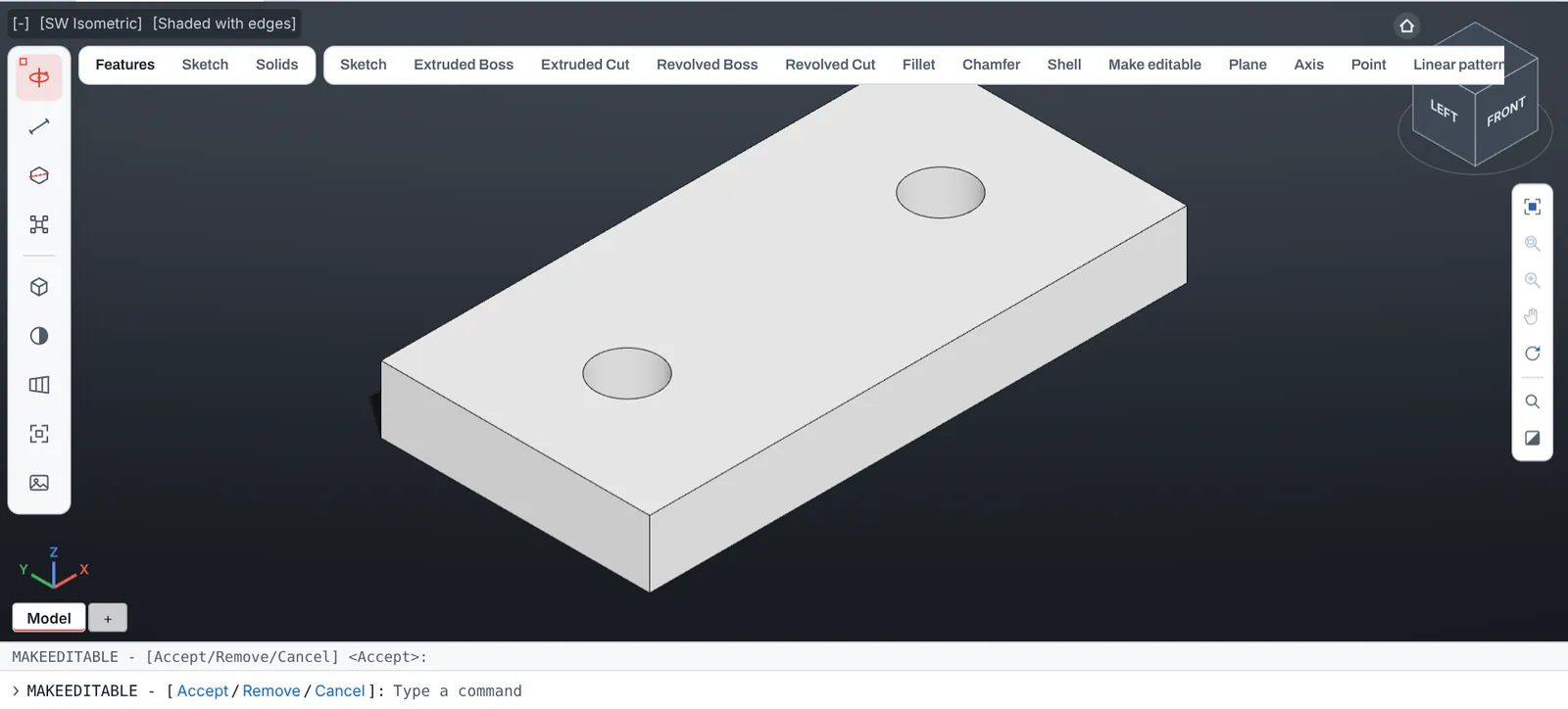
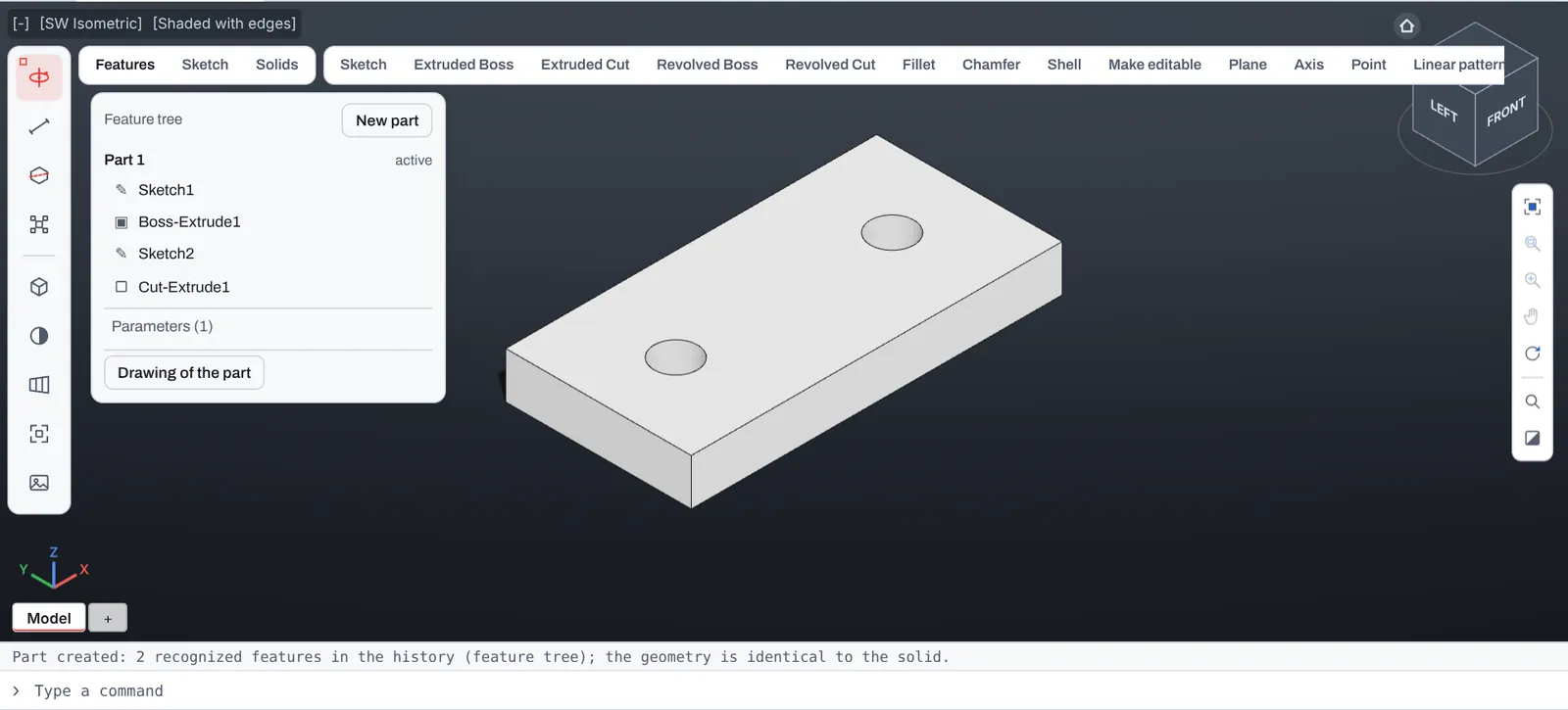
다른 프로그램이나 오래된 도면에서 이력 없이 들어온 솔리드는 그저 형상일 뿐입니다. Make editable은 베이스와 구멍을 인식해 무엇이든 바꾸기 전에 보여 줍니다. Accept를 누르면 부품에 피처 트리가 생깁니다.
- 인식한 피처를 바꾸기 전에 먼저 보여 줍니다
- Remove는 피처를 베이스 안에 남깁니다
- Undo로 원래 솔리드로 돌아갑니다
구멍 옮기기
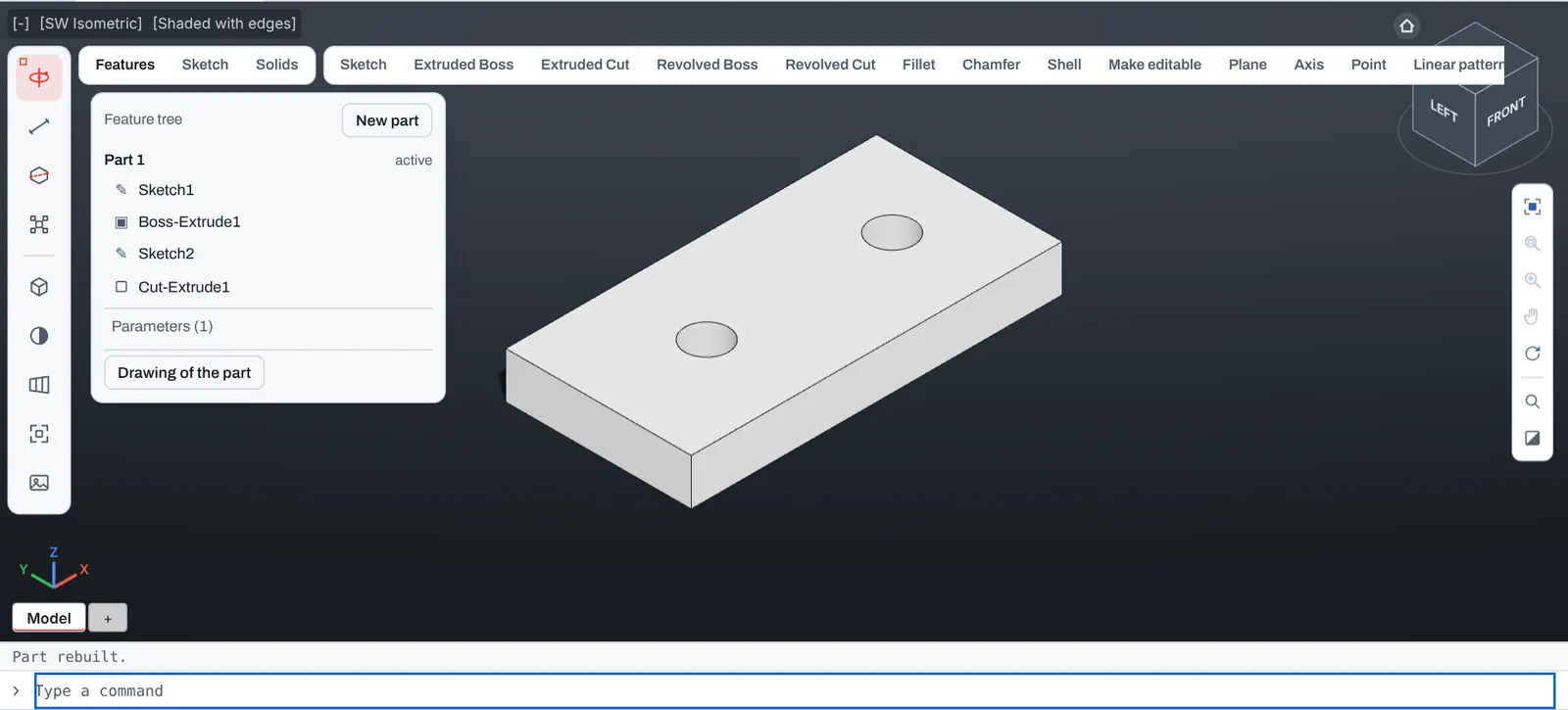
피처 트리가 있으면 구멍도 다른 치수와 같습니다. 구멍 하나를 다른 구멍 쪽으로 10 mm 옮기면 부품이 다시 만들어집니다.
- 트리에서 바꾸거나 직접 입력해 치수 변경
- 부품이 순식간에 다시 만들어집니다
- 저장하면 이력이 .DWG 안에 함께 담깁니다
부품 하나, 여러 크기
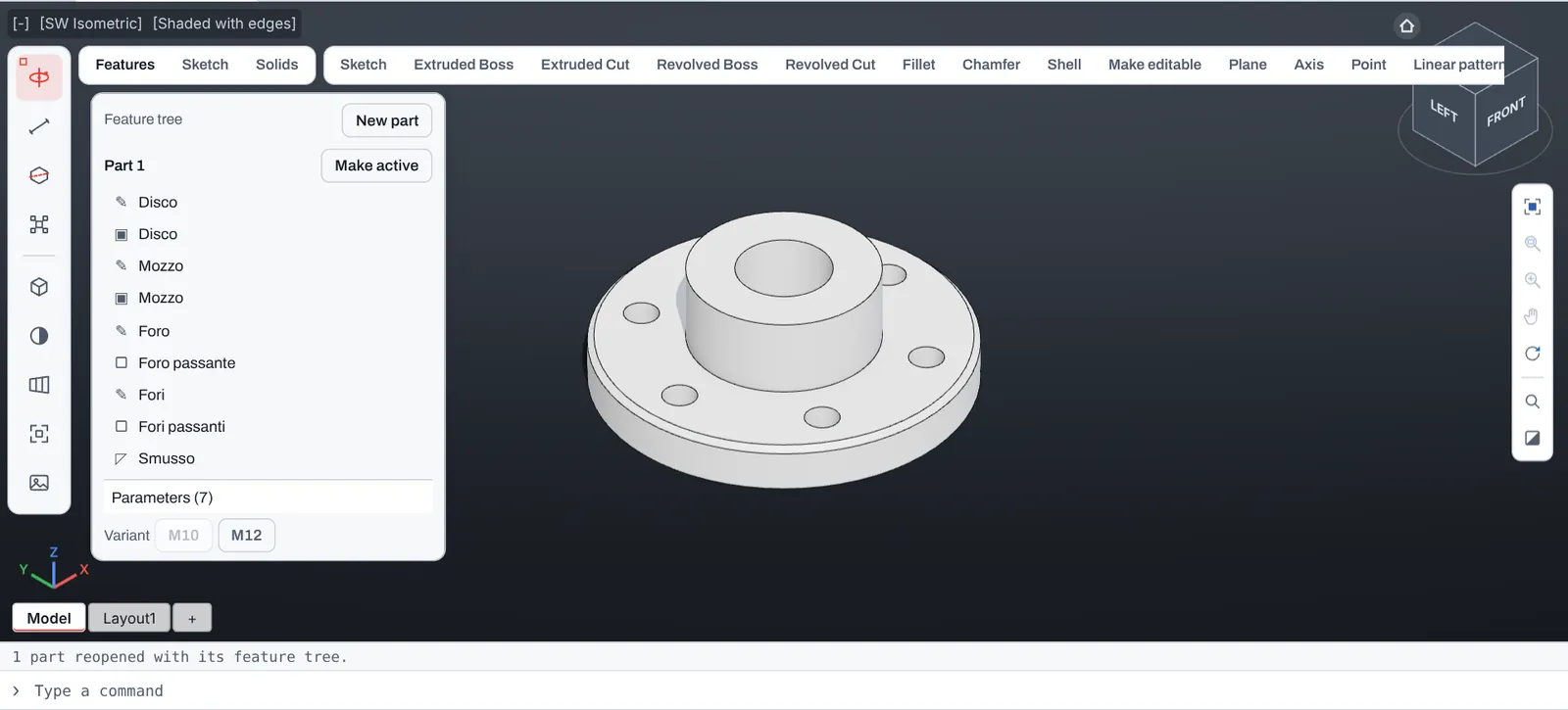
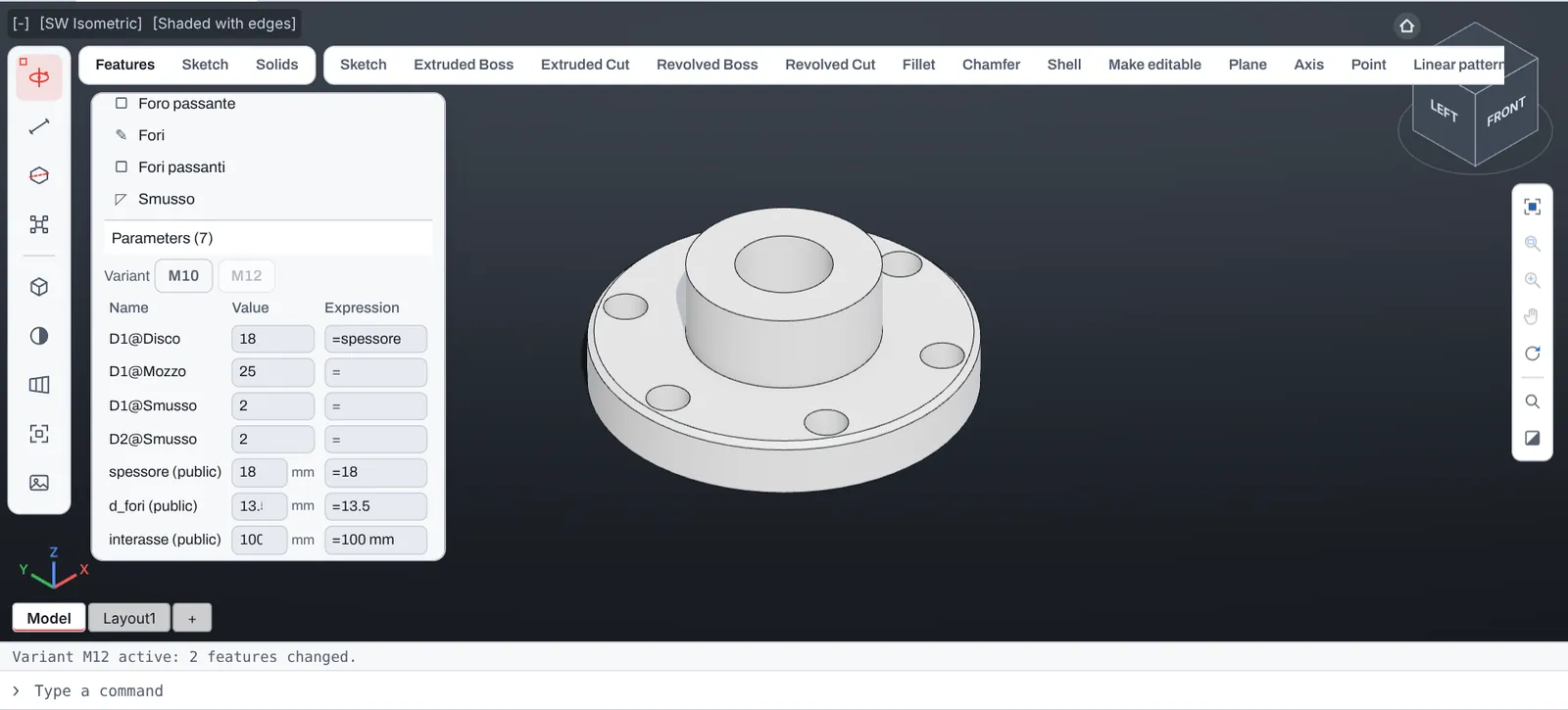
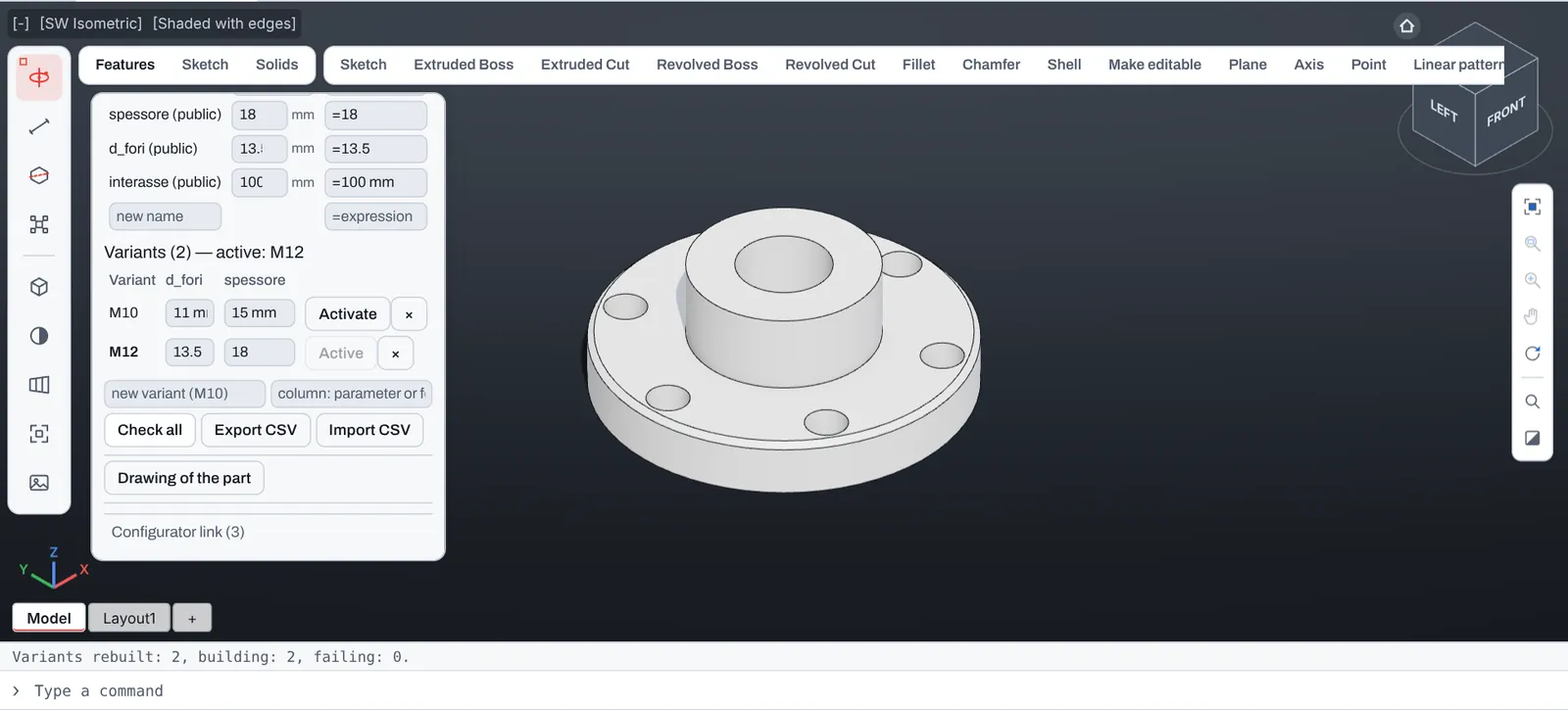
이름 있는 매개변수 세 개와 변형 두 개를 가진 플랜지. 한 번 탭하면 M10에서 M12로 바뀌고, 모두 확인은 각 변형을 다시 만들어 어떤 것이 만들어지는지 알려 줍니다.
- 매개변수 사이의 수식
- 변형 표를 CSV로 내보내고 가져오기
- 구성기 링크를 위한 한계와 공개 매개변수
구성기 링크 보내기
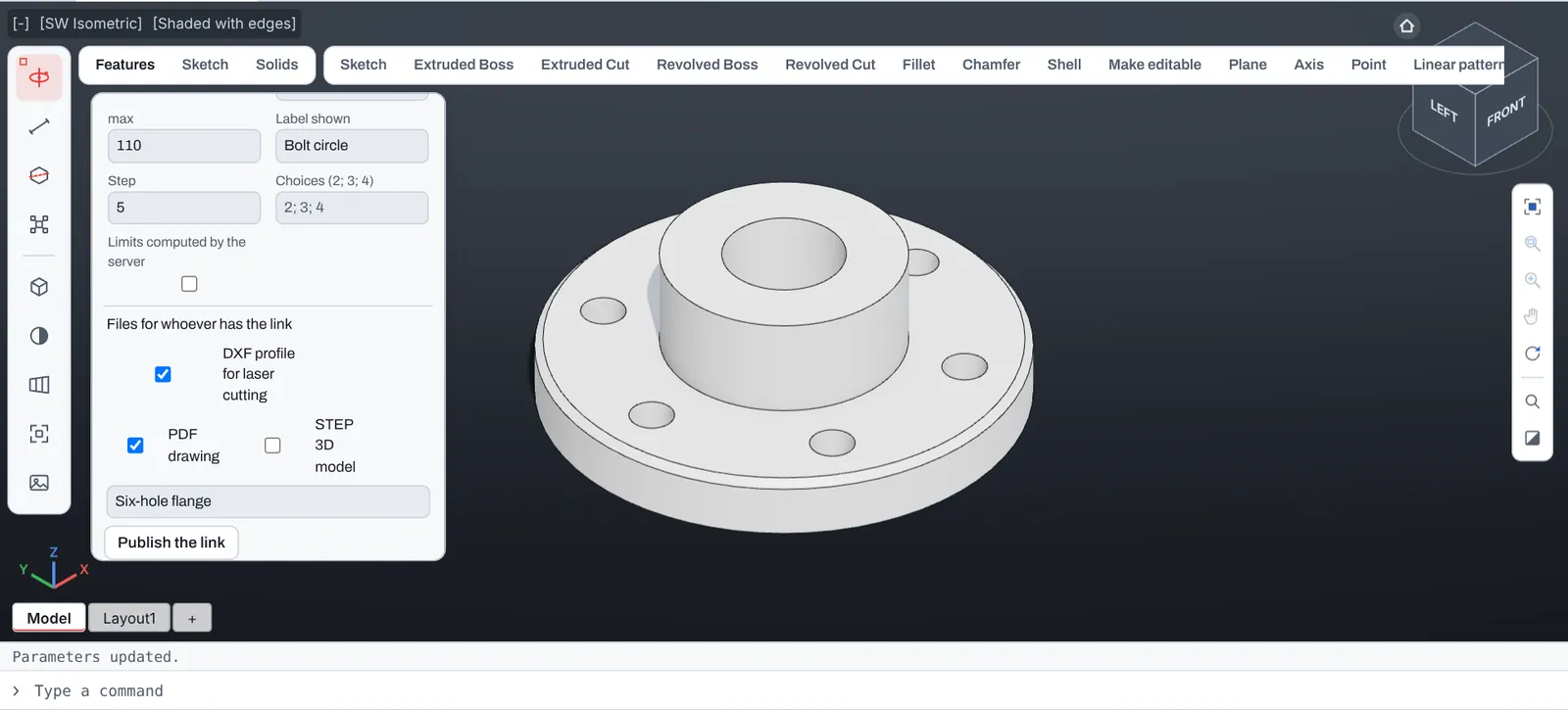
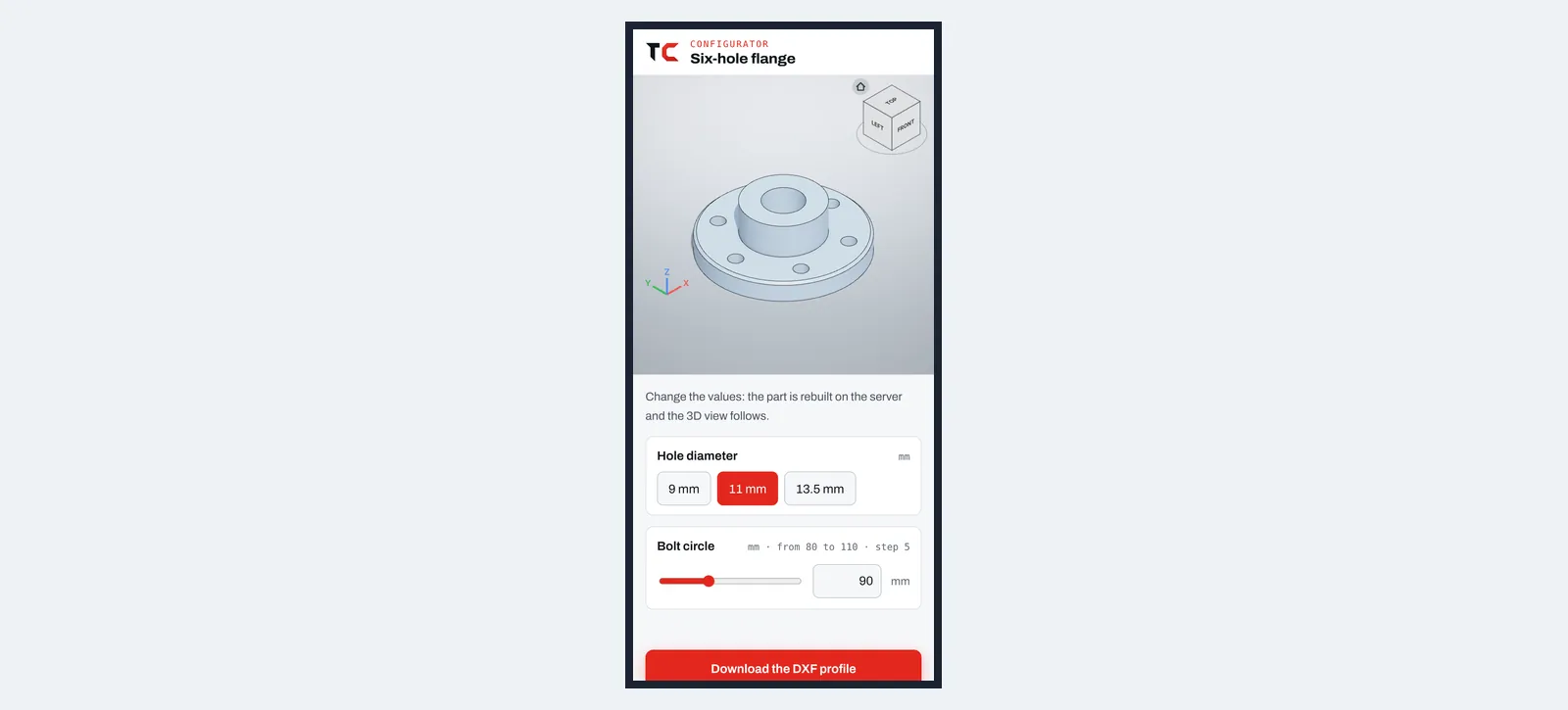
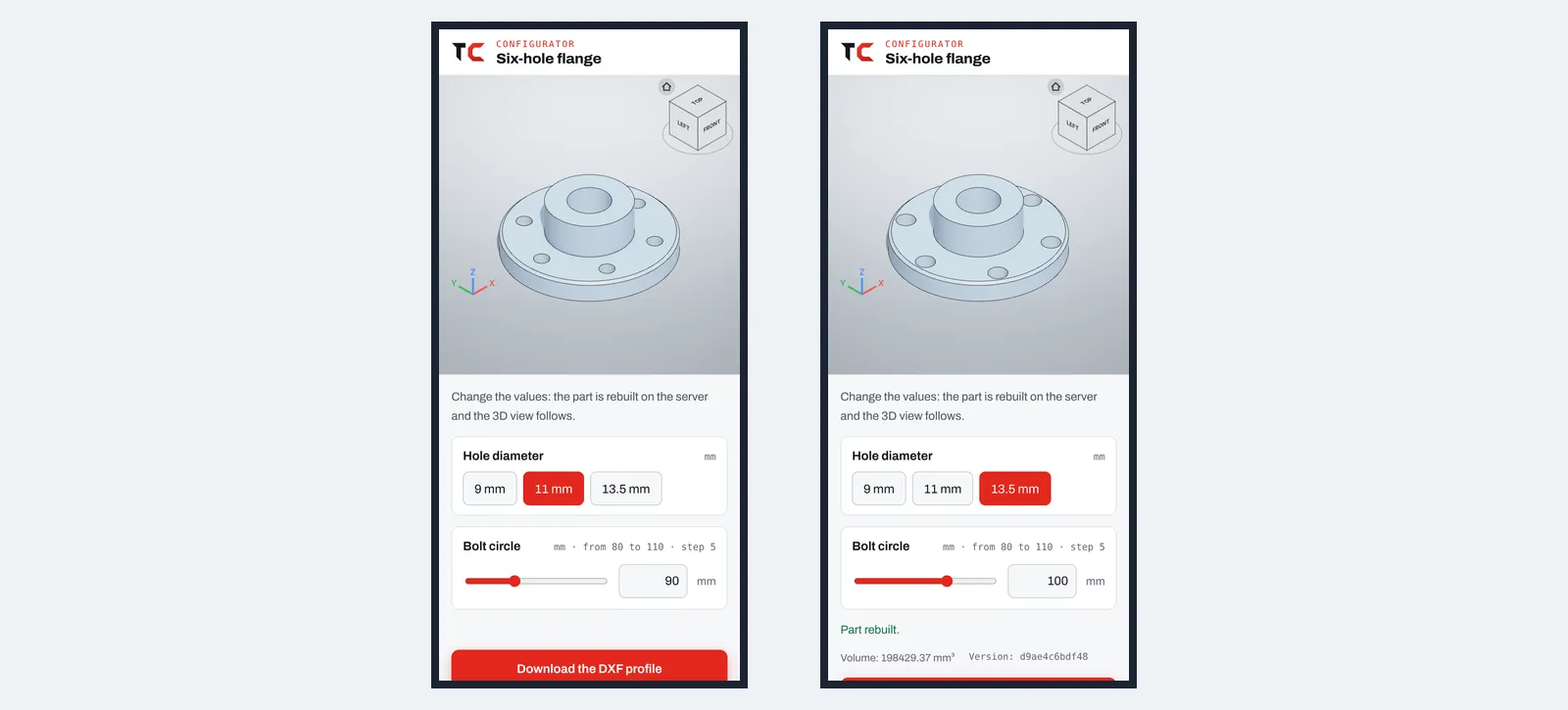
다시 플랜지: 볼트 원 지름과 구멍 지름을 구성기 링크 패널에서 한계, 간격, 선택지 세 개와 함께 공개합니다. 고객은 계정 없이 휴대폰에서 링크를 열어 값을 바꾸고, 부품은 서버에서 다시 만들어집니다.
- 공개한 매개변수만, 정한 한계 안에서
- 설치할 것도, 고객 계정도 필요 없음
- 레이저 절단용 DXF 프로파일과 PDF 도면 내려받기
여전히 .DWG
부품은 어떤 CAD 프로그램에서도 열리는 .DWG에 일반 솔리드로 저장됩니다. TrattoCAD에서 다시 열면 피처 트리, 매개변수, 변형이 돌아옵니다.
모든 기기에서
컴퓨터, 태블릿, 휴대폰 브라우저에서 같은 트리와 같은 패널을 씁니다. 설치할 것은 없습니다.
단계별 가이드
스케치, 구속, 수식, 피처, 변형, 도면, 버전, 구성기 링크를 단계별로 설명합니다. 가이드 읽기