Pro
Pezzi 3D che conservano l'intento del progetto
Cambi una quota e il pezzo segue: i fori restano al loro posto, la tavola si aggiorna e il file resta un .DWG. Tre dimostrazioni nell'editor vero e sul telefono, su pezzi disegnati da noi.
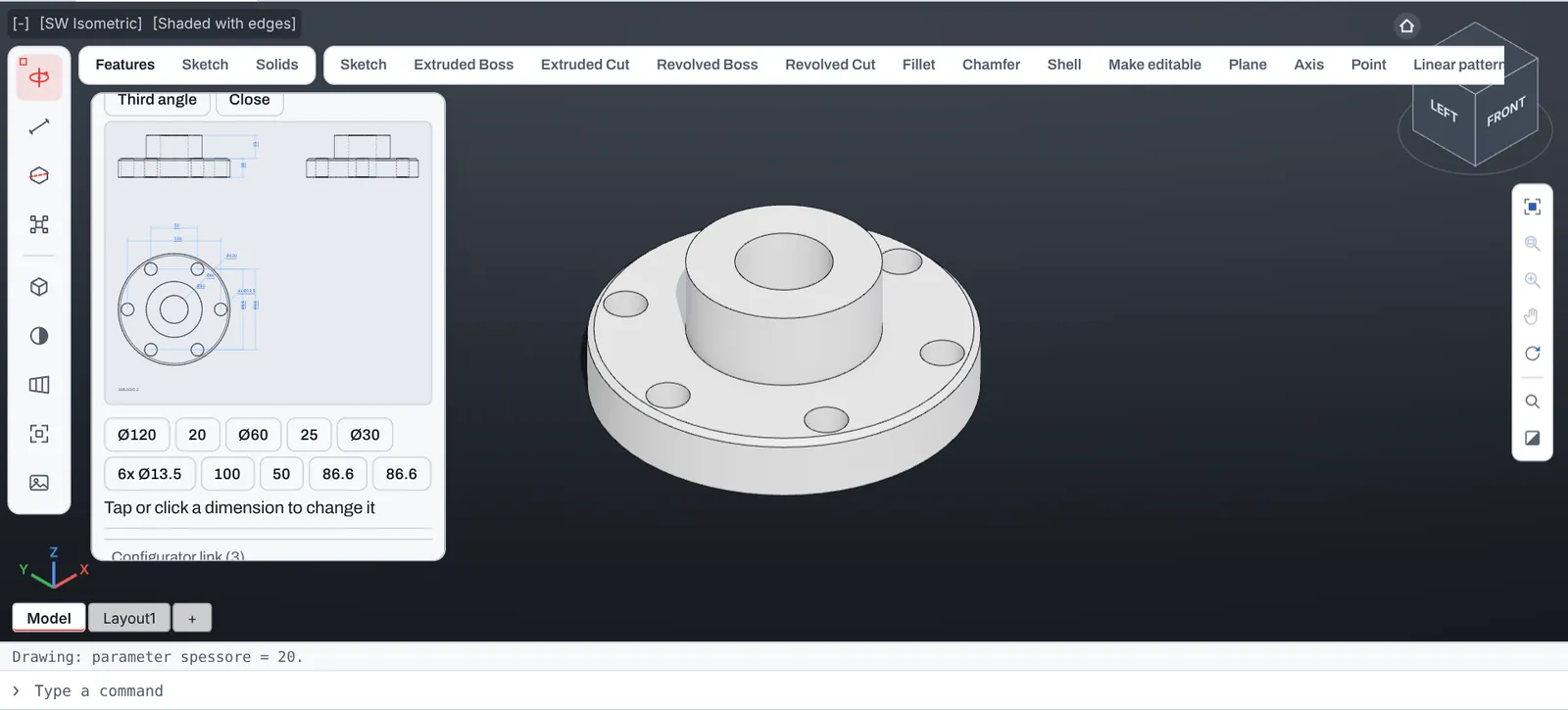
Da una tavola 2D a un pezzo 3D
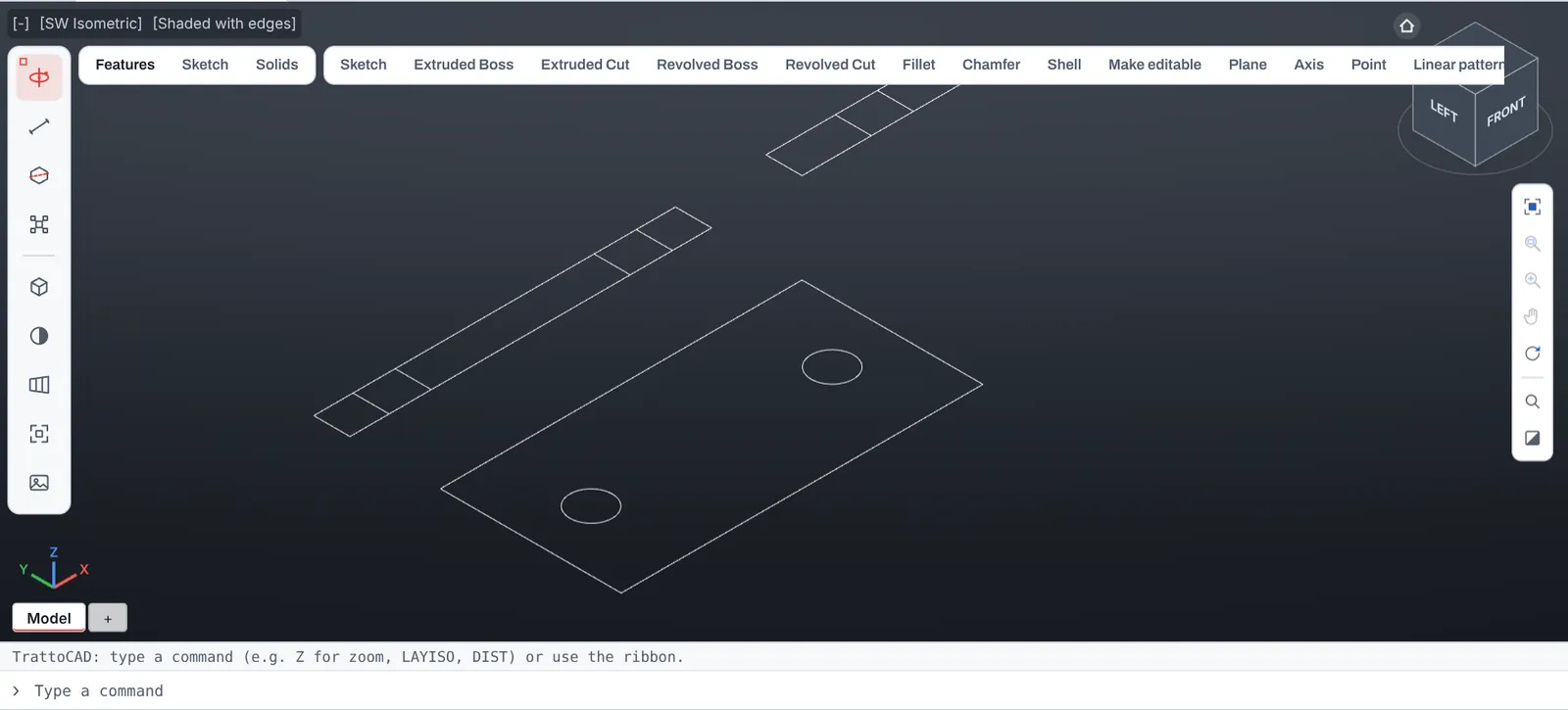
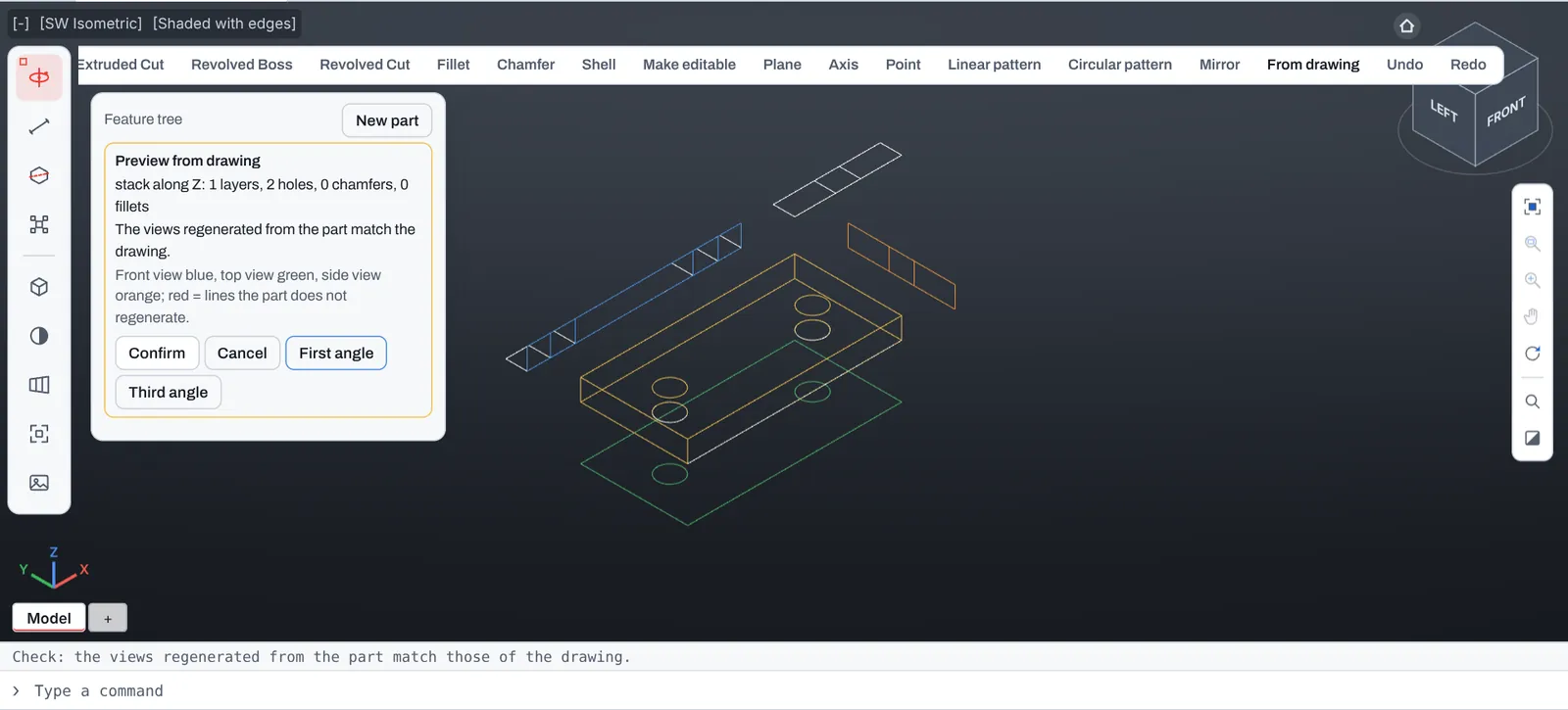
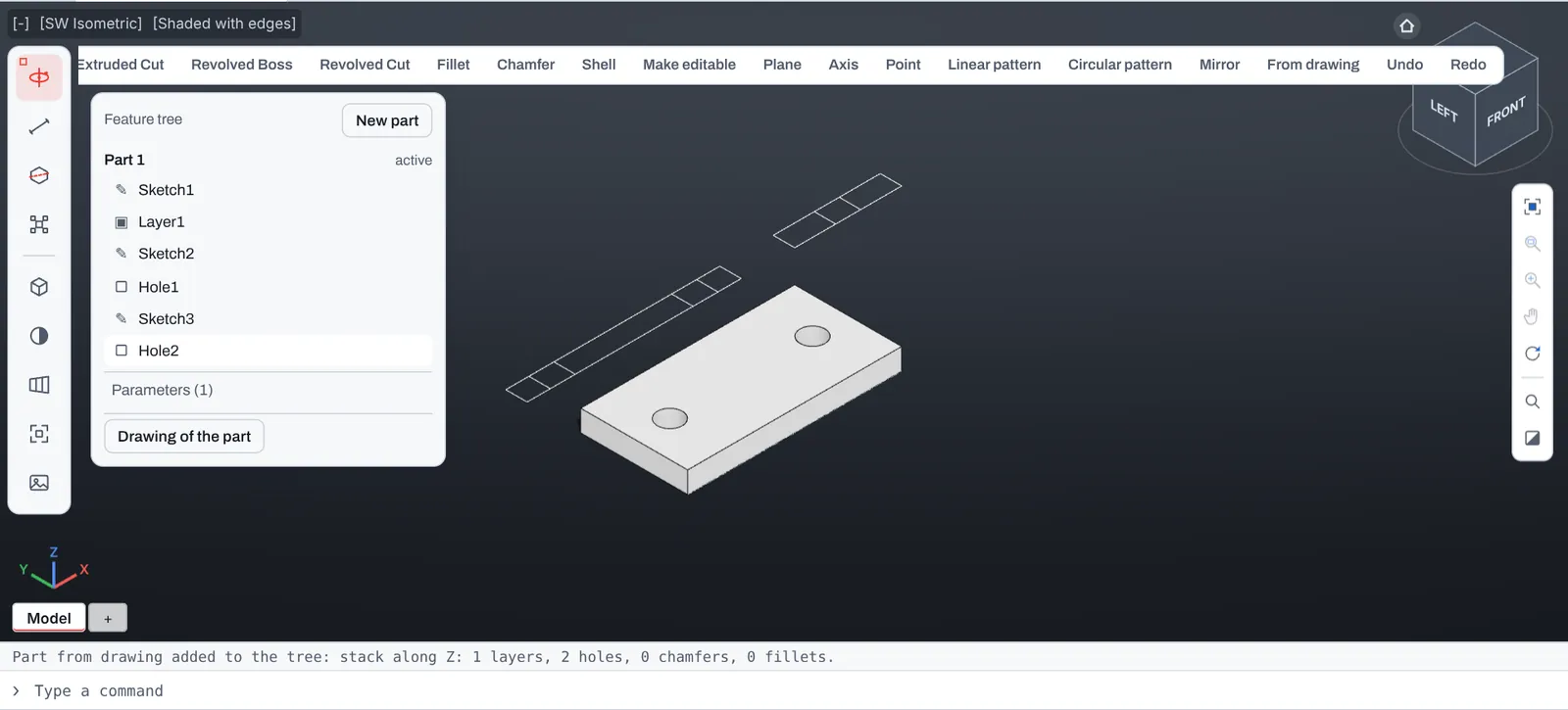
Una staffa disegnata in 2D, con pianta, prospetto e vista laterale. From drawing costruisce il pezzo e lo mostra prima in anteprima, con le viste colorate e una verifica rispetto alla tavola. Confirm lo mette nell'albero delle feature.
- L'anteprima non cambia niente finché non confermi
- I fori trovati nelle viste diventano feature foro
- Cancel lascia il disegno com'era
Cambia una quota sulla tavola
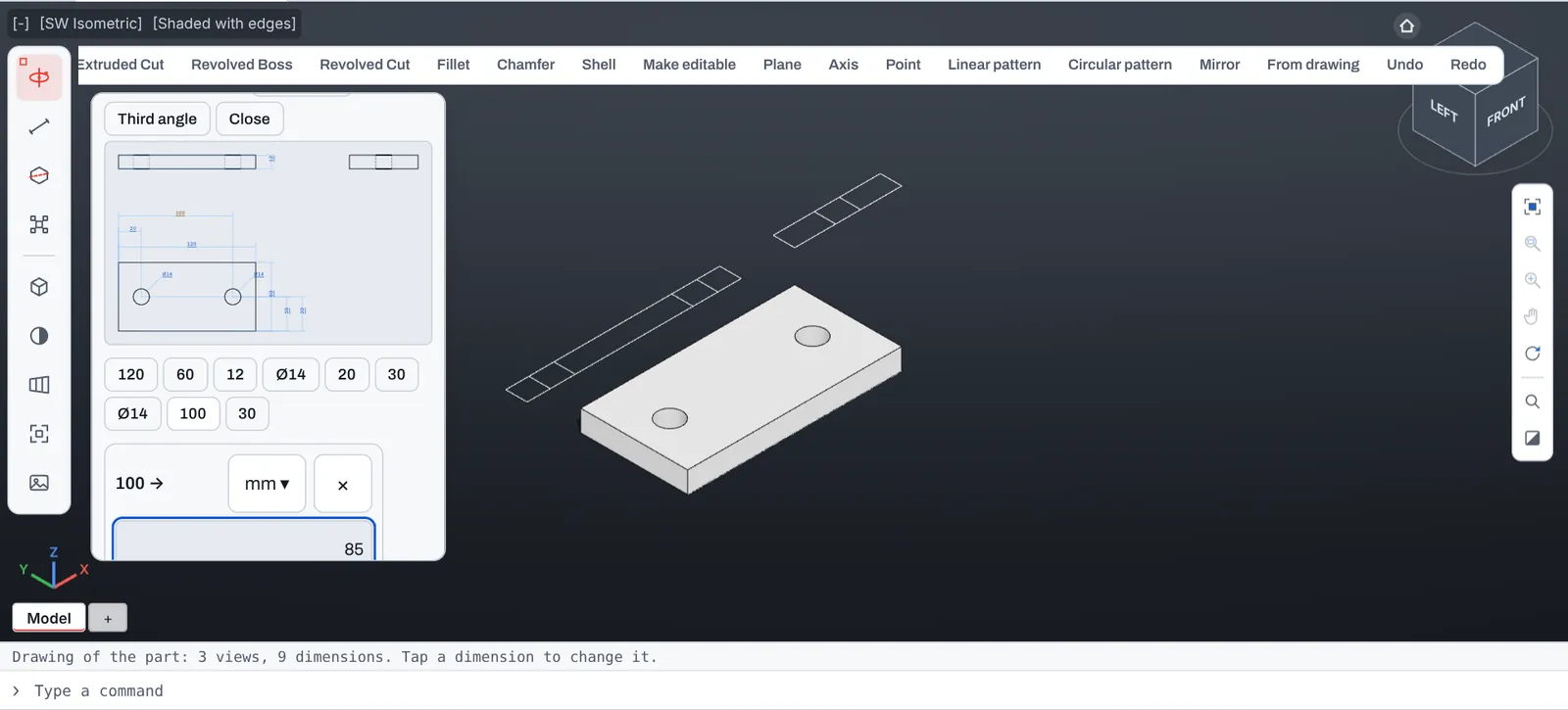
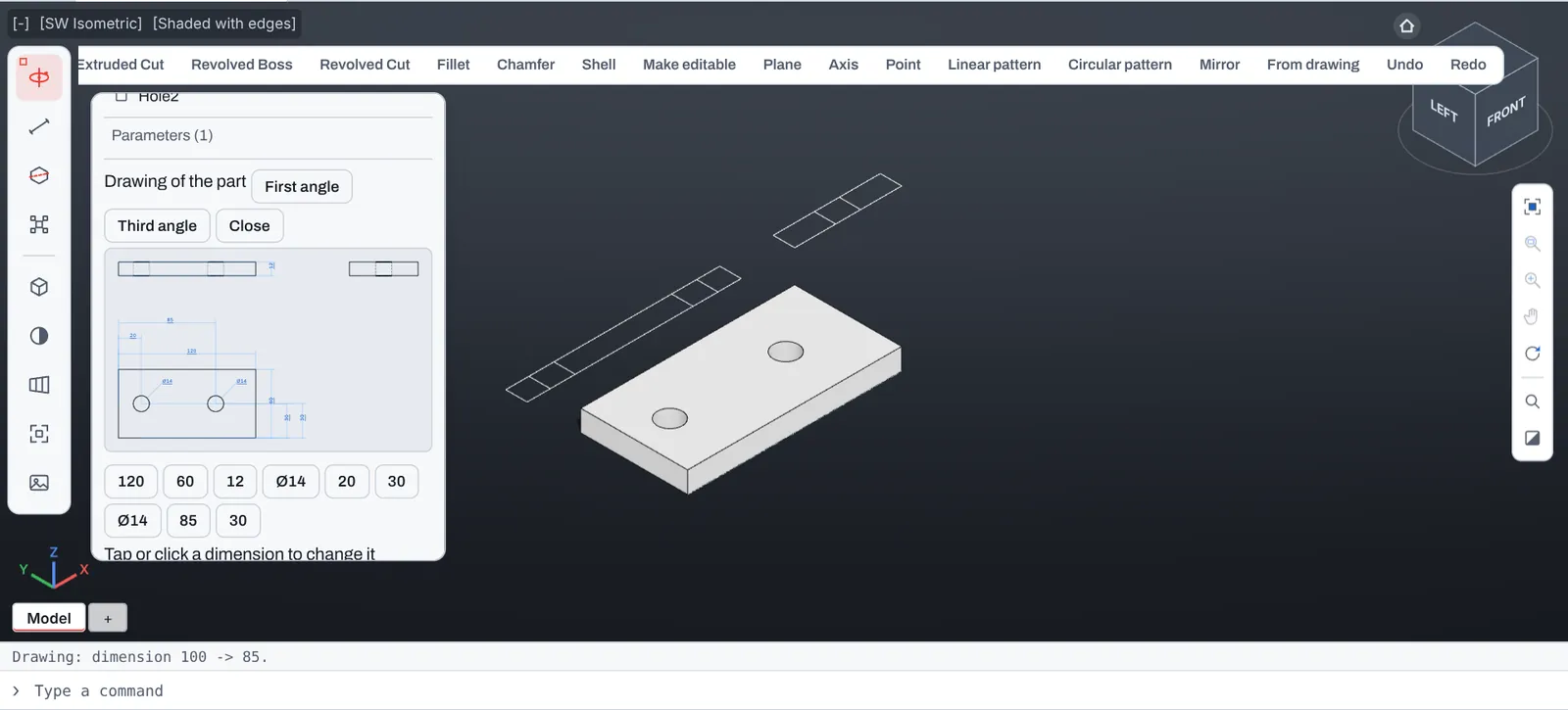
Apri la tavola del pezzo e tocca una quota. Qui il secondo foro passa da 100 a 85 mm dal bordo: il pezzo e le sue tre viste seguono.
- Le quote che guidano il pezzo si toccano
- Le quote di riferimento sono grigie, quelle orfane rosse
- Funziona allo stesso modo con il dito sul telefono
Un solido senza storia diventa modificabile
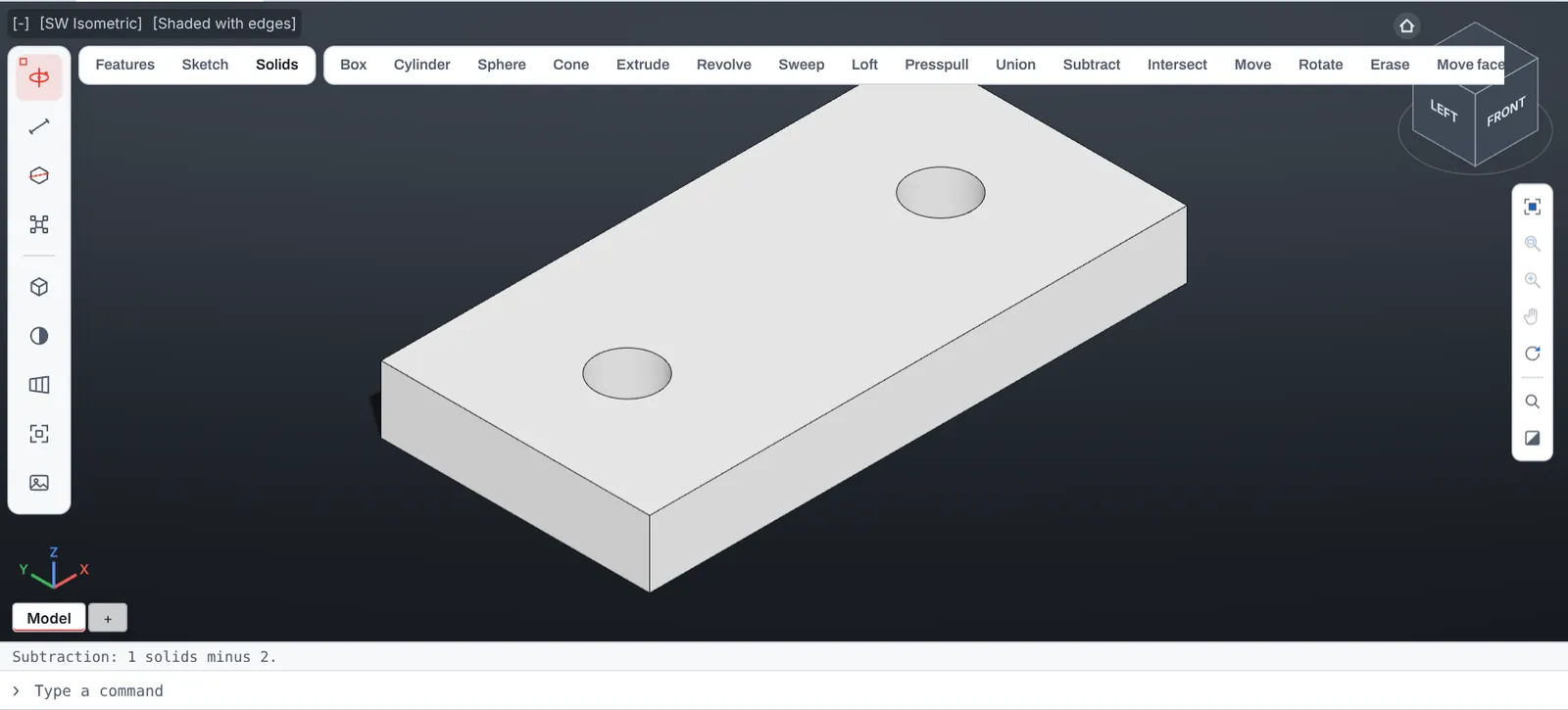
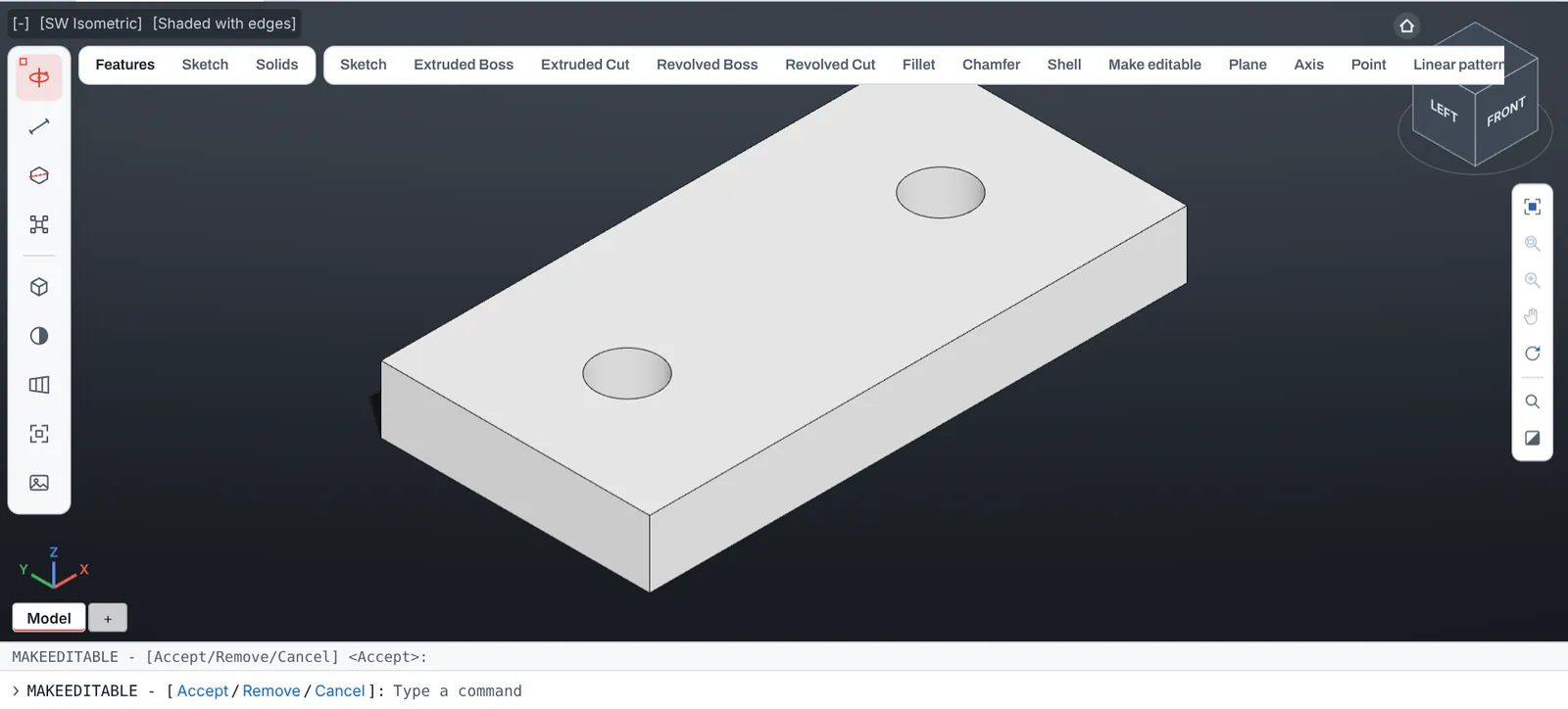
Un solido che arriva senza la sua storia, da un altro programma o da un vecchio disegno, è solo una forma. Make editable ne riconosce la base e i fori e li mostra prima di cambiare qualcosa. Accept, e il pezzo ha un albero delle feature.
- Le feature riconosciute si vedono prima di cambiare qualcosa
- Remove lascia una feature dentro la base
- Undo riporta il solido originale
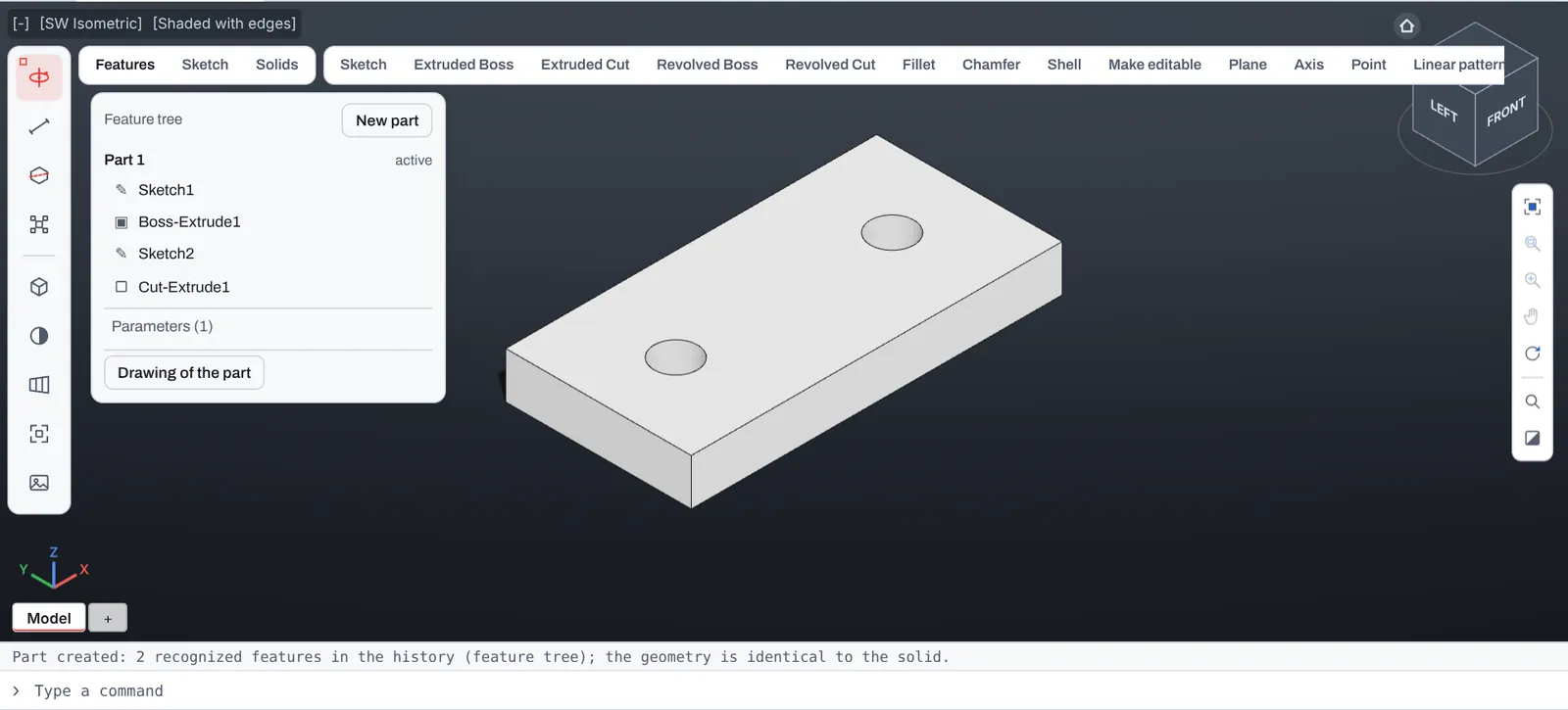
Sposta un foro
Con l'albero delle feature, i fori sono quote come le altre. Un foro si avvicina all'altro di 10 mm e il pezzo si ricostruisce.
- Cambia la quota nell'albero o scrivendola
- Il pezzo si ricostruisce in un attimo
- Salva, e la storia viaggia dentro il .DWG
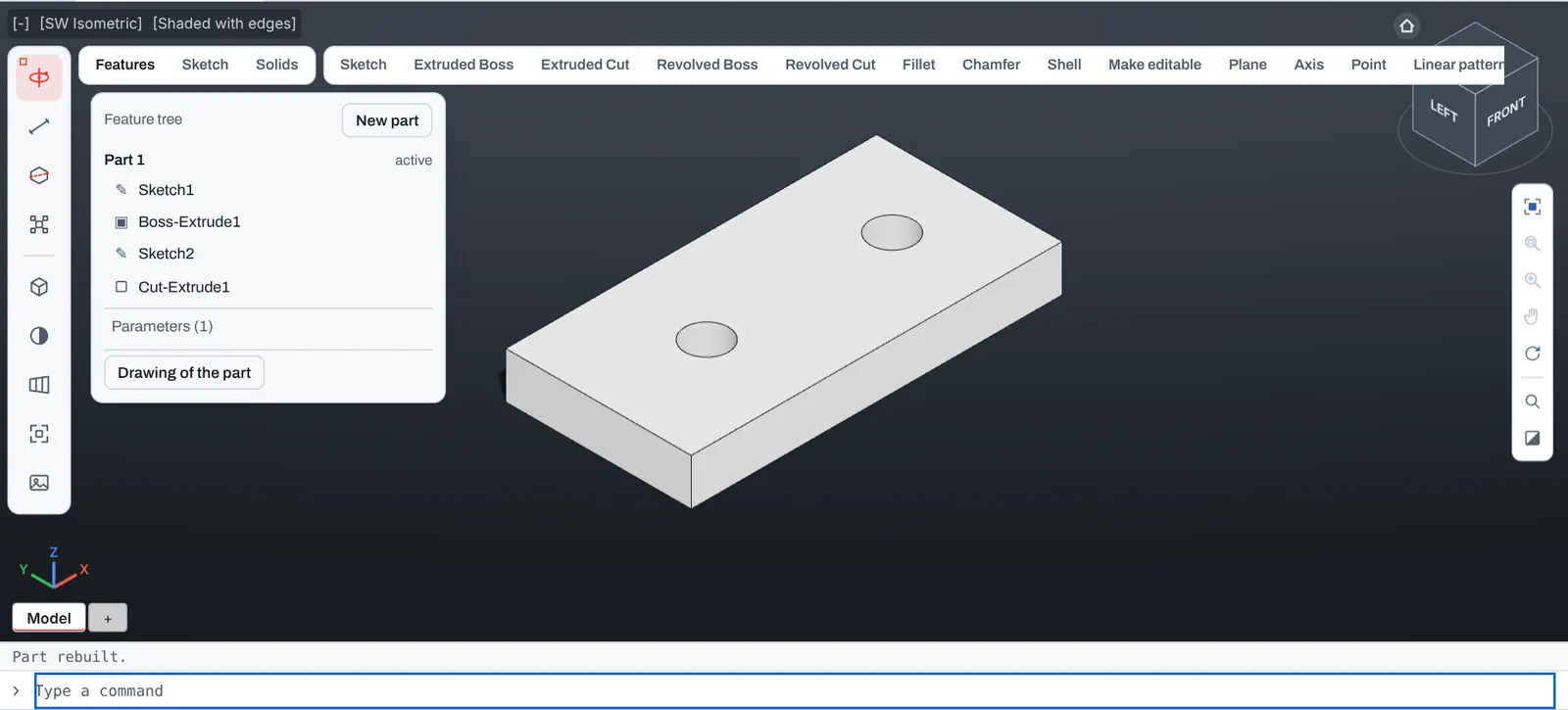
Un pezzo, più misure
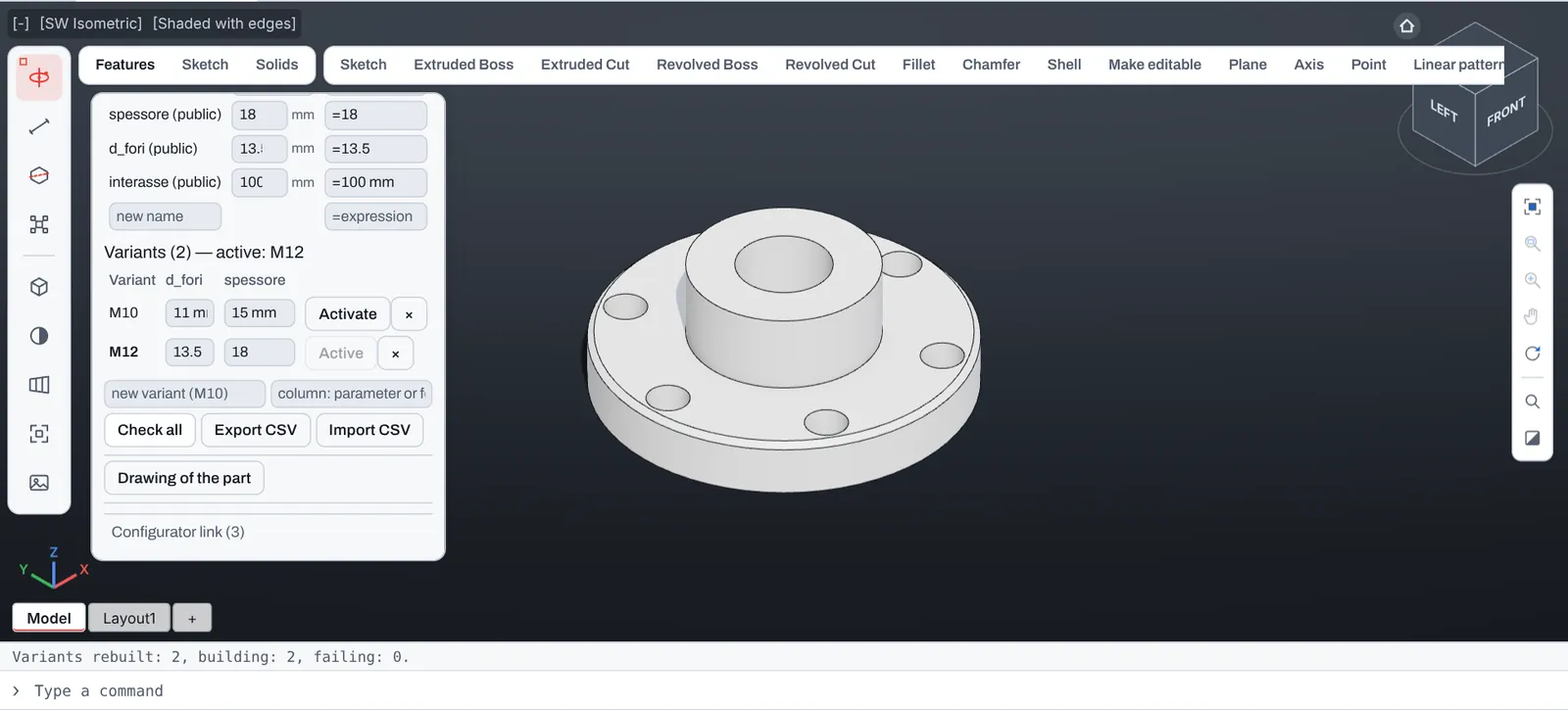
Una flangia con tre parametri con nome e due varianti. Un tocco passa da M10 a M12; Verifica tutte ricostruisce ogni variante e dice quali si costruiscono.
- Formule fra i parametri
- Esporta e importa la tabella delle varianti in CSV
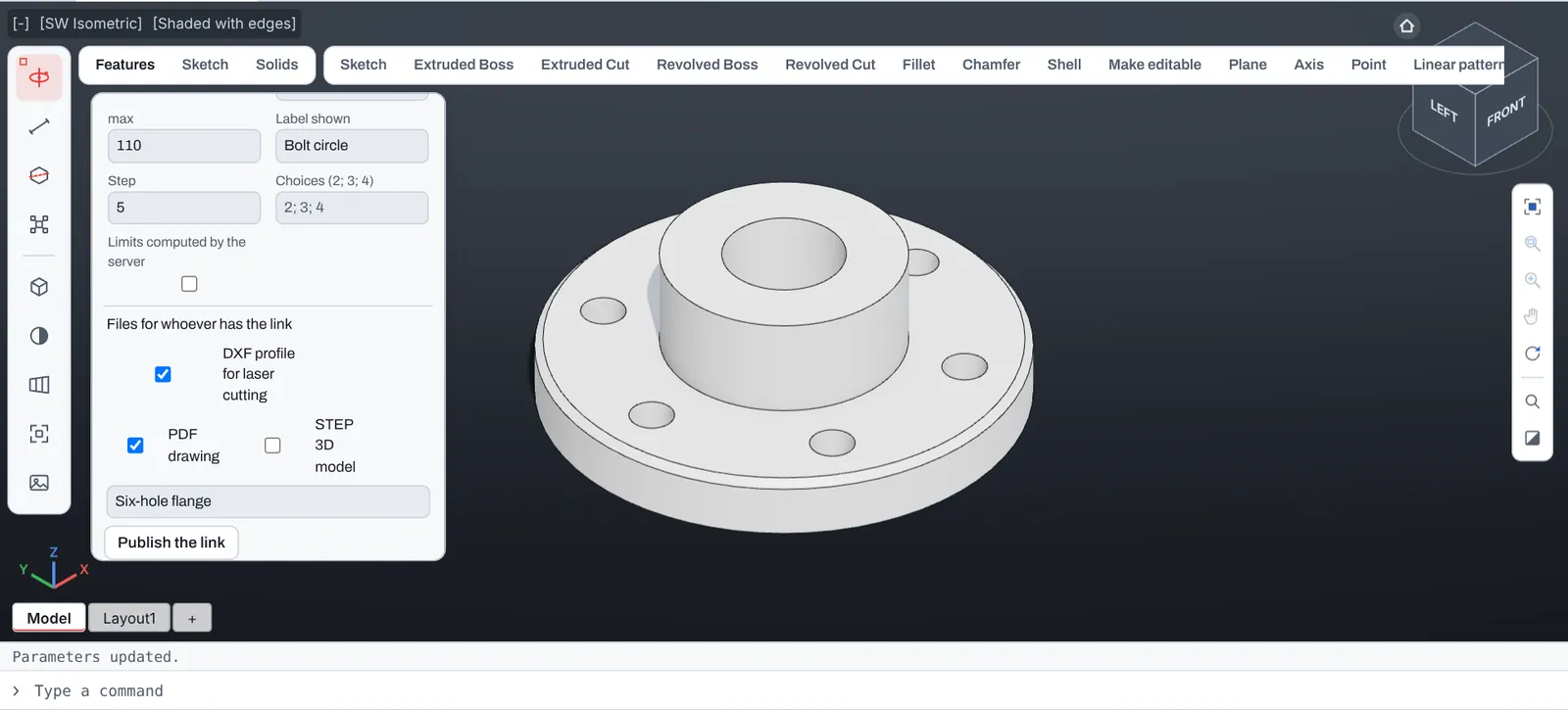
- Limiti e parametri pubblici per un link configuratore
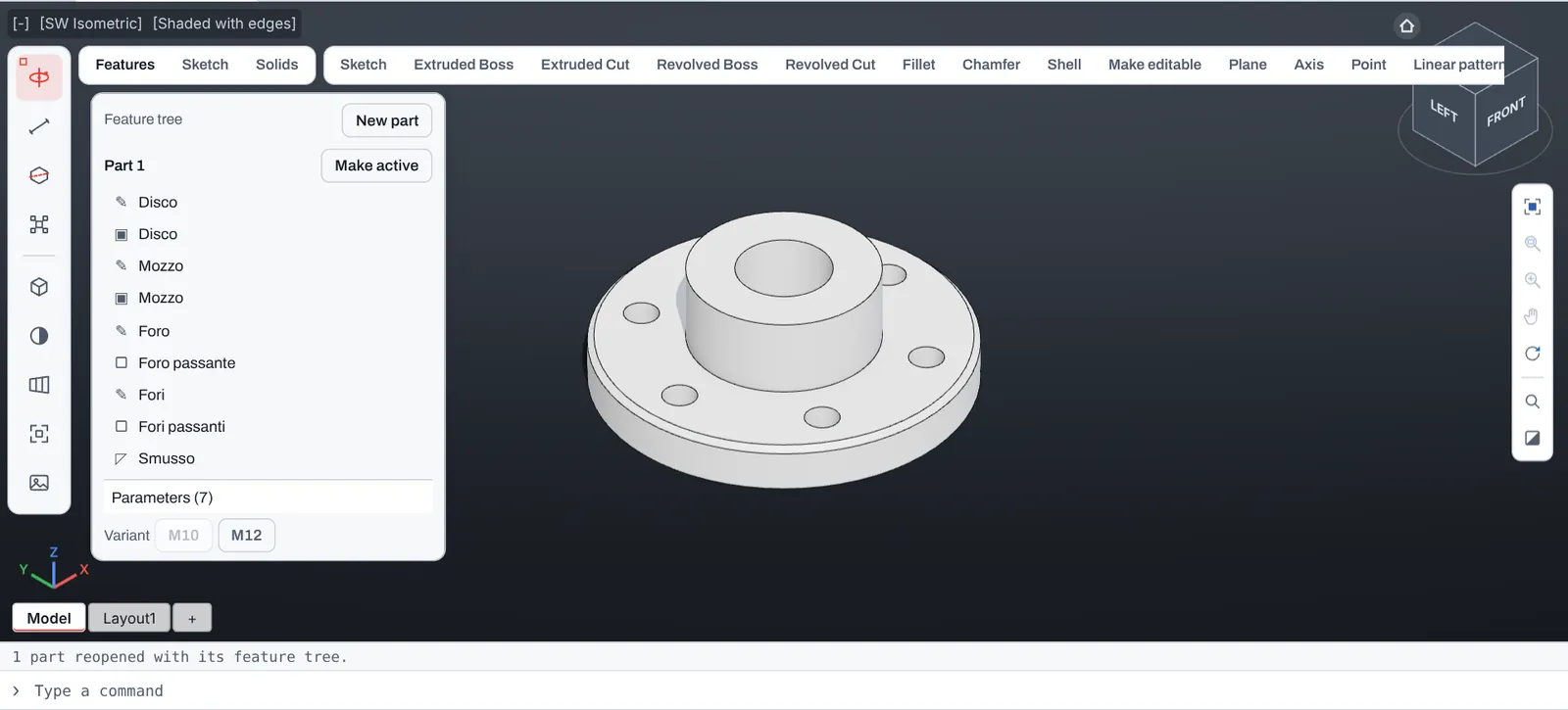
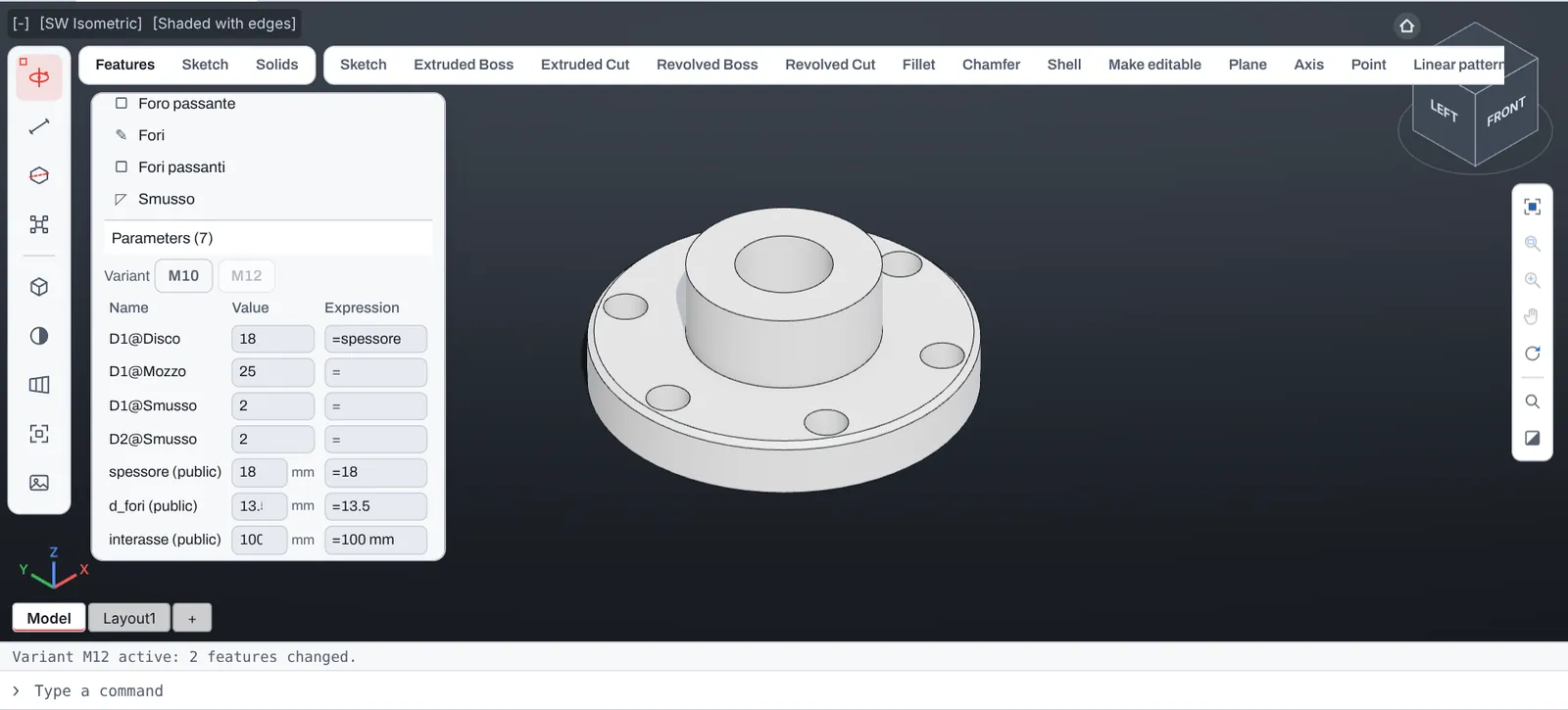
Manda un link configuratore
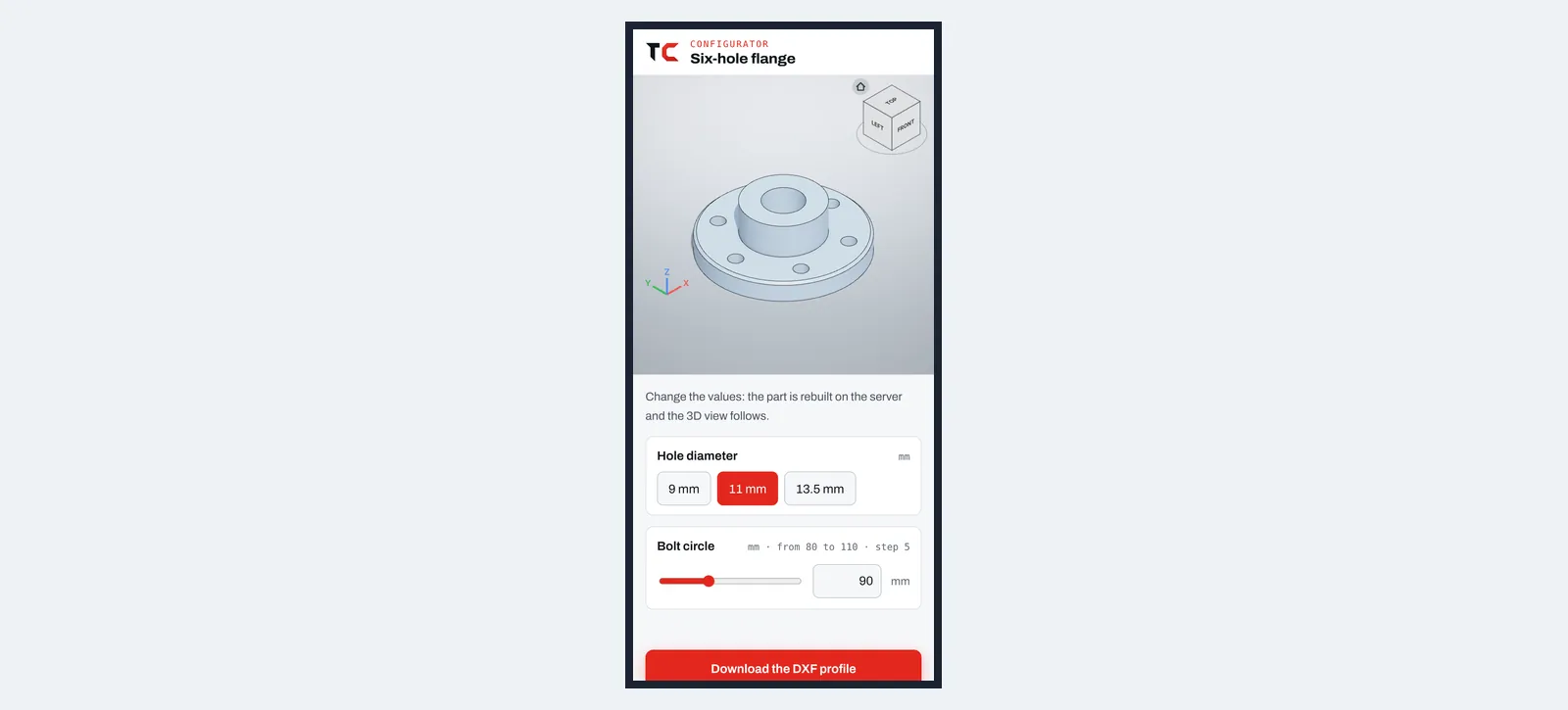
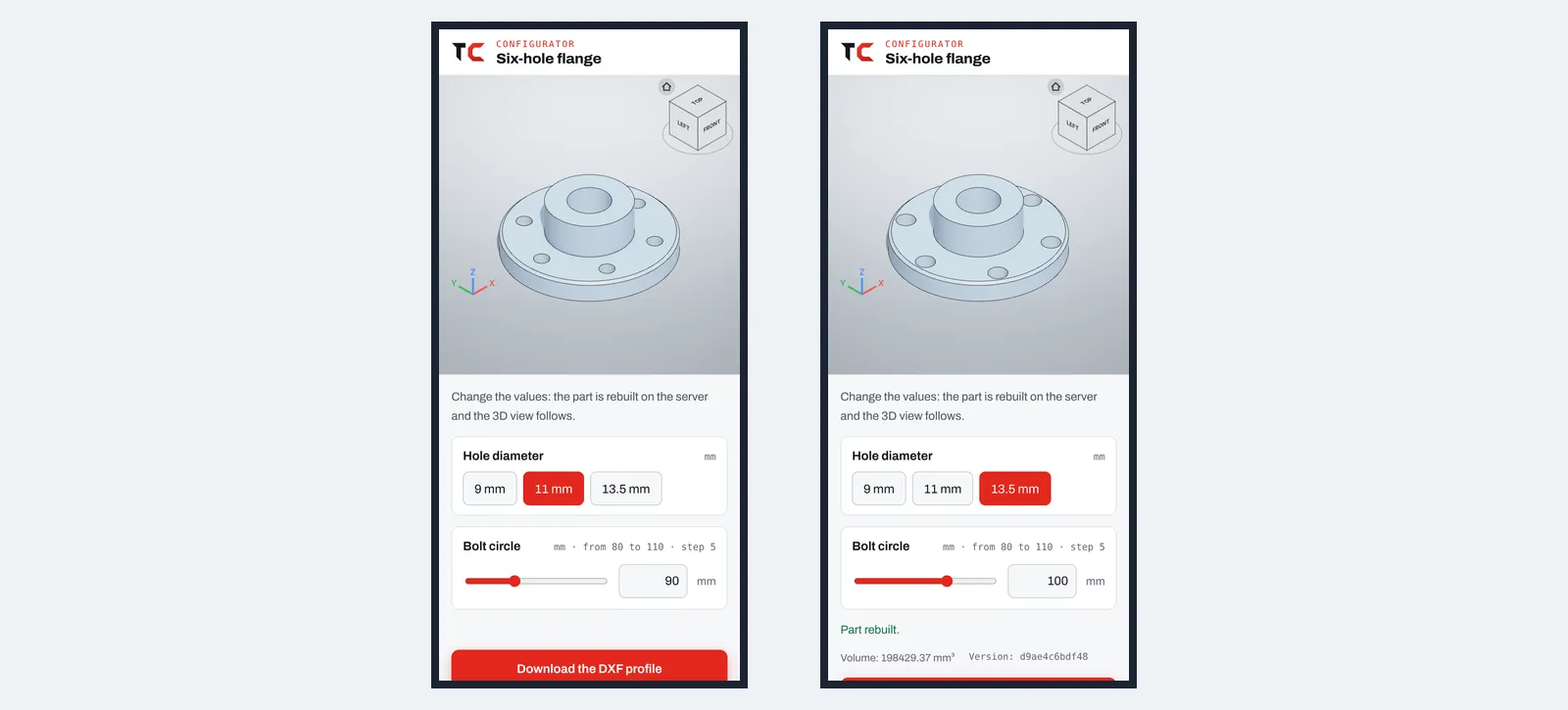
Ancora la flangia: l'interasse e il diametro dei fori sono resi pubblici nel pannello Link configuratore, con limiti, un passo e tre scelte. Il cliente apre il link sul telefono, senza conto, cambia i valori e il pezzo si ricostruisce sul server.
- Solo i parametri che hai reso pubblici, entro i tuoi limiti
- Niente da installare, nessun conto per il cliente
- Profilo DXF per il taglio laser e tavola in PDF da scaricare
Sempre un .DWG
Il pezzo si salva come solido normale in un .DWG che ogni programma CAD apre. Riaperto in TrattoCAD, tornano l'albero delle feature, i parametri e le varianti.
Su qualsiasi dispositivo
Lo stesso albero e gli stessi pannelli nel browser di un computer, un tablet o un telefono, senza installare niente.
Una guida per ogni fase
Schizzo, vincoli, formule, feature, varianti, tavola, versioni e link configuratore, passo per passo. Leggi la guida.
Apri subito il tuo primo disegno.
Gratis, senza account e senza installare nulla. Trascina un .DWG o .DXF ed è sullo schermo in pochi secondi.