Pro
3D-Bauteile, die ihre Konstruktionsabsicht behalten
Ein Maß ändern, und das Bauteil folgt: Bohrungen bleiben, wo sie hingehören, die Zeichnung wird aktualisiert und die Datei bleibt ein .DWG. Drei Vorführungen im echten Editor und auf dem Handy, an Bauteilen unseres Teams.
Von der 2D-Zeichnung zum 3D-Bauteil
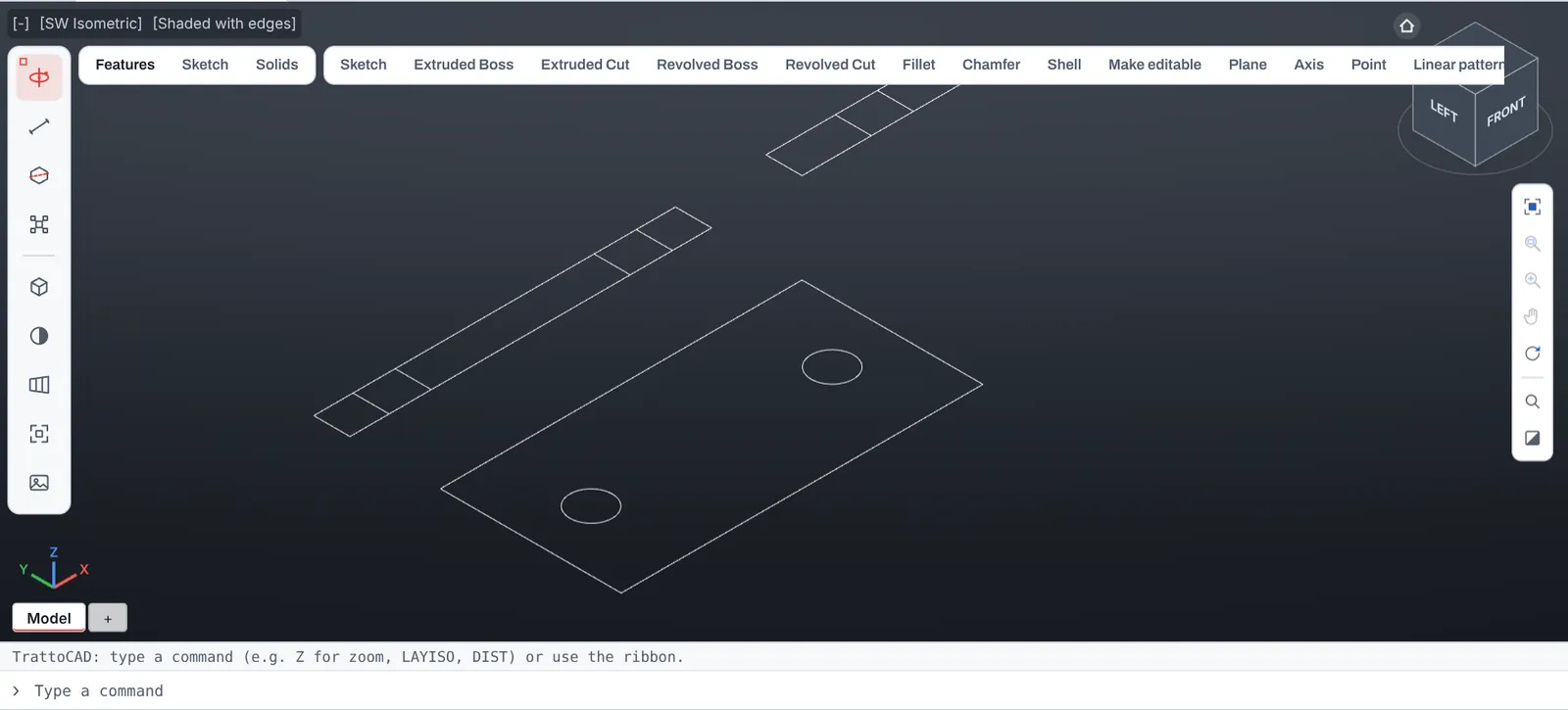
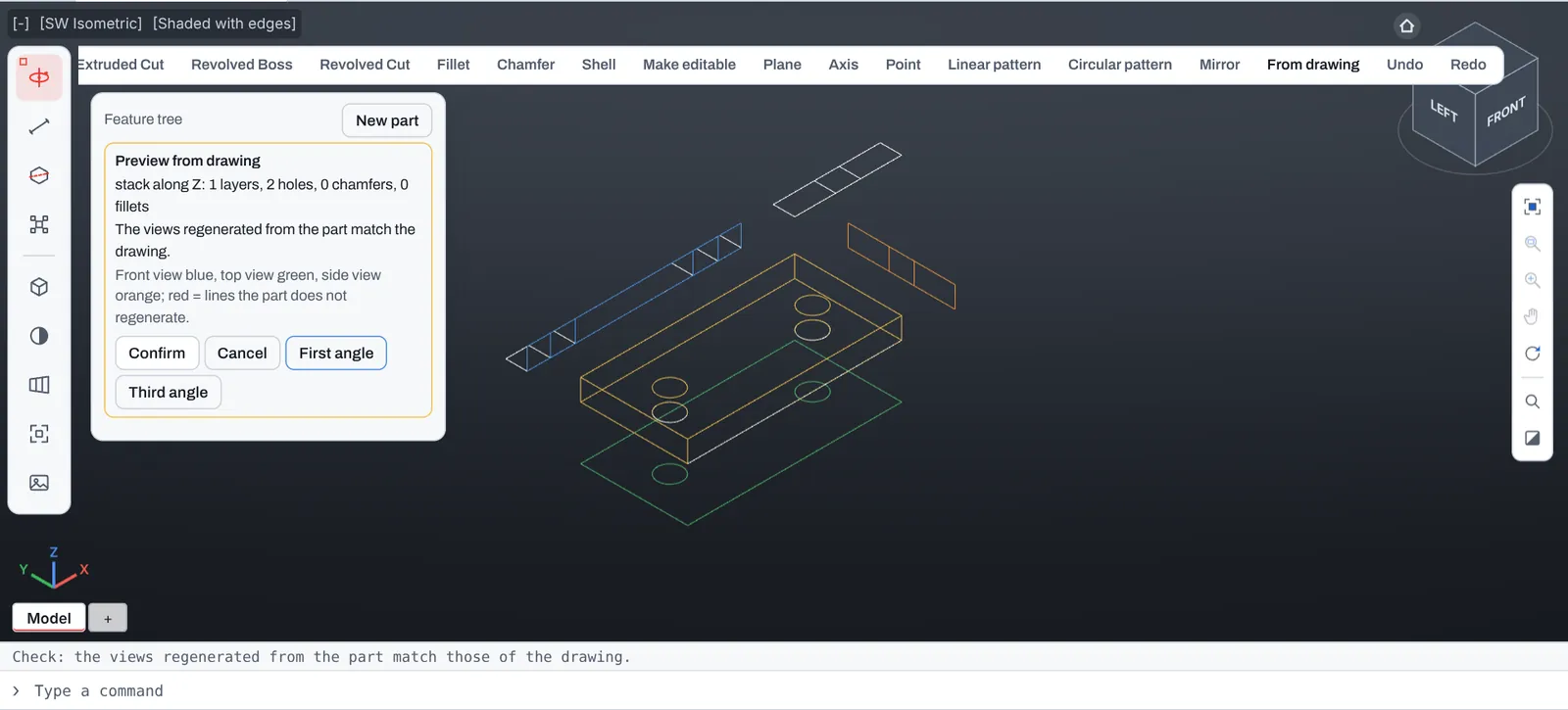
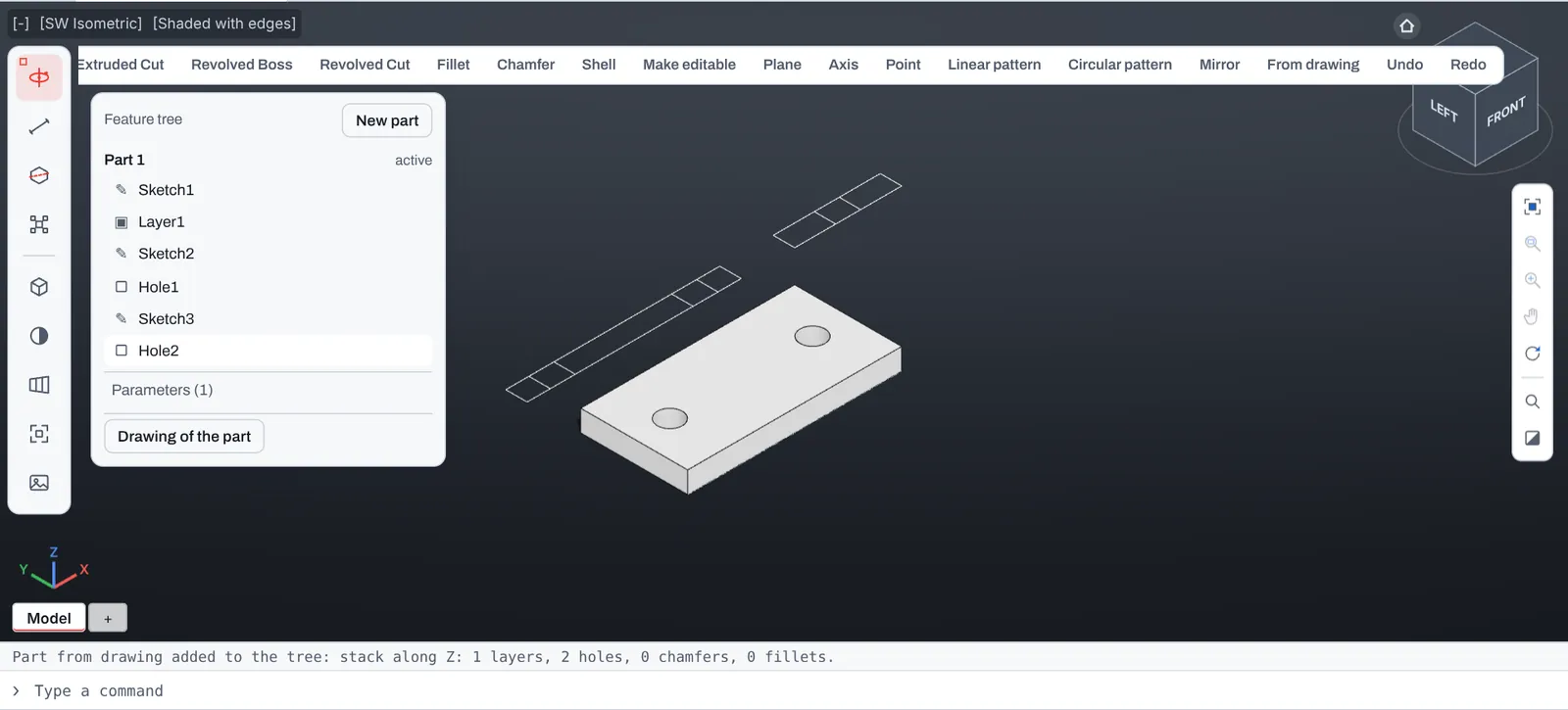
Ein in 2D gezeichneter Winkel mit Draufsicht, Vorderansicht und Seitenansicht. From drawing erstellt das Bauteil und zeigt es zuerst als Vorschau, mit farbigen Ansichten und einem Abgleich mit der Zeichnung. Confirm übernimmt es in den Feature-Baum.
- Die Vorschau ändert nichts, bis Sie bestätigen
- In den Ansichten gefundene Bohrungen werden Bohrungs-Features
- Cancel lässt die Zeichnung, wie sie war
Ein Maß in der Zeichnung ändern
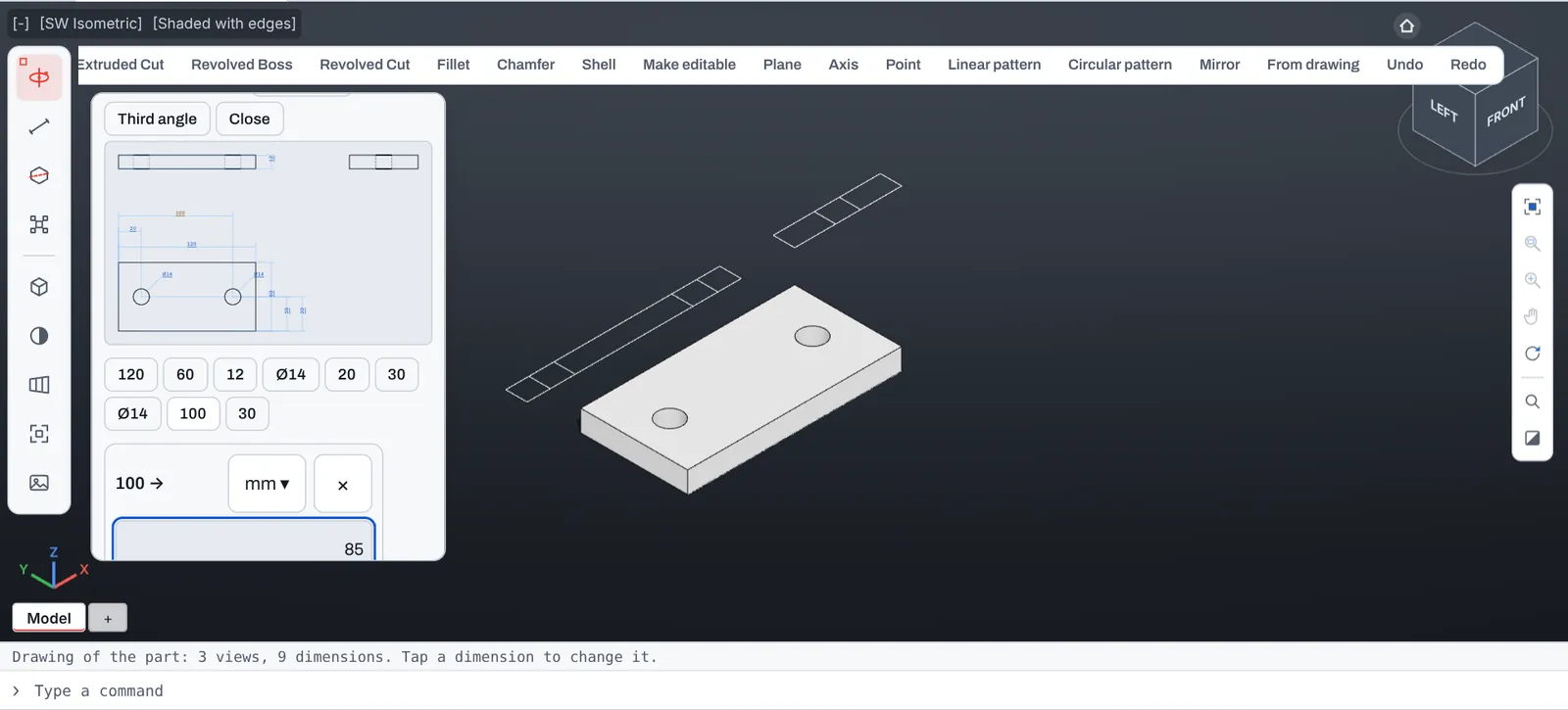
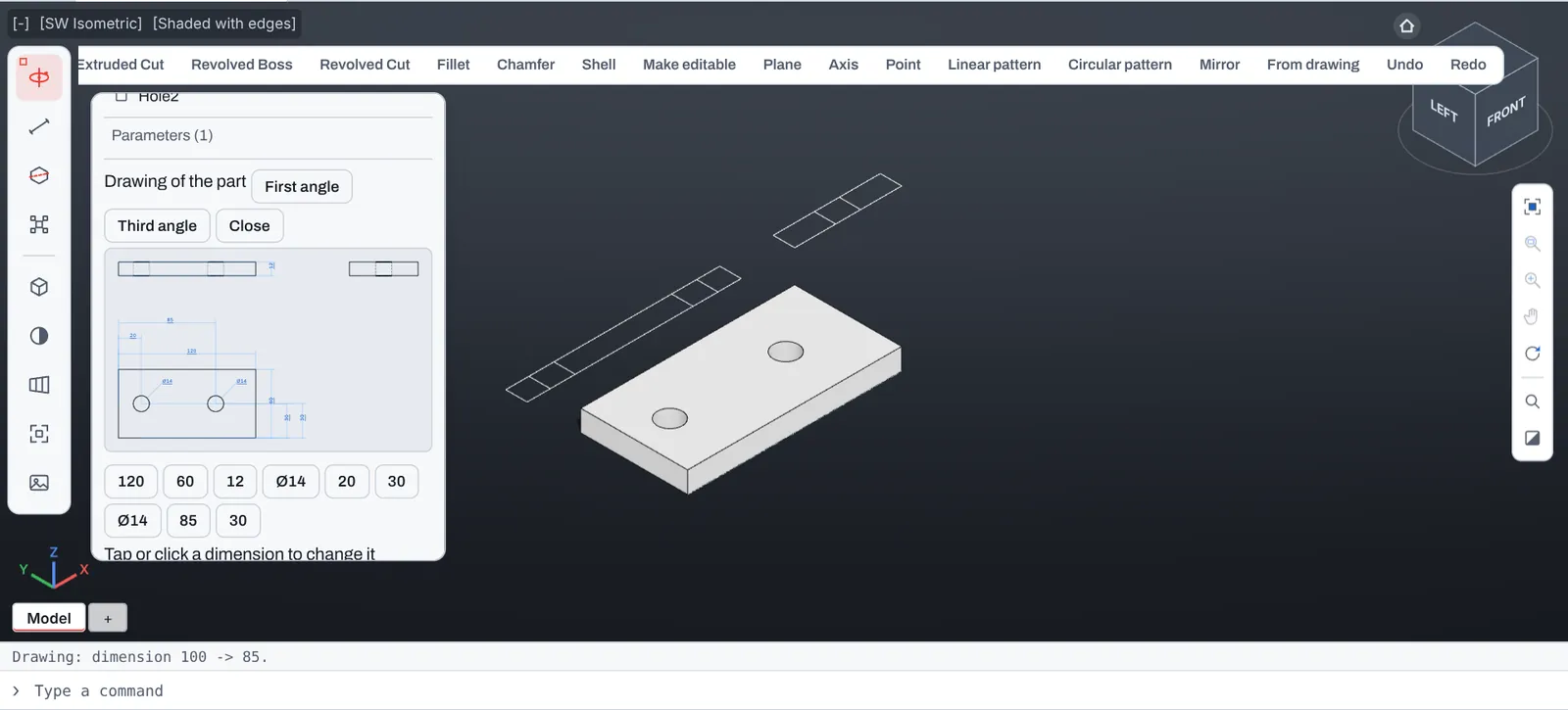
Öffnen Sie die Zeichnung des Bauteils und tippen Sie auf ein Maß. Hier rückt die zweite Bohrung von 100 auf 85 mm vom Rand: Bauteil und alle drei Ansichten folgen.
- Maße, die das Bauteil steuern, lassen sich antippen
- Referenzmaße sind grau, verwaiste Maße rot
- Funktioniert genauso mit dem Finger auf dem Smartphone
Ein Körper ohne Historie wird bearbeitbar
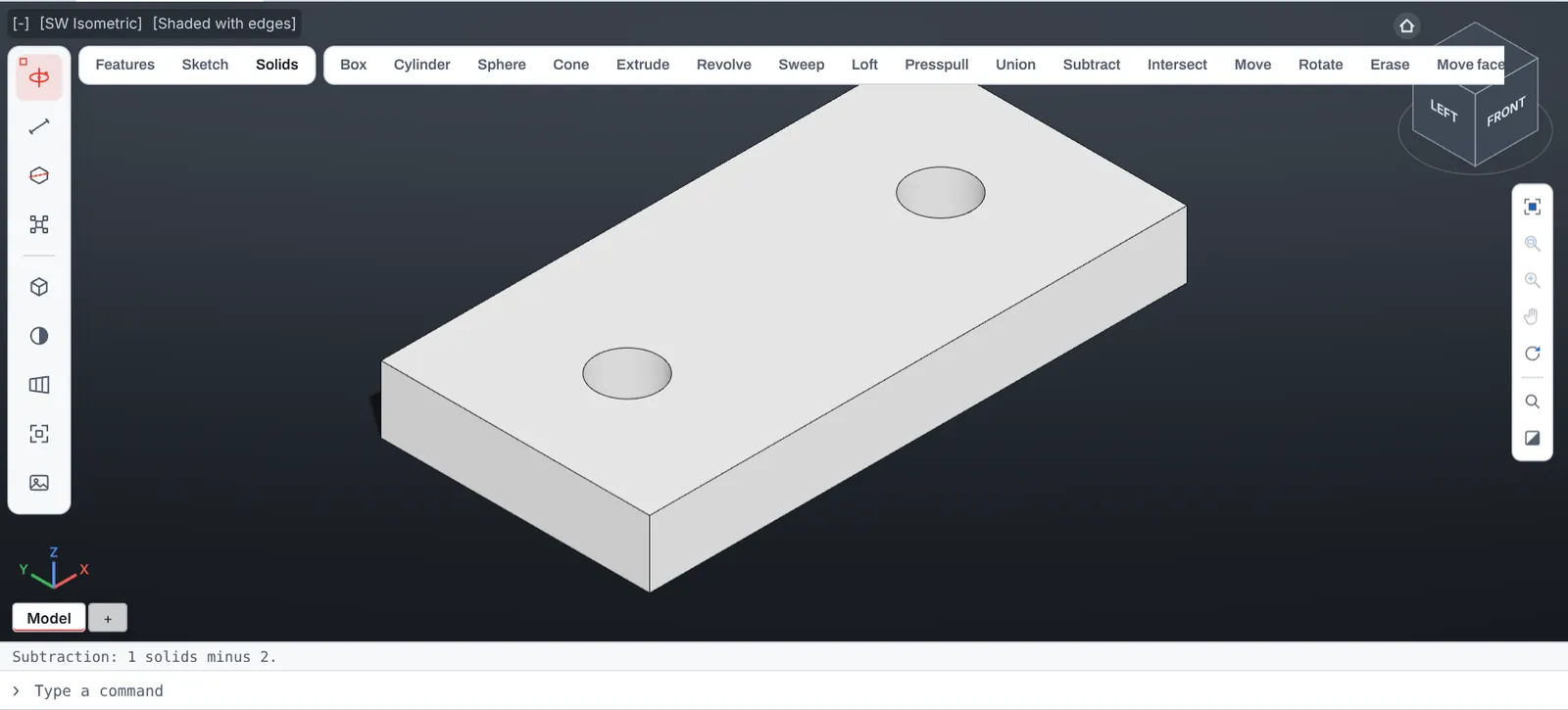
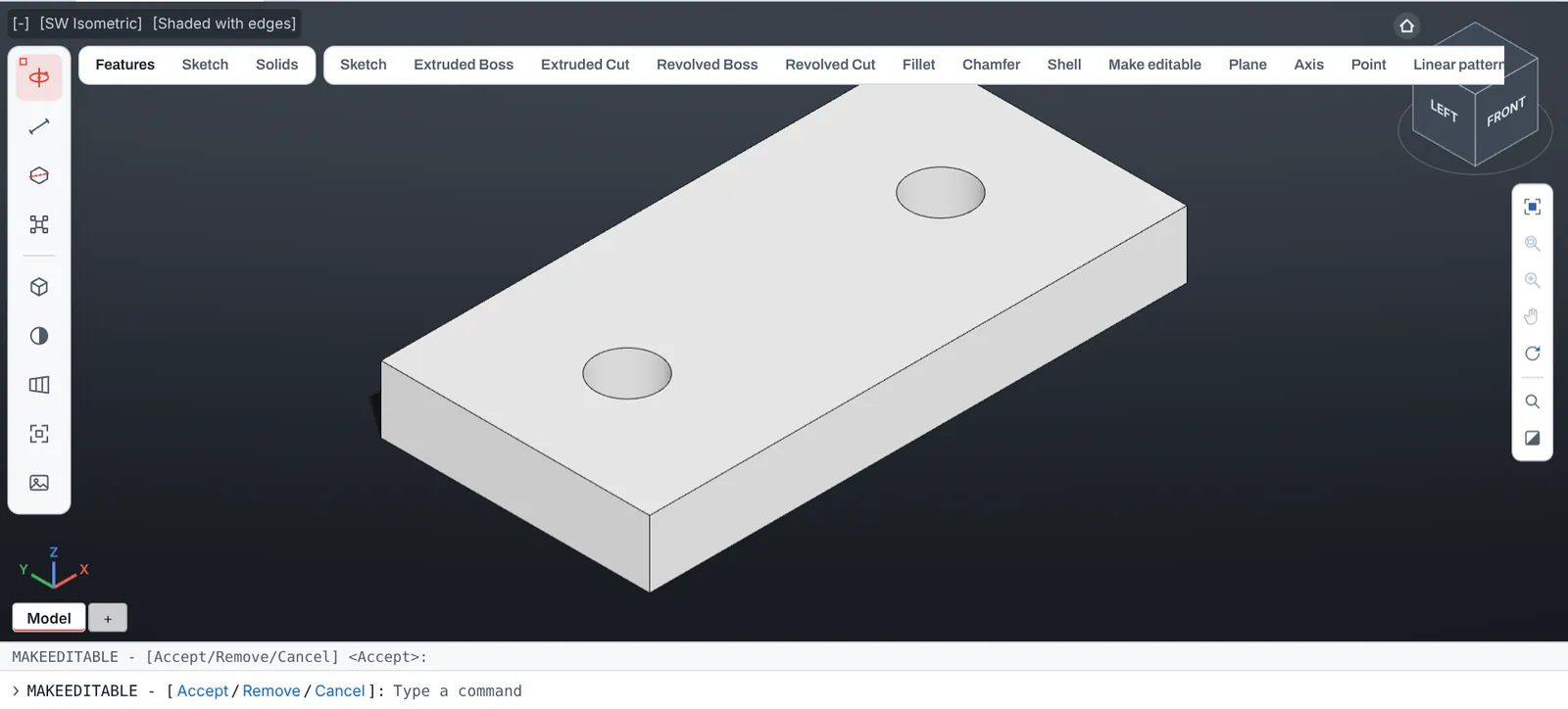
Ein Volumenkörper ohne Historie, aus einem anderen Programm oder einer alten Zeichnung, ist nur eine Form. Make editable erkennt Grundkörper und Bohrungen und zeigt sie, bevor sich etwas ändert. Accept, und das Bauteil hat einen Feature-Baum.
- Erkannte Features werden angezeigt, bevor sich etwas ändert
- Remove lässt ein Feature im Grundkörper
- Undo holt den ursprünglichen Körper zurück
Eine Bohrung verschieben
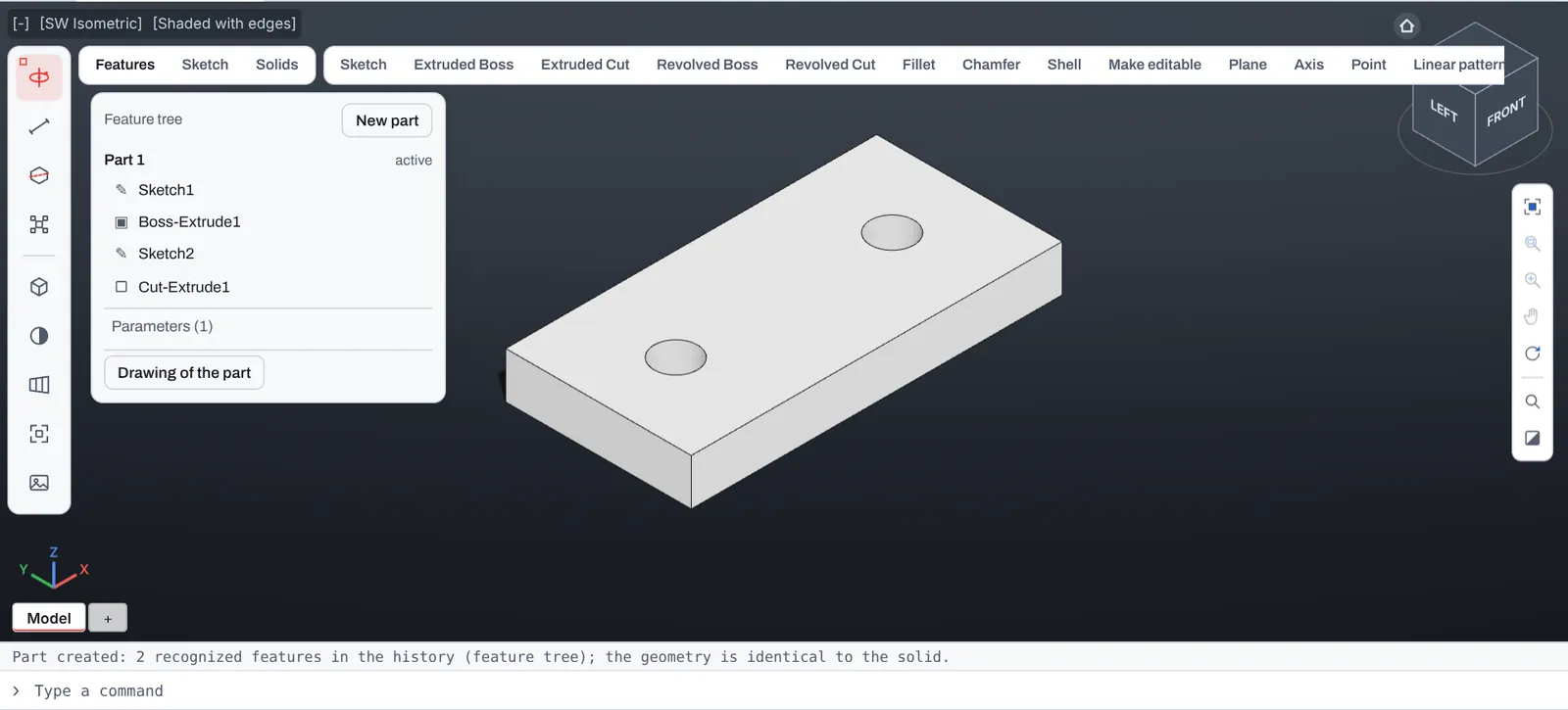
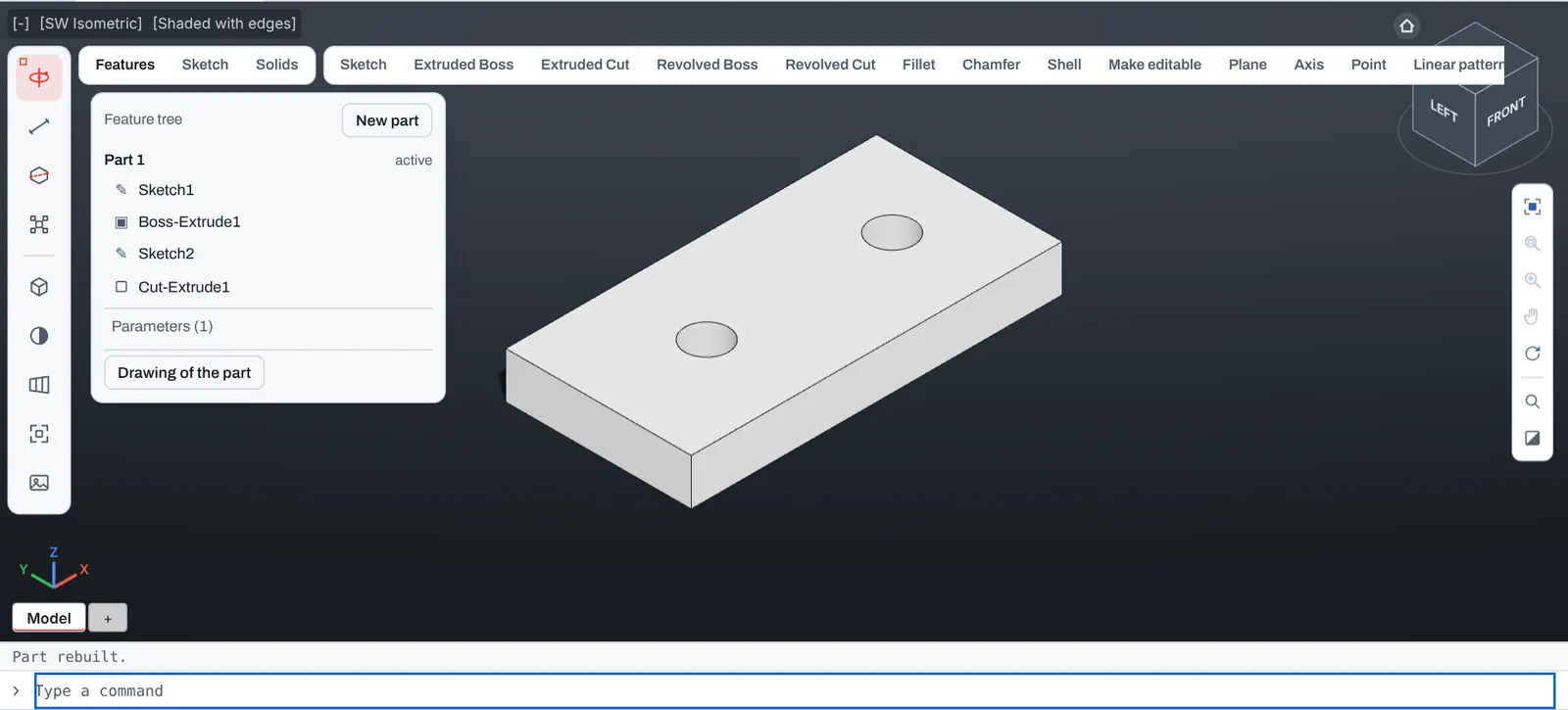
Mit dem Feature-Baum sind die Bohrungen Maße wie alle anderen. Eine Bohrung rückt 10 mm näher an die andere, und das Bauteil wird neu aufgebaut.
- Maß im Baum ändern oder eintippen
- Das Bauteil wird im Nu neu aufgebaut
- Speichern, und die Historie reist im .DWG mit
Ein Bauteil, mehrere Größen
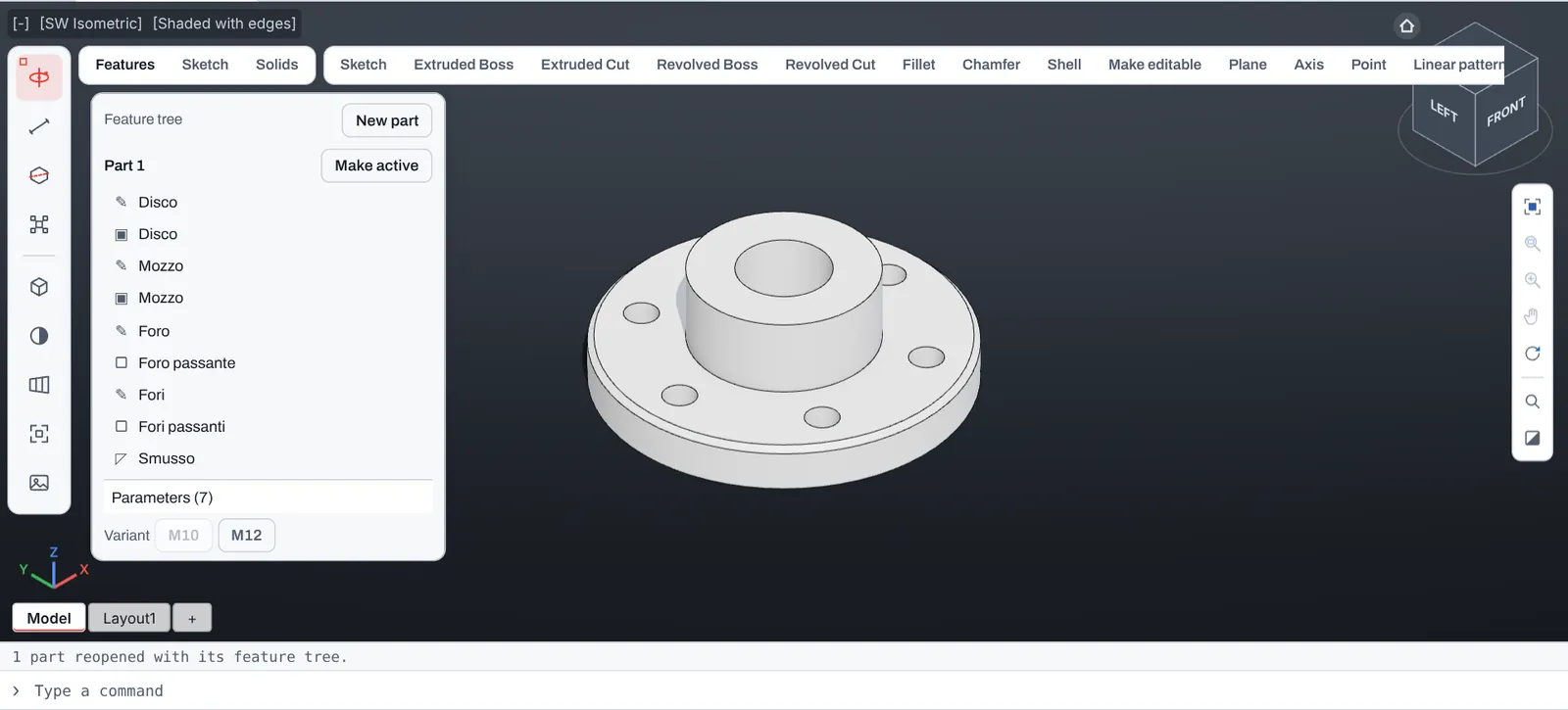
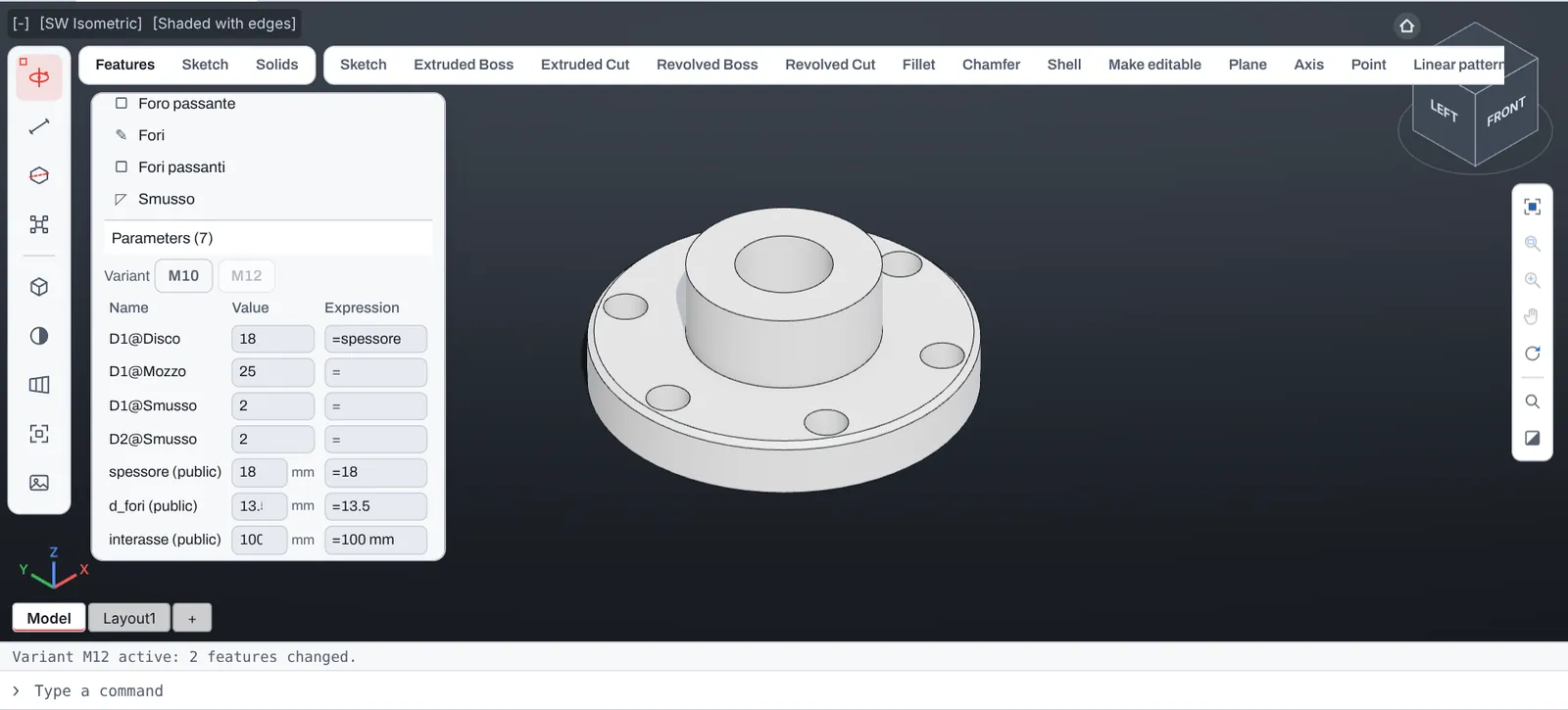
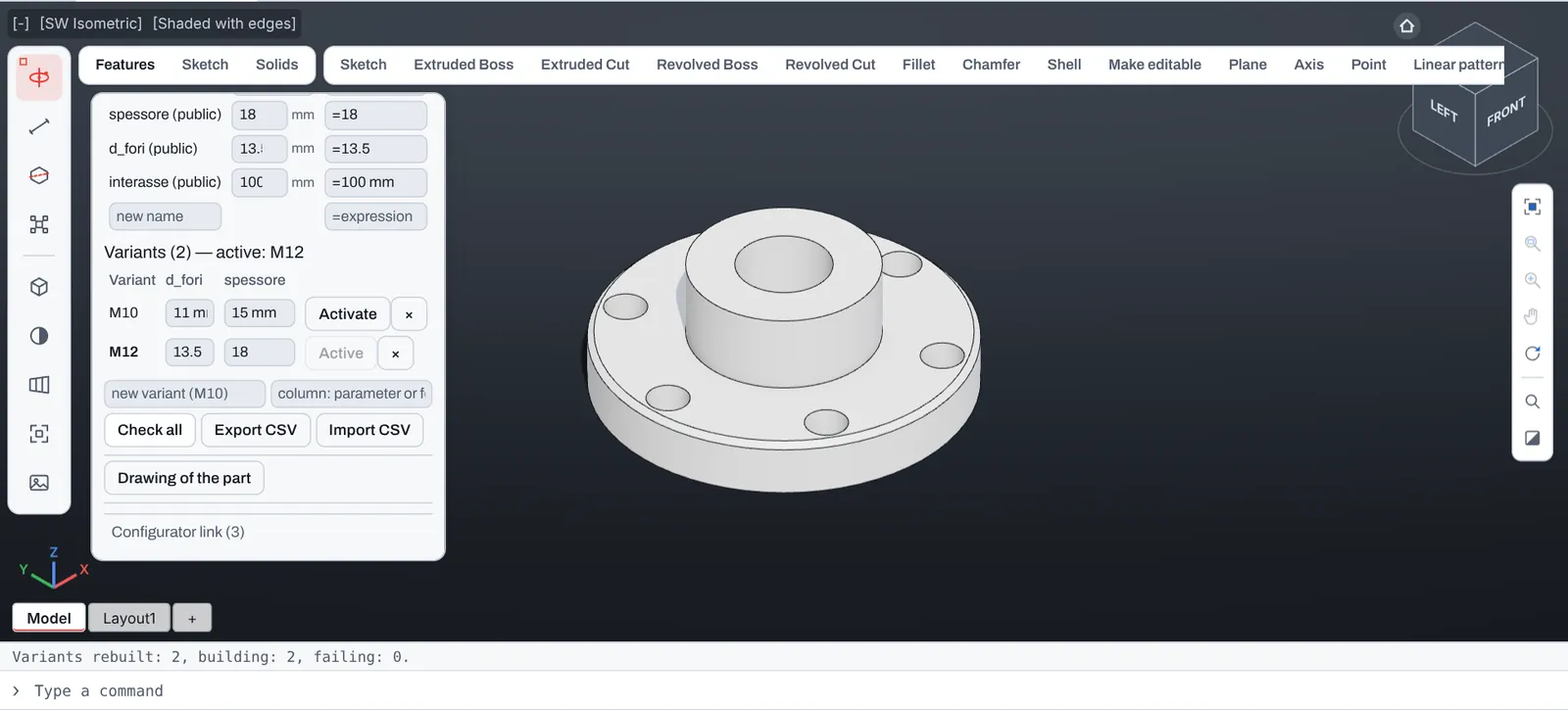
Ein Flansch mit drei benannten Parametern und zwei Varianten. Ein Tippen wechselt von M10 zu M12; Alle prüfen baut jede Variante neu auf und zeigt, welche sich erstellen lassen.
- Formeln zwischen Parametern
- Variantentabelle als CSV exportieren und importieren
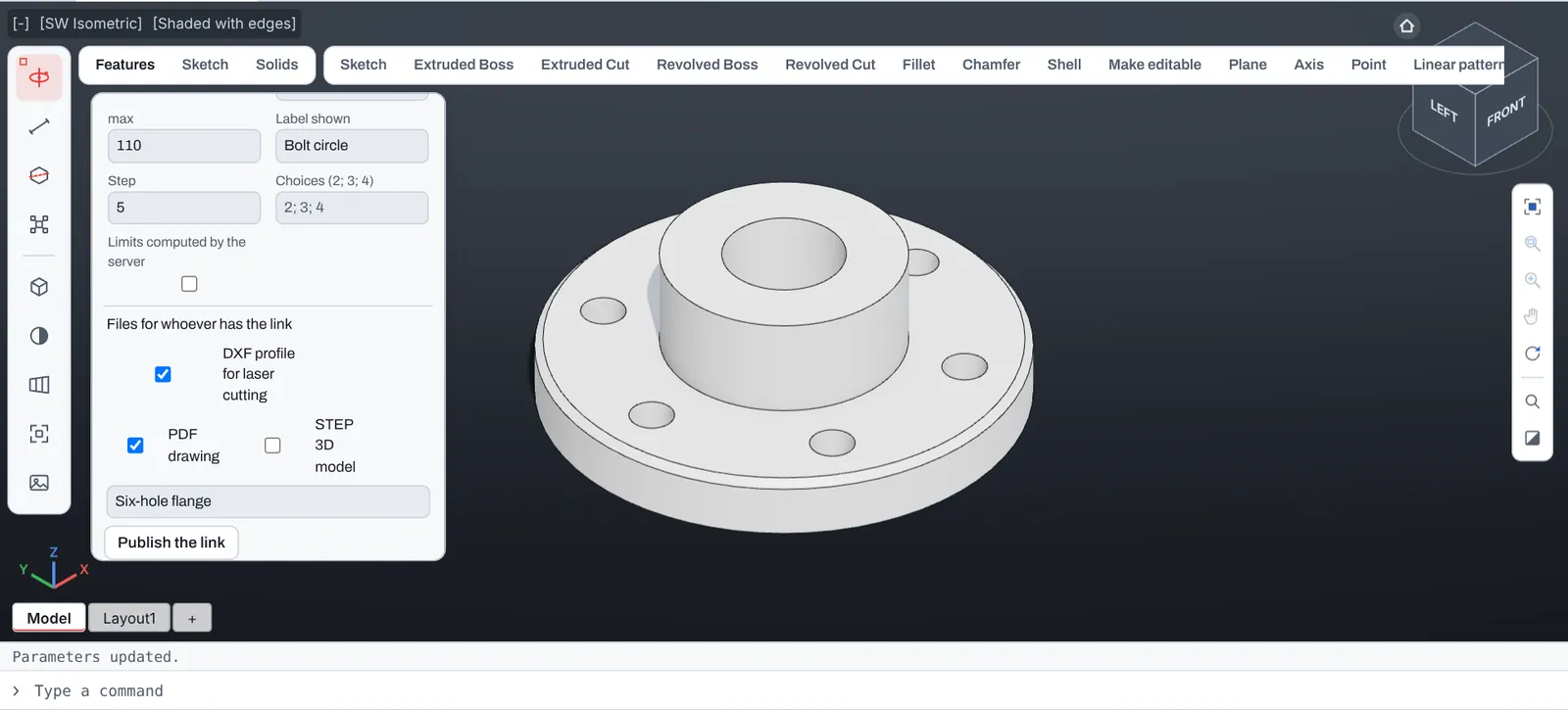
- Grenzen und öffentliche Parameter für einen Konfigurator-Link
Einen Konfigurator-Link senden
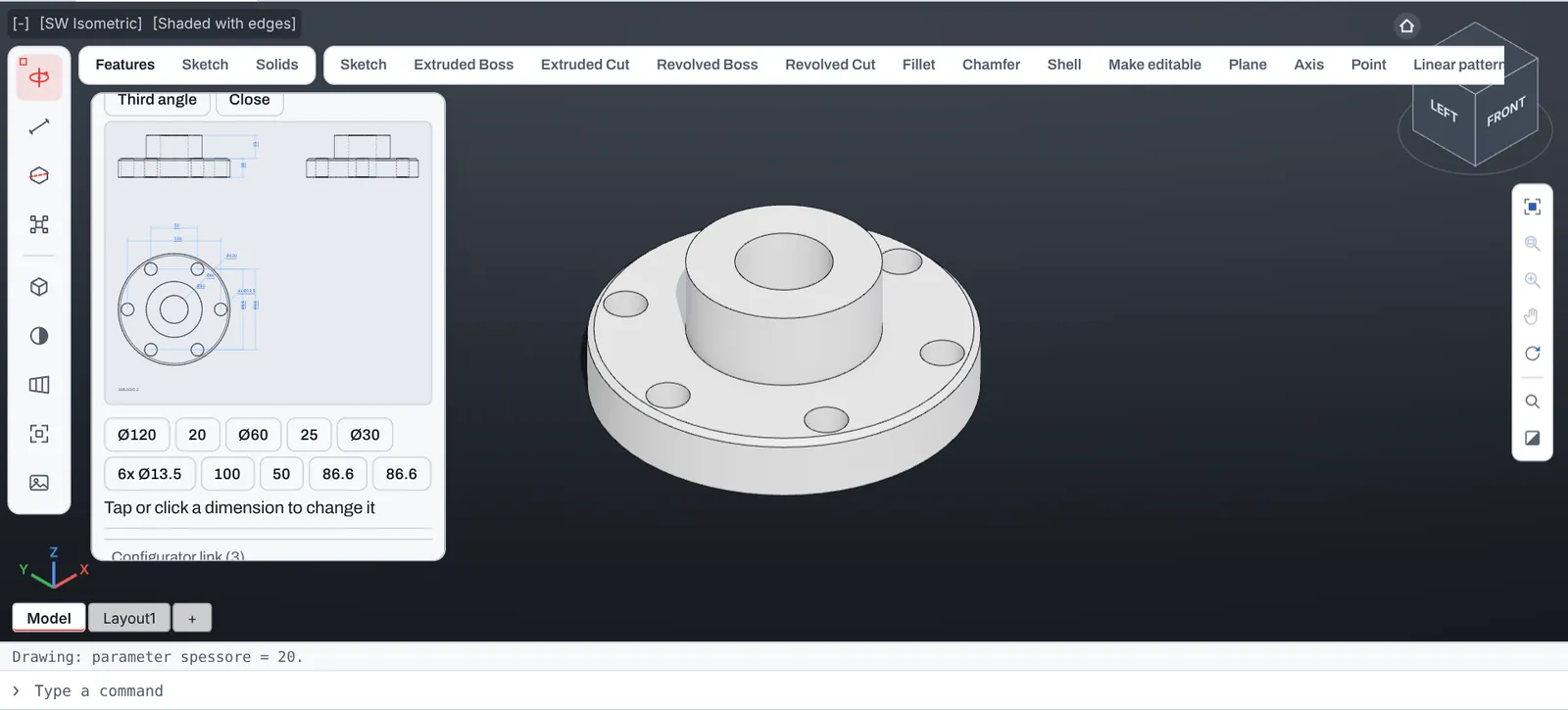
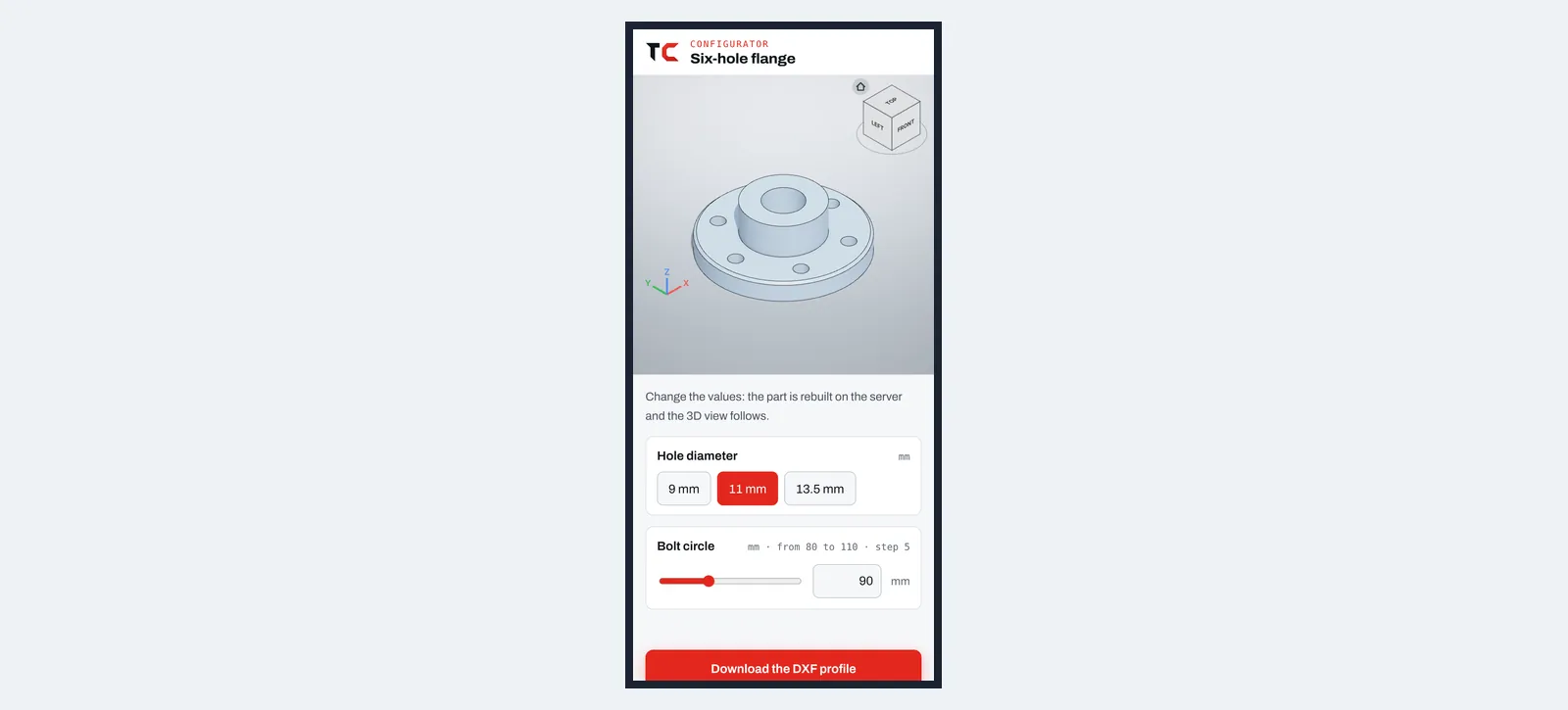
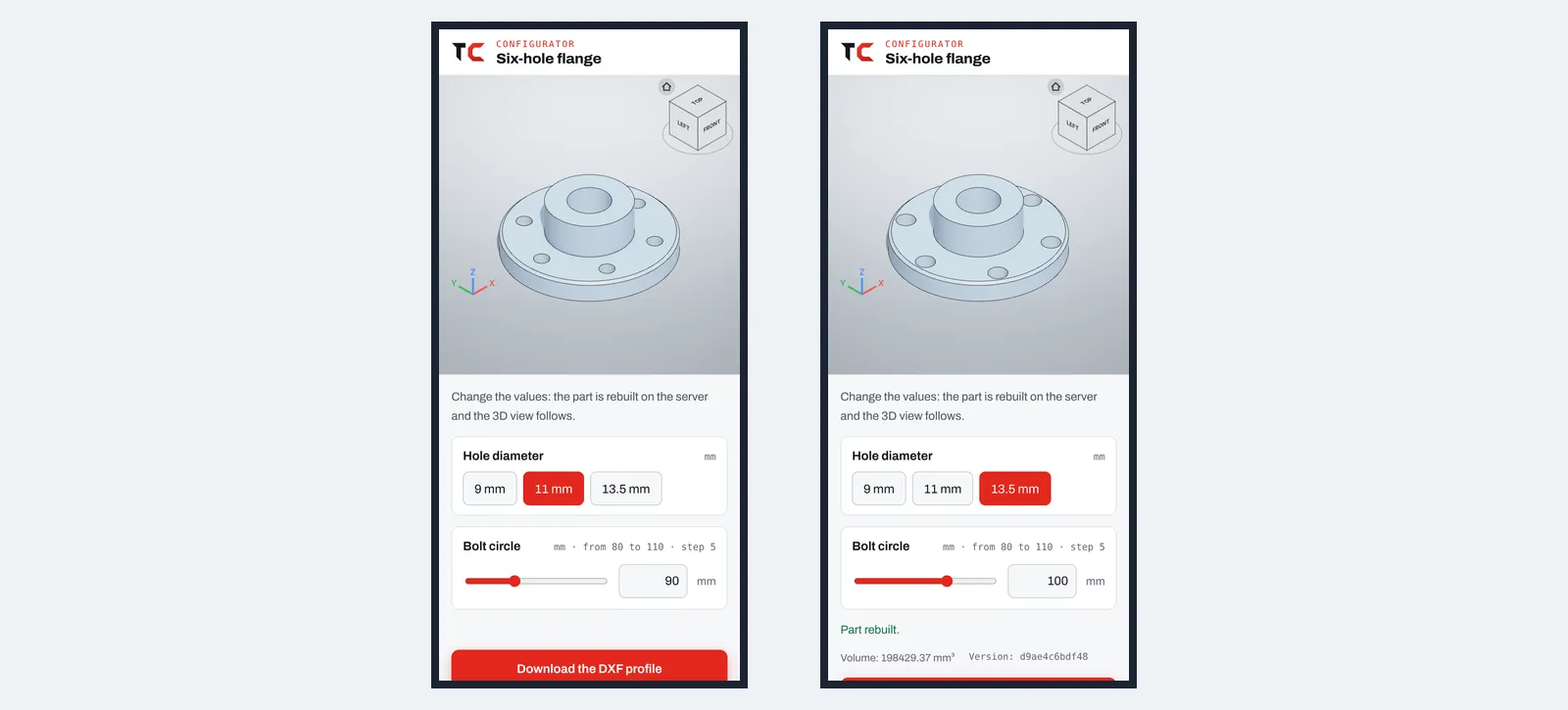
Wieder der Flansch: Lochkreis und Bohrungsdurchmesser werden im Bereich Konfigurator-Link öffentlich gemacht, mit Grenzen, einer Schrittweite und drei Auswahlwerten. Der Kunde öffnet den Link auf dem Handy, ohne Konto, ändert die Werte, und das Bauteil wird auf dem Server neu aufgebaut.
- Nur die Parameter, die Sie öffentlich gemacht haben, innerhalb Ihrer Grenzen
- Nichts zu installieren, kein Konto für den Kunden
- DXF-Profil für den Laserschnitt und Zeichnung als PDF zum Herunterladen
Weiterhin eine .DWG
Das Bauteil wird als normaler Volumenkörper in einem .DWG gespeichert, das jedes CAD-Programm öffnet. In TrattoCAD wieder geöffnet, sind Feature-Baum, Parameter und Varianten zurück.
Auf jedem Gerät
Derselbe Baum und dieselben Bereiche im Browser auf Computer, Tablet oder Smartphone, ohne Installation.
Eine Anleitung für jeden Schritt
Skizze, Abhängigkeiten, Formeln, Features, Varianten, Zeichnung, Versionen und Konfigurator-Link, Schritt für Schritt. Anleitung lesen.
Öffnen Sie jetzt Ihre erste Zeichnung.
Kostenlos, ohne Konto und ohne Installation. Ziehen Sie eine .DWG oder .DXF hierher, und sie ist in Sekunden auf dem Bildschirm.