Pro
Piezas 3D que conservan la intención del diseño
Cambias una cota y la pieza la sigue: los agujeros quedan en su sitio, el plano se actualiza y el archivo sigue siendo un .DWG. Tres demostraciones en el editor real y en un móvil, con piezas dibujadas por nuestro equipo.
De un plano 2D a una pieza 3D
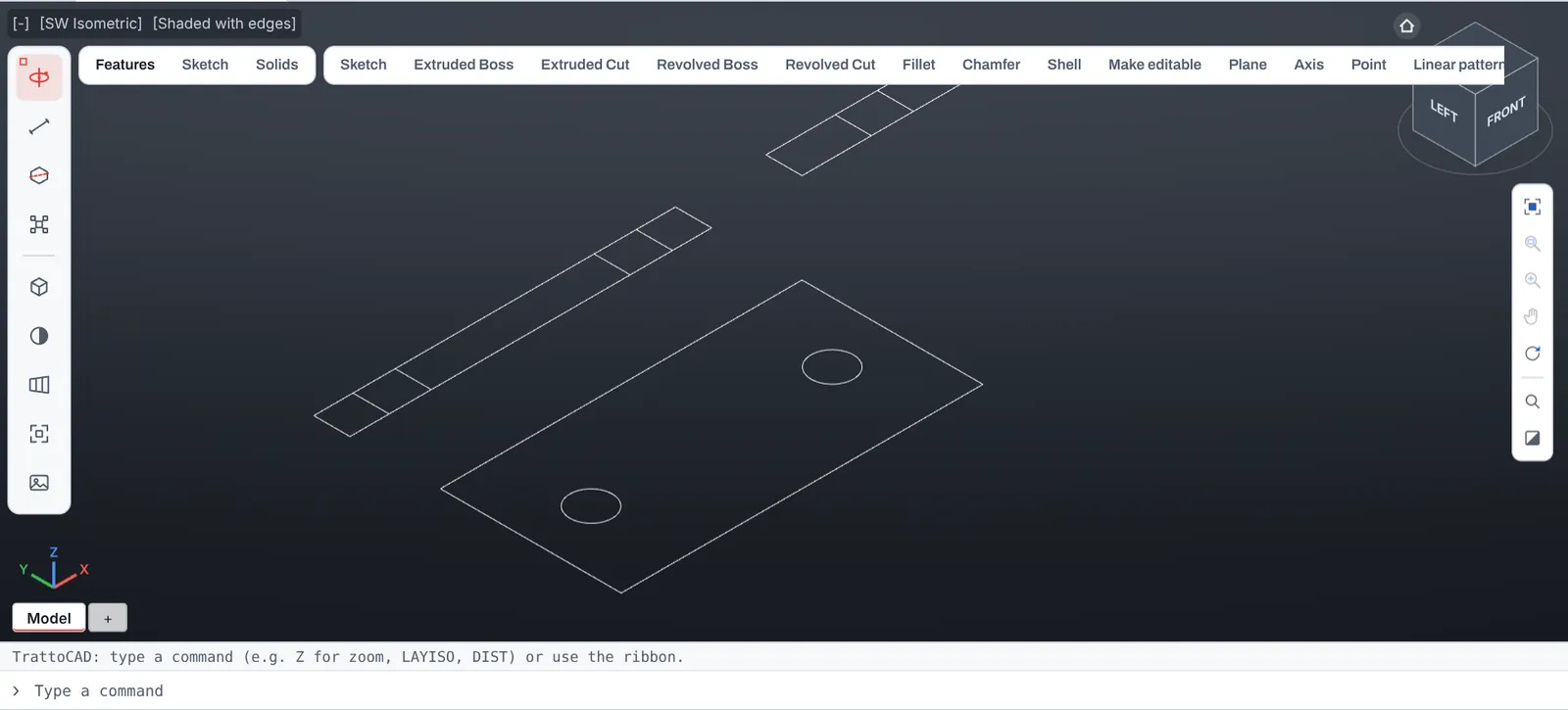
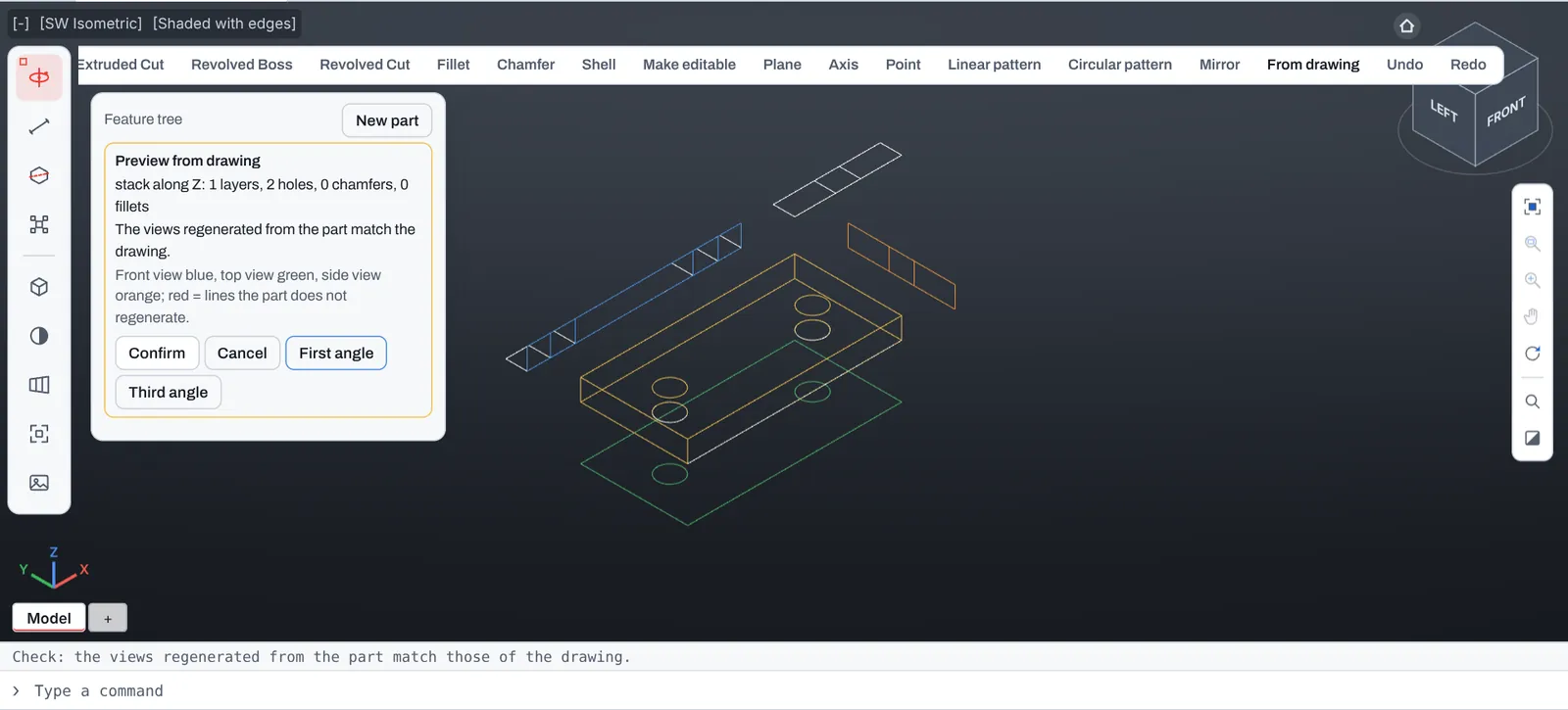
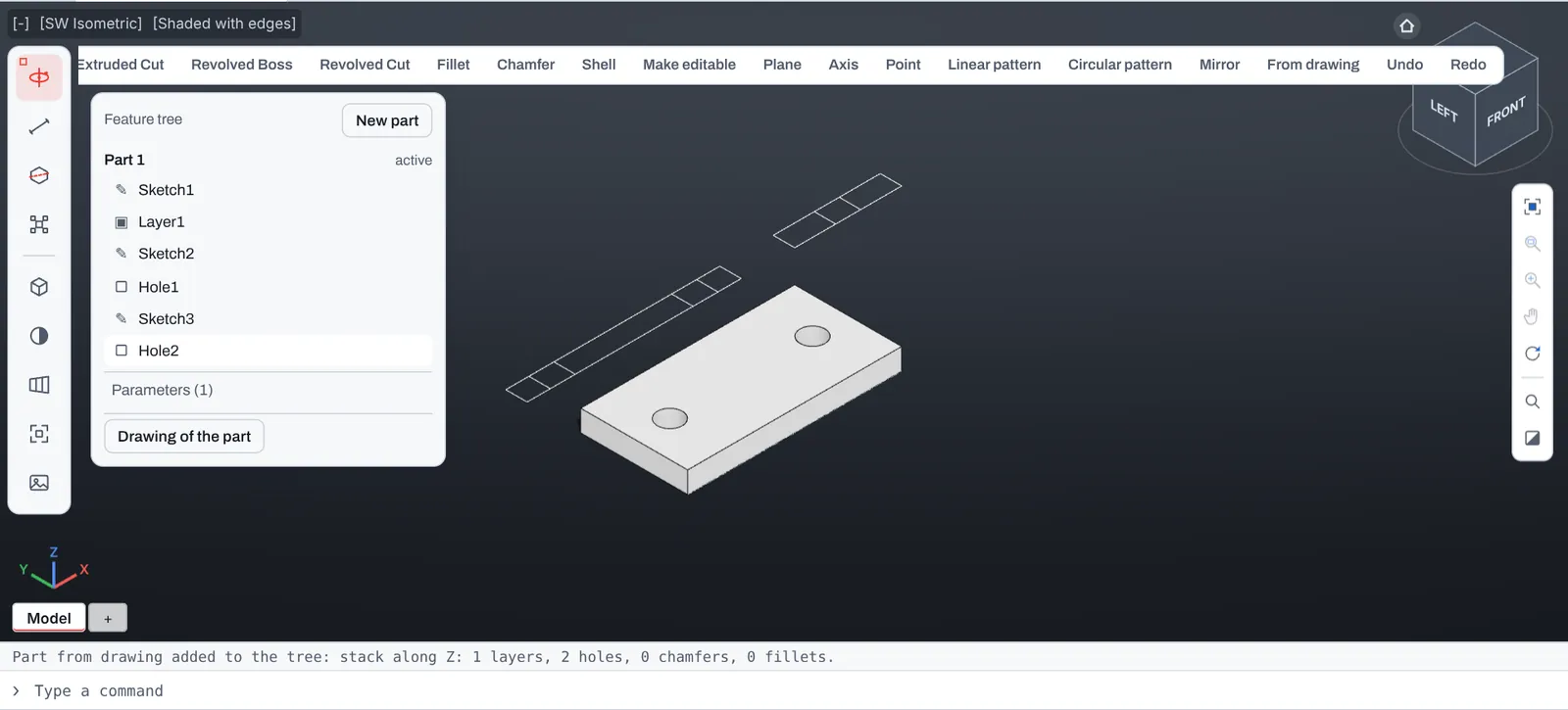
Una escuadra dibujada en 2D, con vista superior, frontal y lateral. From drawing construye la pieza y la muestra primero como vista previa, con las vistas en color y una comprobación frente al dibujo. Confirm la añade al árbol de operaciones.
- La vista previa no cambia nada hasta que confirmas
- Los agujeros de las vistas se convierten en operaciones de taladro
- Cancel deja el dibujo como estaba
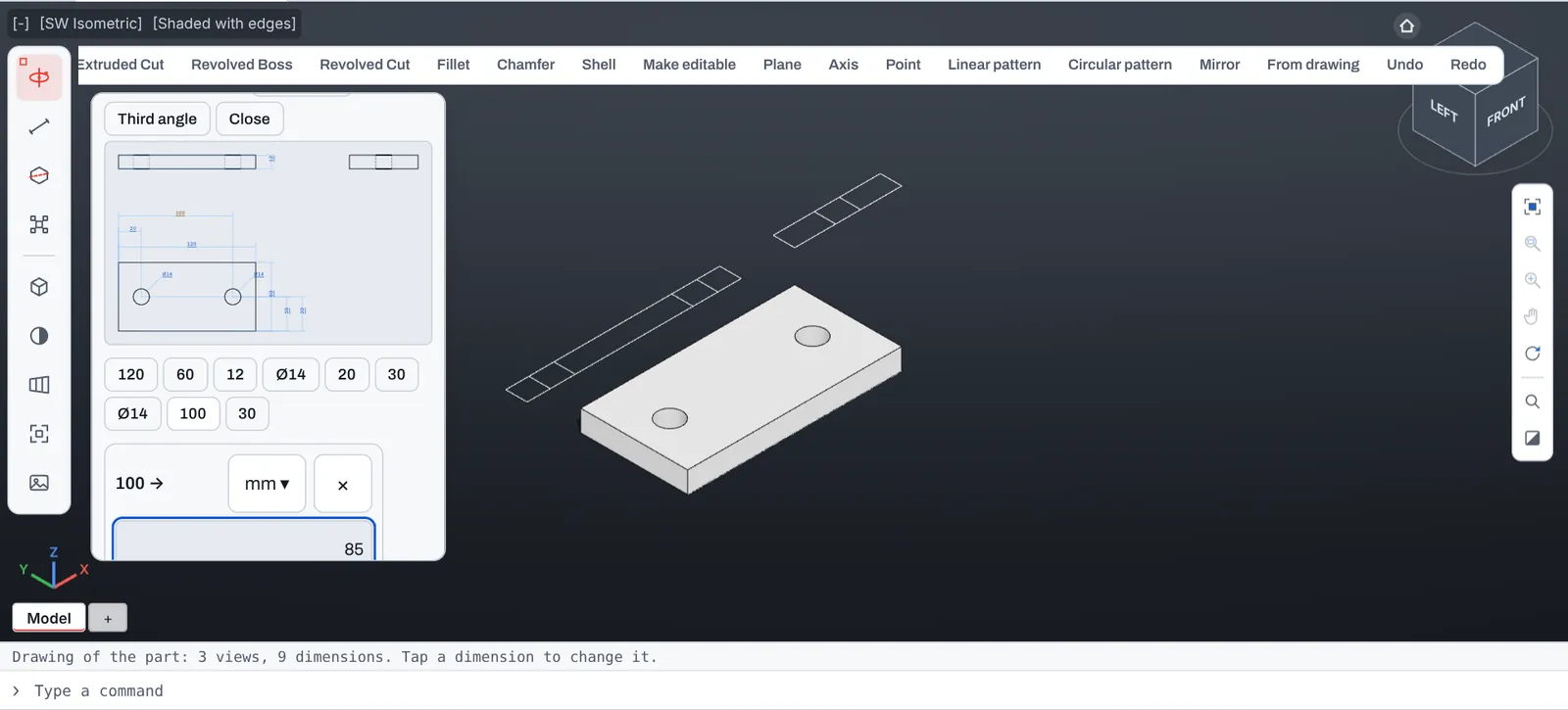
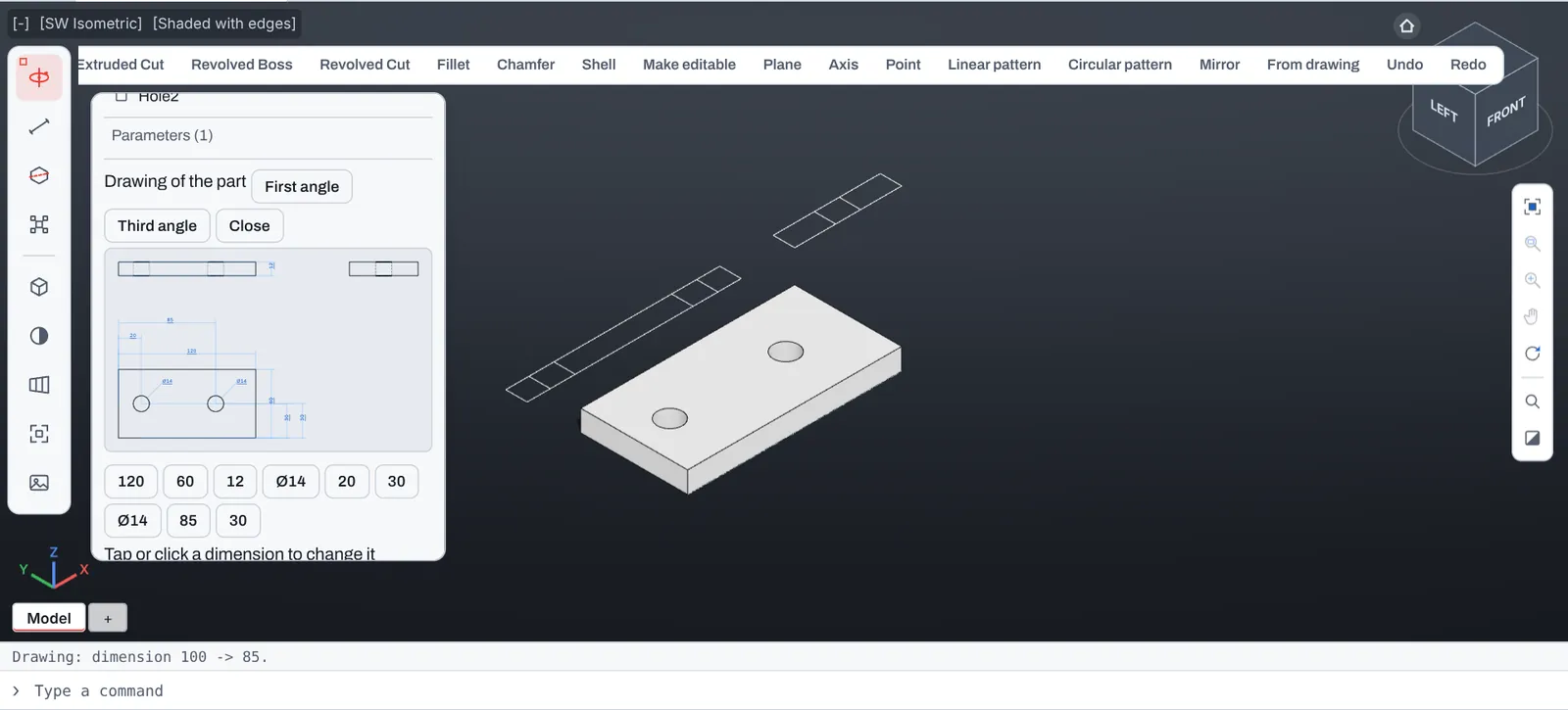
Cambia una cota en el plano
Abre el plano de la pieza y toca una cota. Aquí el segundo agujero pasa de 100 a 85 mm del borde: la pieza y sus tres vistas lo siguen.
- Las cotas que controlan la pieza se pueden tocar
- Las cotas de referencia son grises; las huérfanas, rojas
- Funciona igual con el dedo en un teléfono
Un sólido sin historial se vuelve editable
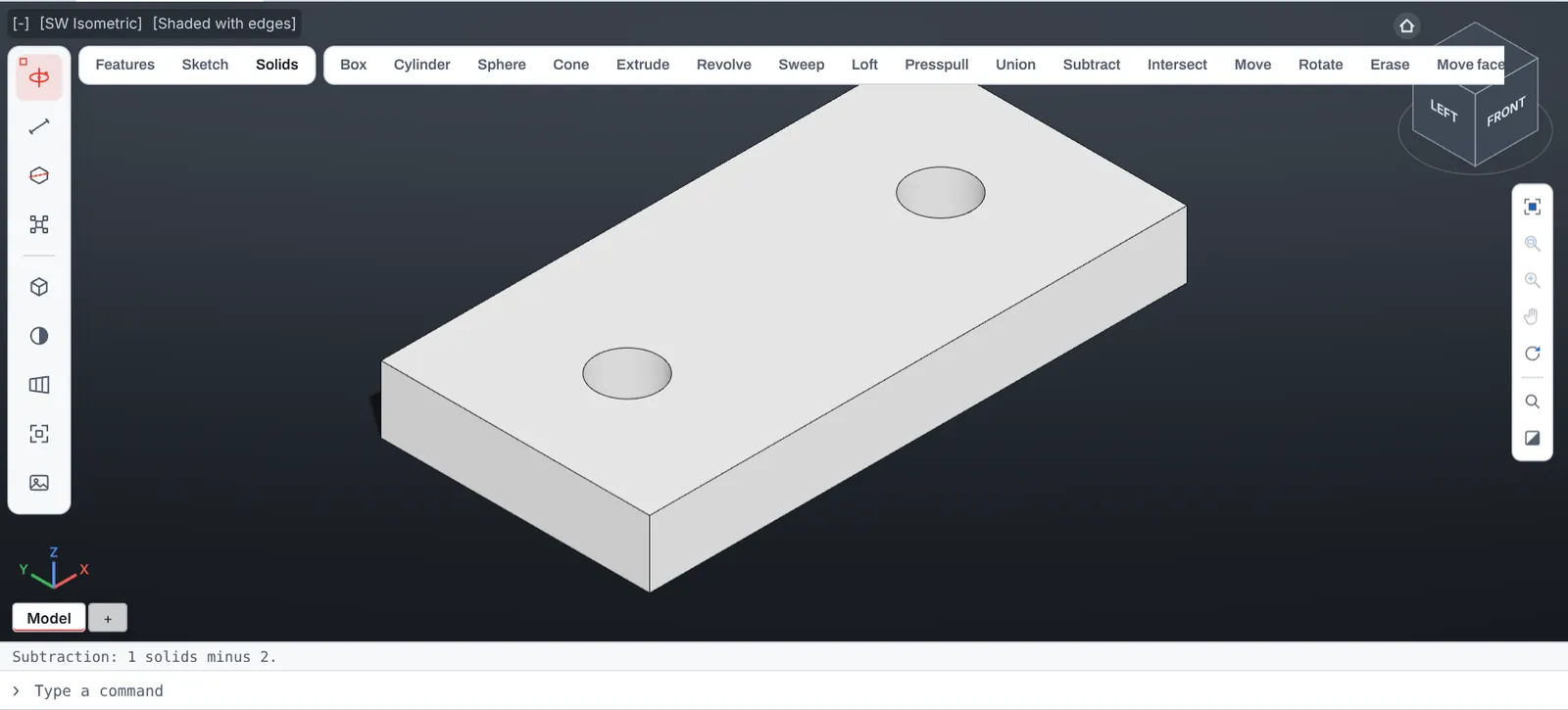
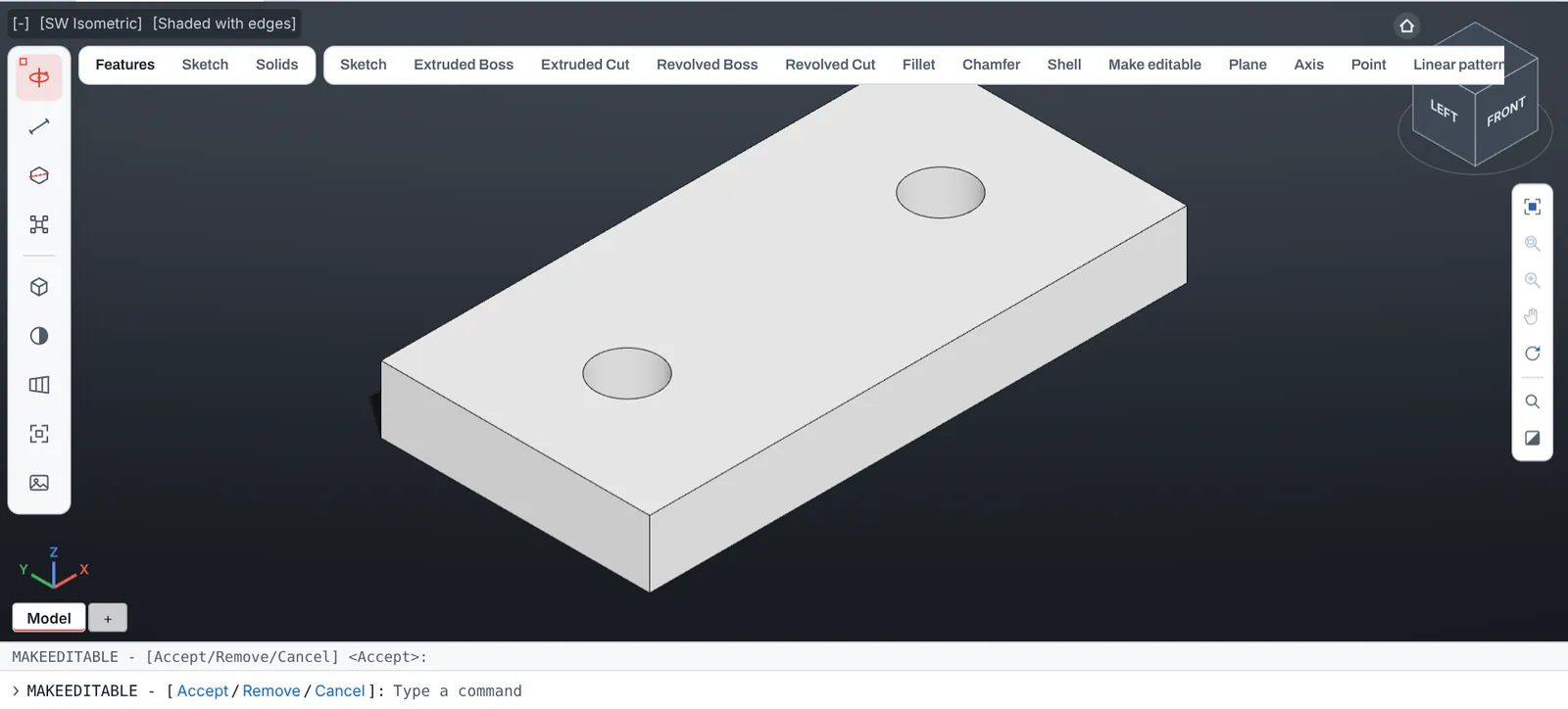
Un sólido que llega sin su historial, desde otro programa o un dibujo antiguo, es solo una forma. Make editable reconoce su base y sus agujeros y los muestra antes de cambiar nada. Accept, y la pieza tiene un árbol de operaciones.
- Las operaciones reconocidas se muestran antes de cambiar nada
- Remove deja una operación dentro de la base
- Undo devuelve el sólido original
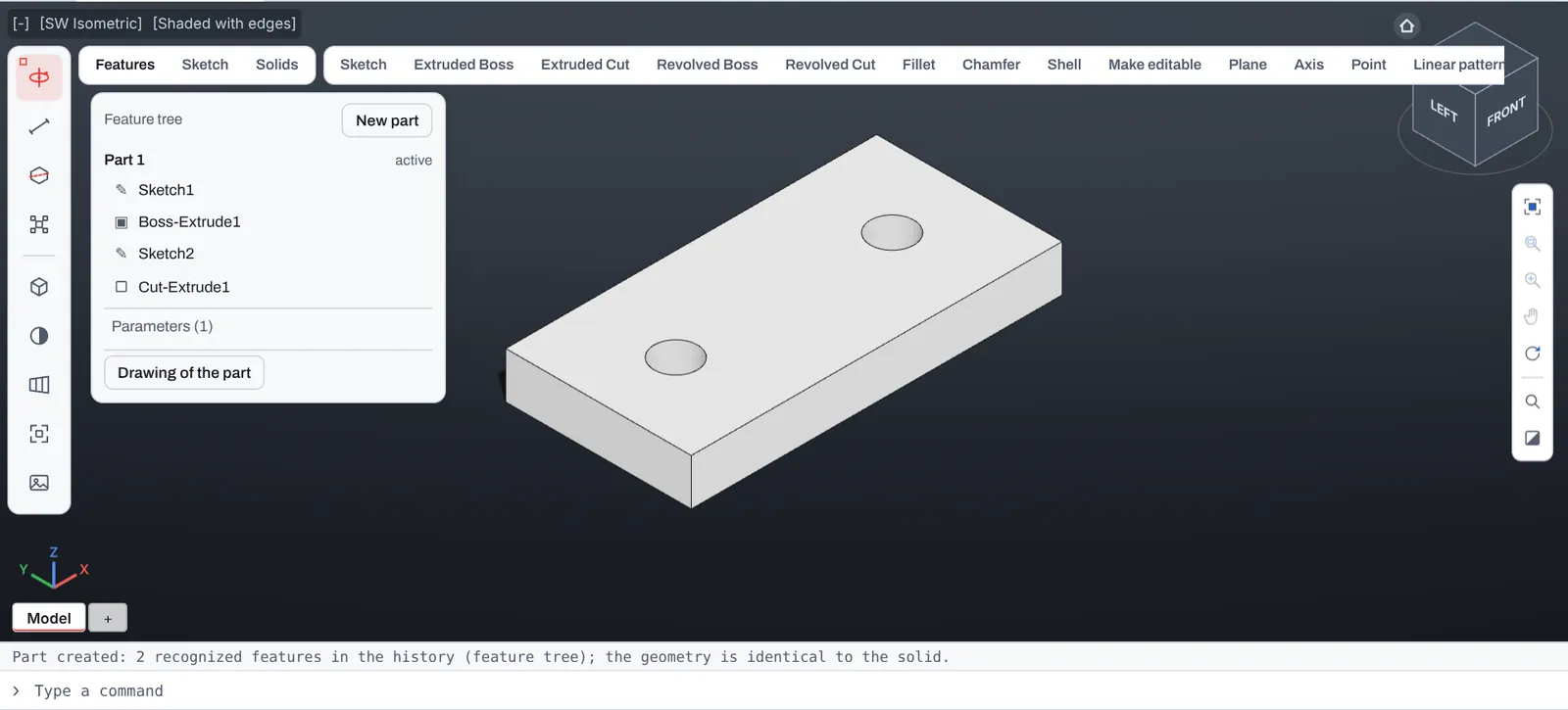
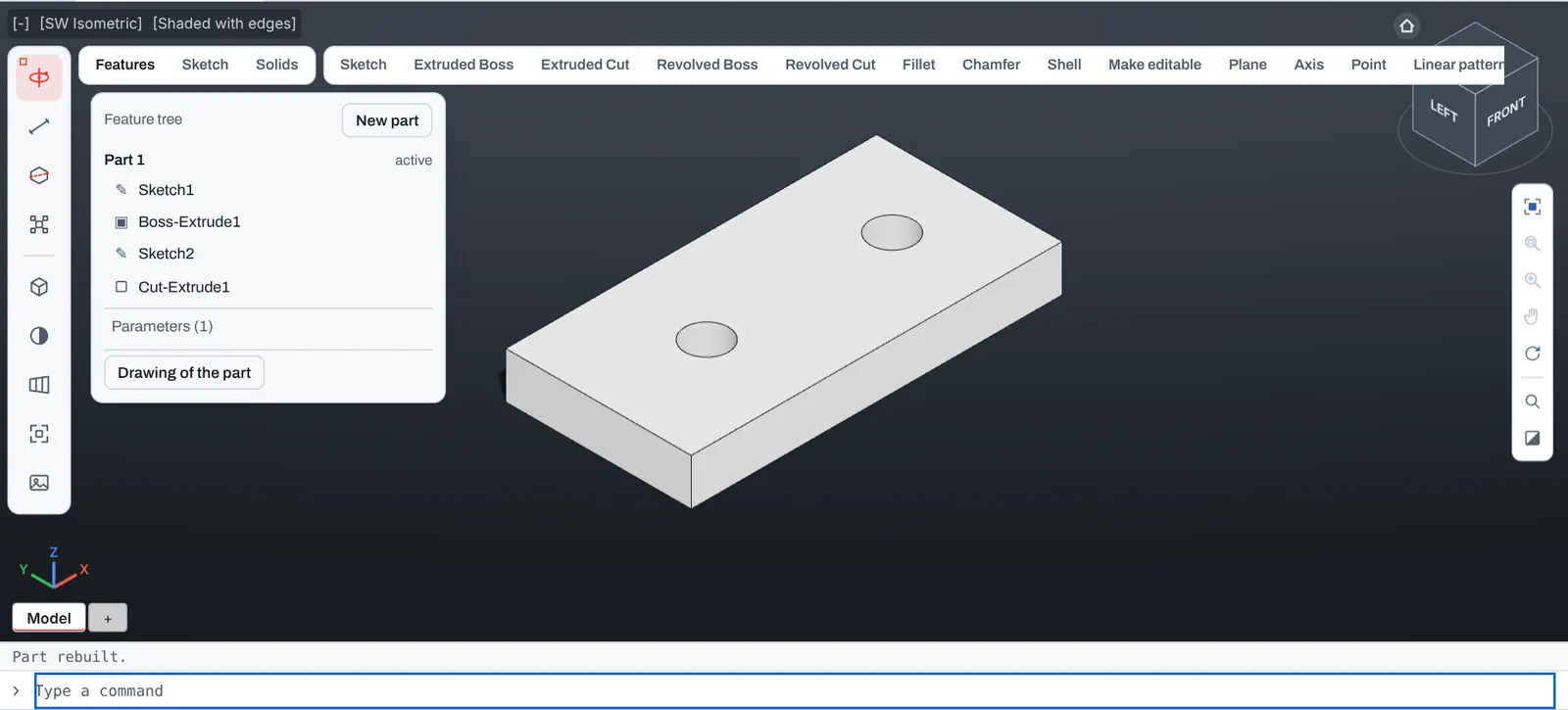
Mueve un agujero
Con el árbol de operaciones, los agujeros son cotas como las demás. Un agujero se acerca 10 mm al otro y la pieza se reconstruye.
- Cambia la cota en el árbol o escribiéndola
- La pieza se reconstruye en un momento
- Guarda, y el historial viaja dentro del .DWG
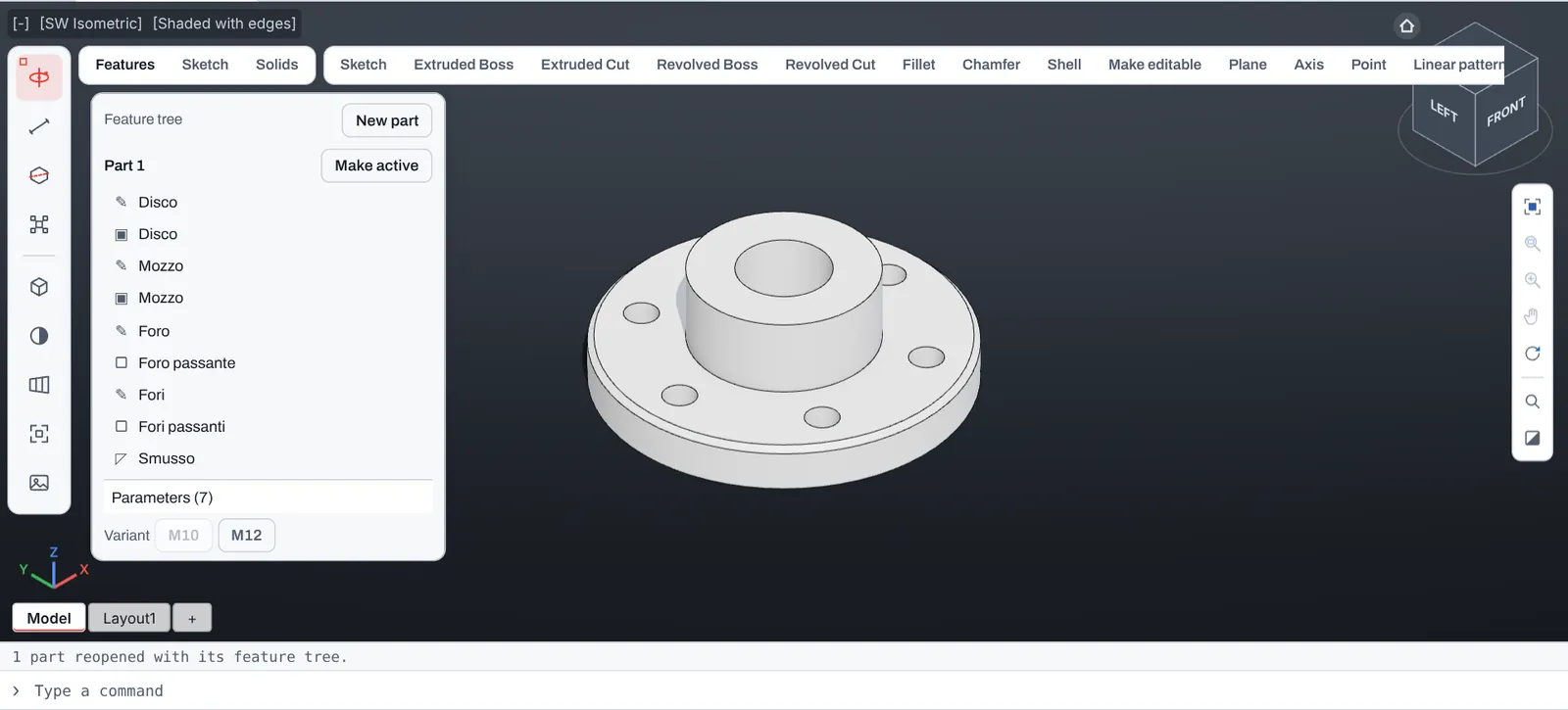
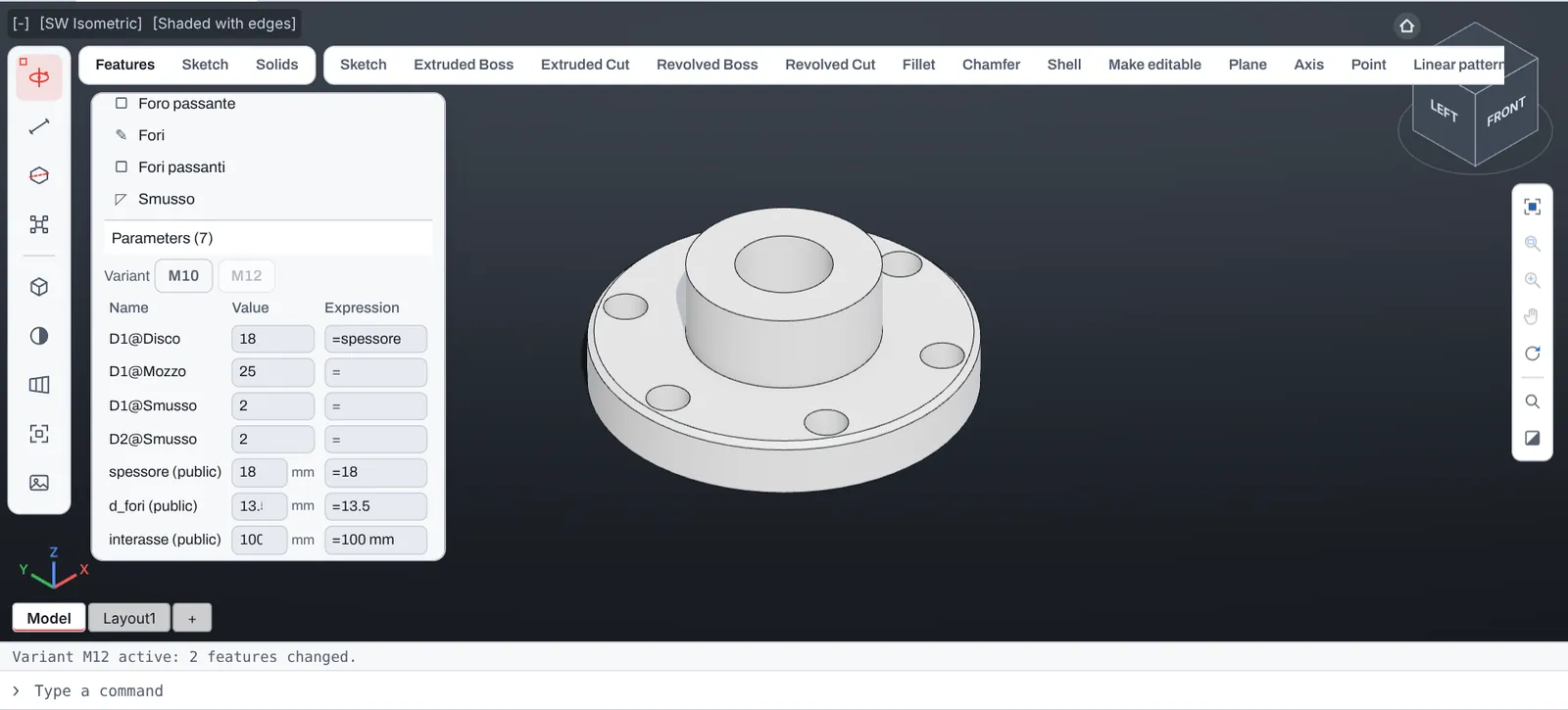
Una pieza, varios tamaños
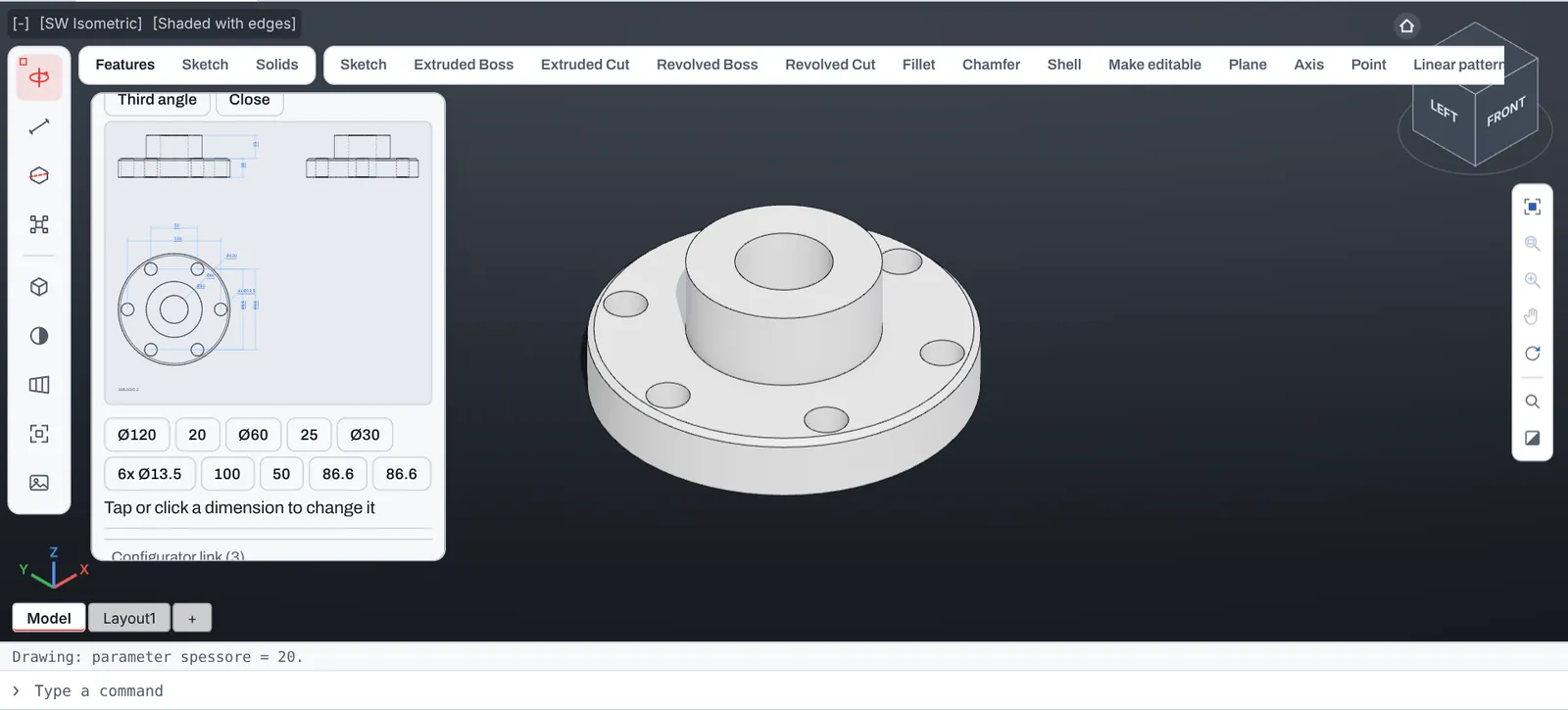
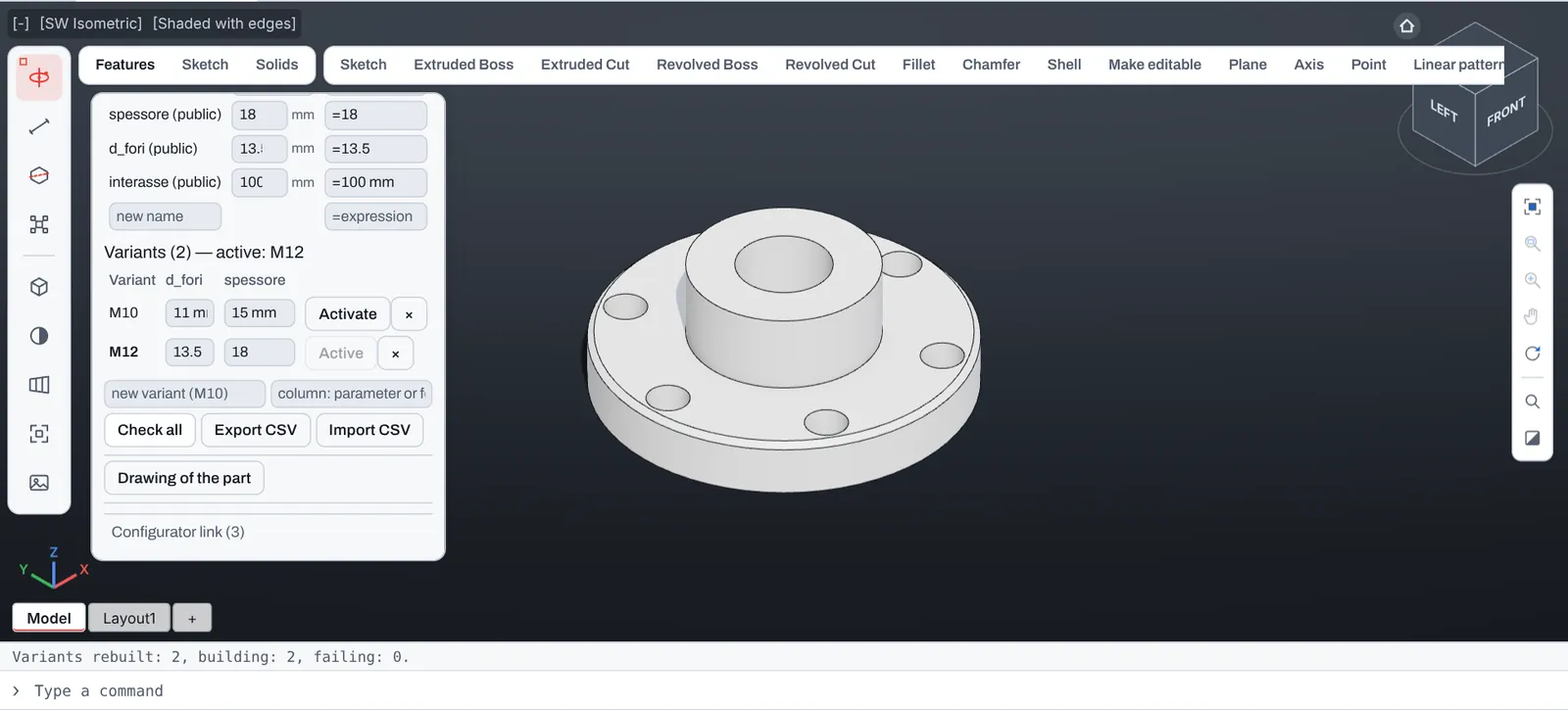
Una brida con tres parámetros con nombre y dos variantes. Un toque pasa de M10 a M12; Comprobar todas reconstruye cada variante e indica cuáles se pueden construir.
- Fórmulas entre parámetros
- Exporta e importa la tabla de variantes en CSV
- Límites y parámetros públicos para un enlace de configurador
Envía un enlace de configurador
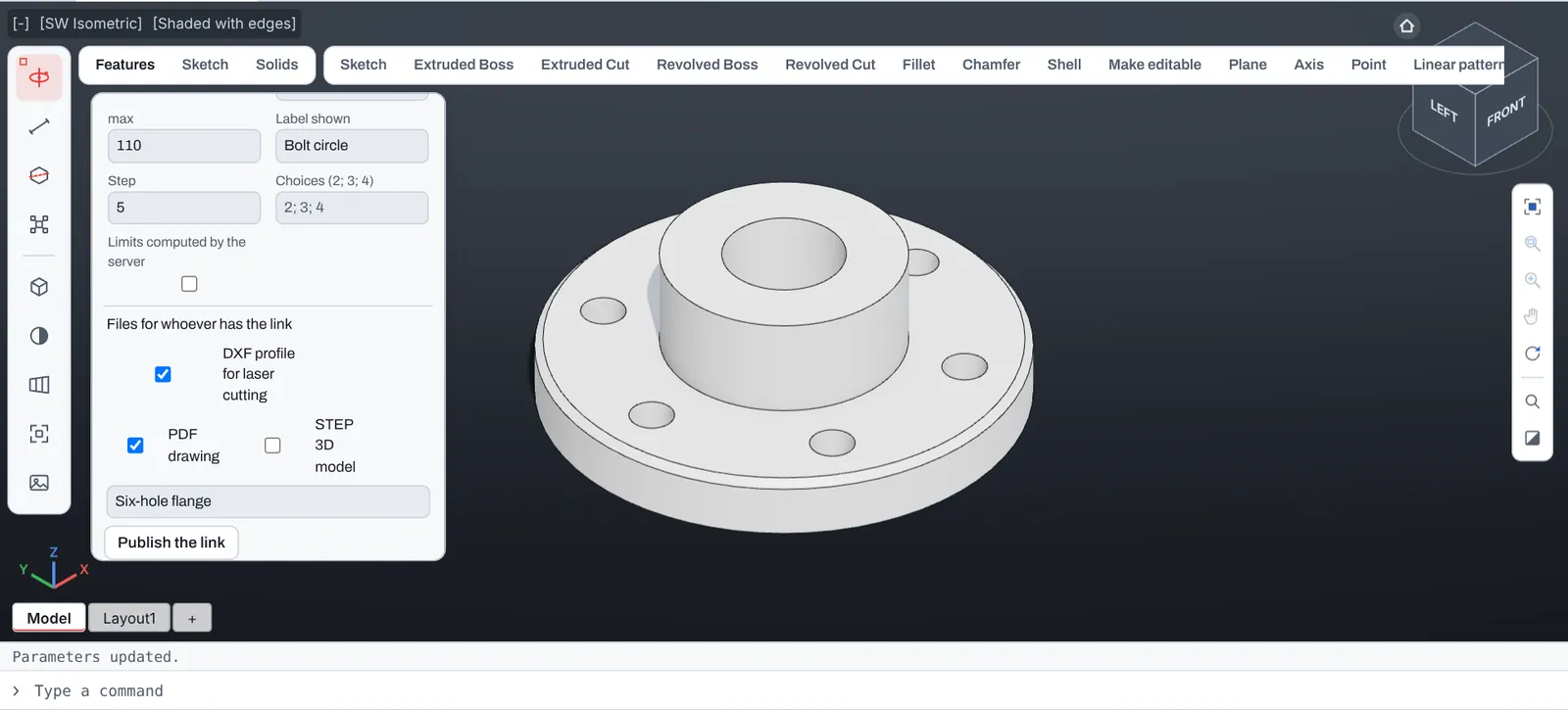
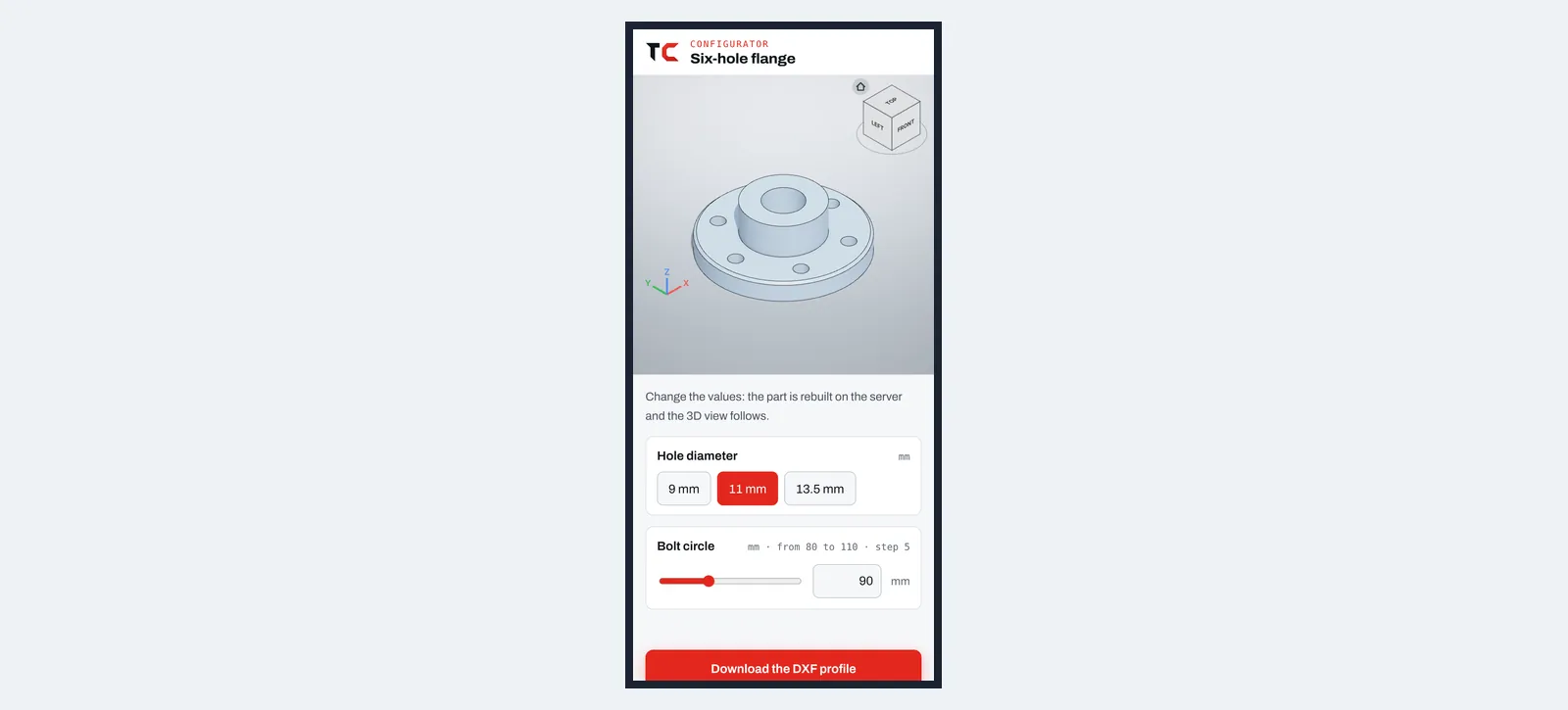
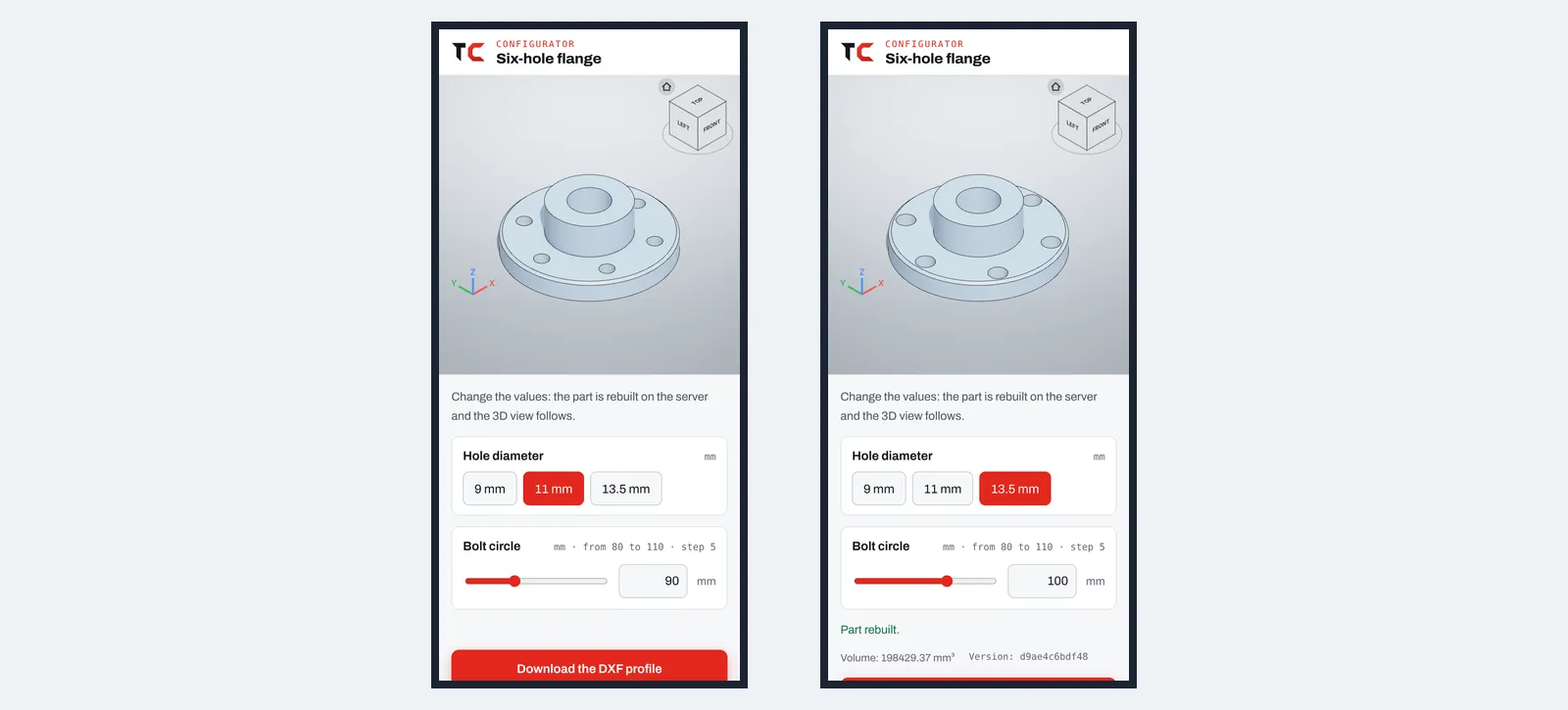
Otra vez la brida: el diámetro de la circunferencia de taladros y el diámetro de los agujeros se hacen públicos en el panel Enlace de configurador, con límites, un paso y tres opciones. El cliente abre el enlace en el móvil, sin cuenta, cambia los valores y la pieza se reconstruye en el servidor.
- Solo los parámetros que hiciste públicos, dentro de tus límites
- Nada que instalar y sin cuenta para el cliente
- Perfil DXF para corte láser y plano en PDF para descargar
Sigue siendo un .DWG
La pieza se guarda como un sólido normal en un .DWG que abre cualquier programa CAD. Al abrirla de nuevo en TrattoCAD, vuelven su árbol de operaciones, sus parámetros y sus variantes.
En cualquier dispositivo
El mismo árbol y los mismos paneles en el navegador de un ordenador, una tableta o un teléfono, sin instalar nada.
Una guía para cada etapa
Croquis, restricciones, fórmulas, operaciones, variantes, plano, versiones y enlace de configurador, paso a paso. Lee la guía.
Abre tu primer dibujo ahora.
Gratis, sin cuenta y sin nada que instalar. Suelta un .DWG o .DXF y en segundos lo tienes en pantalla.