Pro
設計意図を保つ 3D 部品
寸法をひとつ変えると部品が追従します。穴は本来の位置に残り、図面は更新され、ファイルは .DWG のままです。私たちのチームが描いた部品で、実際のエディターとスマートフォンで行う 3 つのデモです。
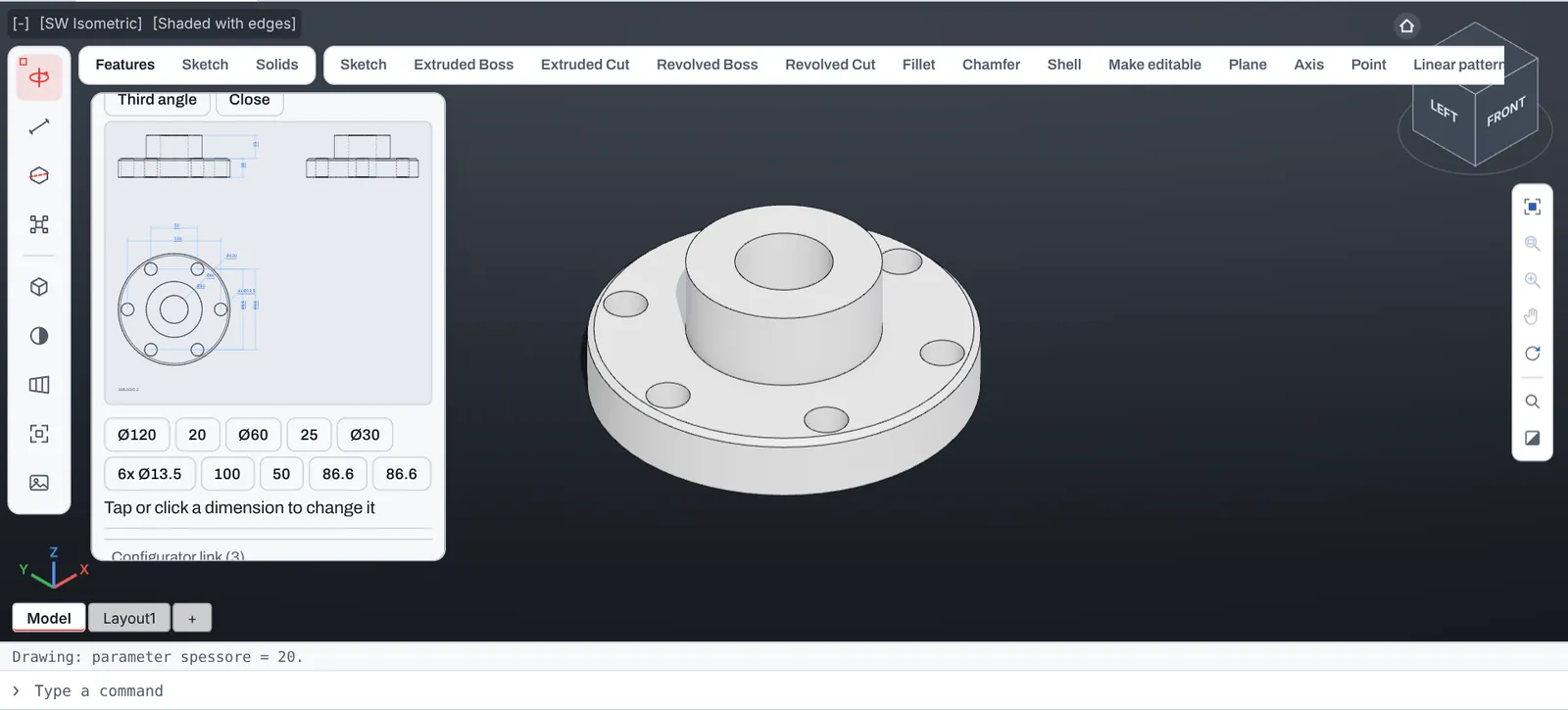
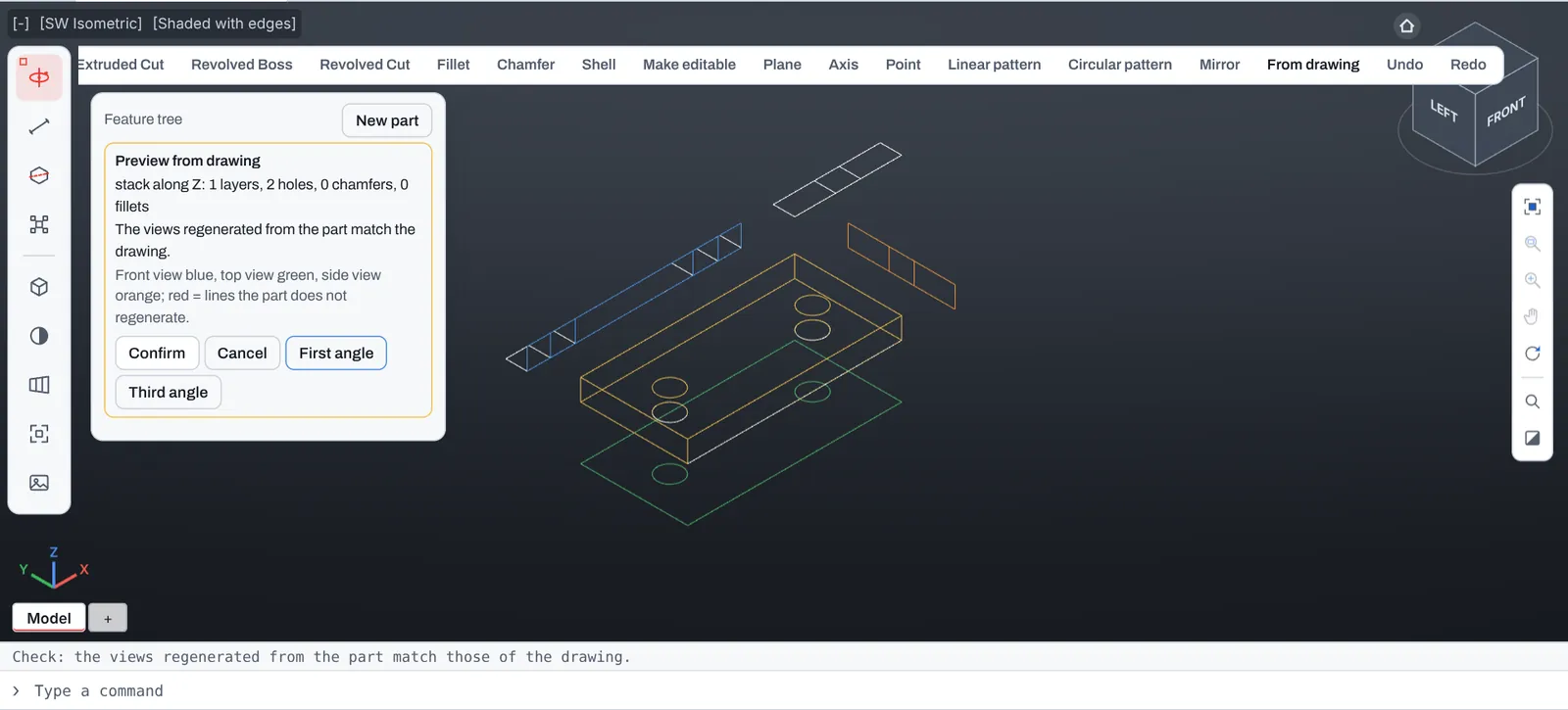
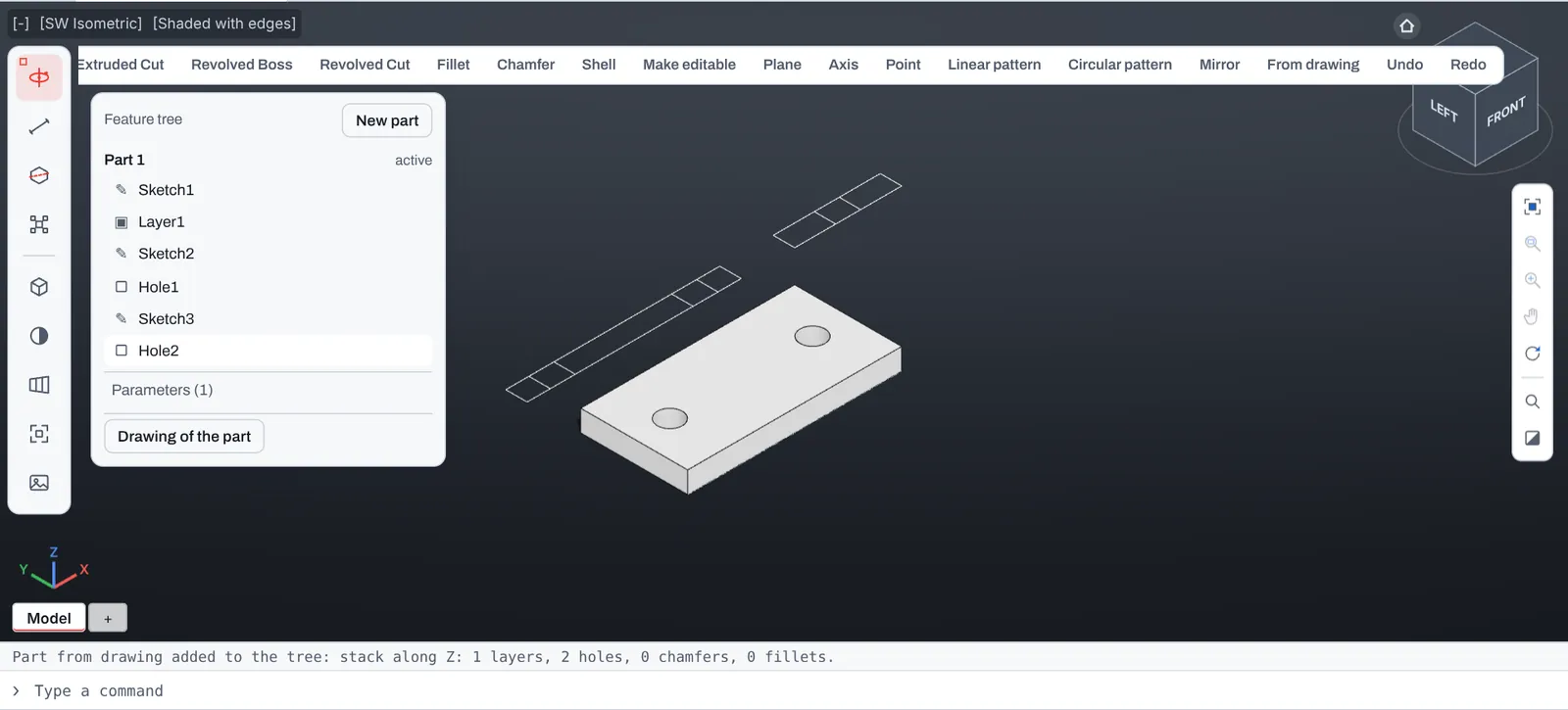
2D 図面から 3D 部品へ
平面図・正面図・側面図で 2D に描かれたブラケット。From drawing が部品を作り、ビューを色分けし図面との照合結果を添えたプレビューを先に表示します。Confirm でフィーチャーツリーに入ります。
- 確定するまでプレビューは何も変えません
- ビューで見つかった穴は穴フィーチャーに
- Cancel で図面は元のまま
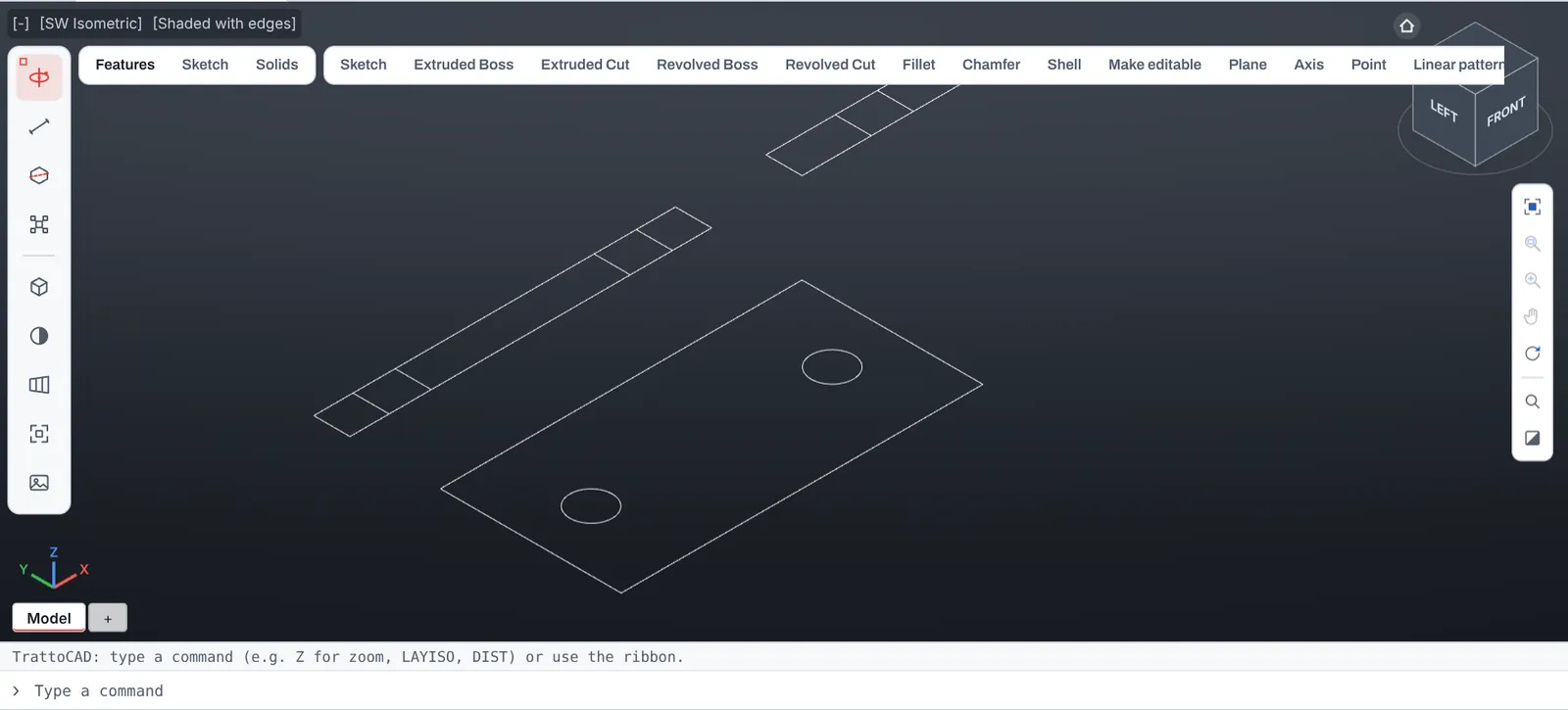
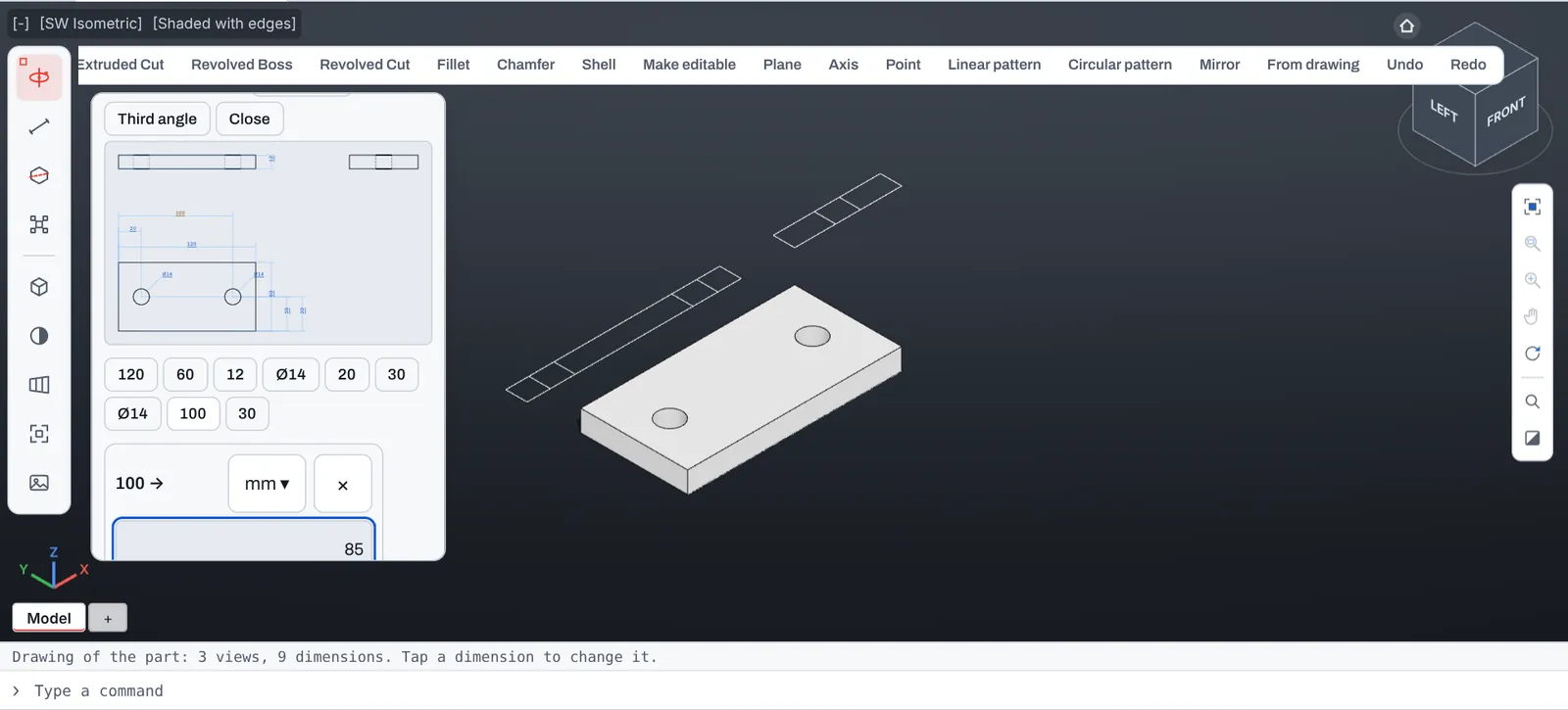
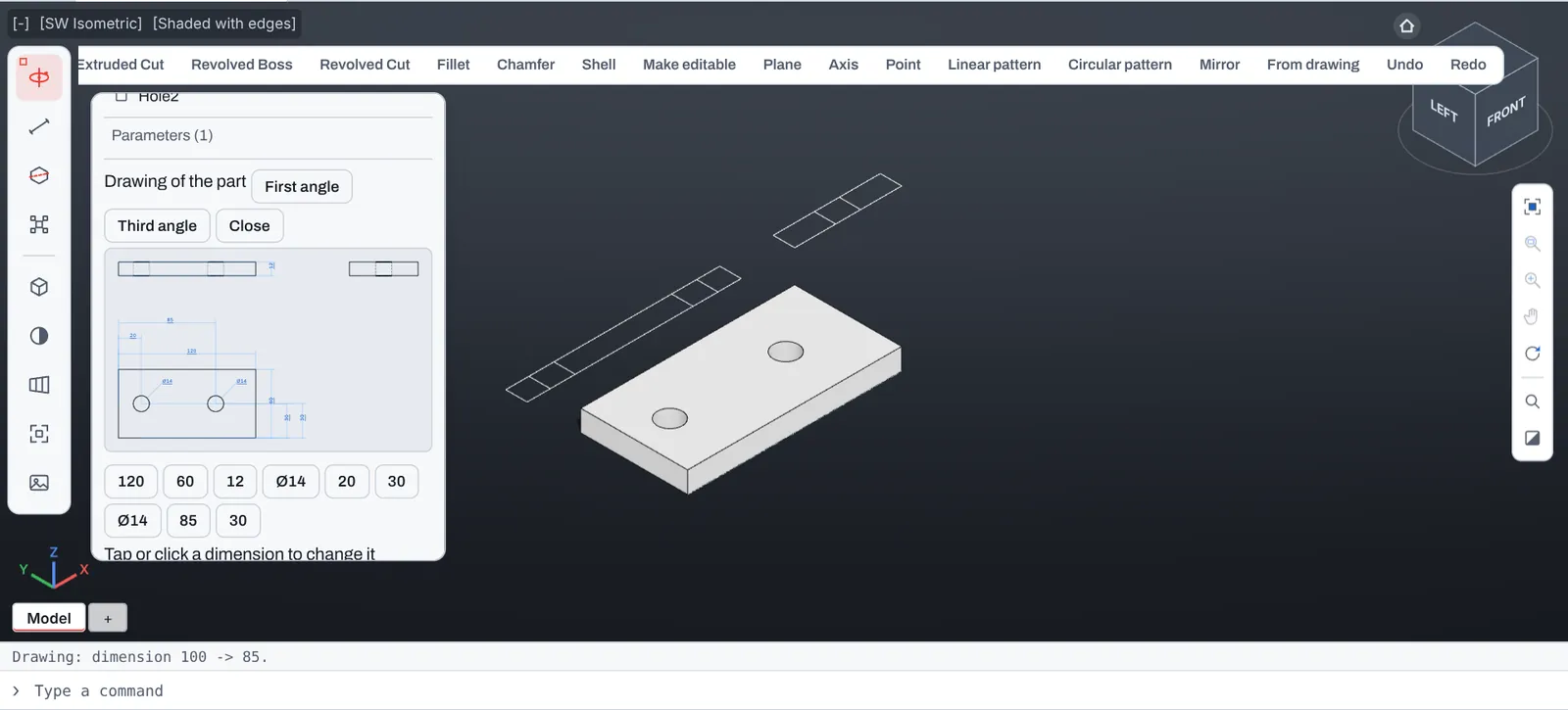
図面で寸法を変える
部品の図面を開いて寸法をタップします。ここでは 2 つ目の穴を端から 100 mm の位置から 85 mm に移します。部品と 3 つのビューが追従します。
- 部品を動かす寸法はタップで変更
- 参照寸法はグレー、孤立した寸法は赤
- スマートフォンでも指で同じように操作
履歴のないソリッドが編集可能に
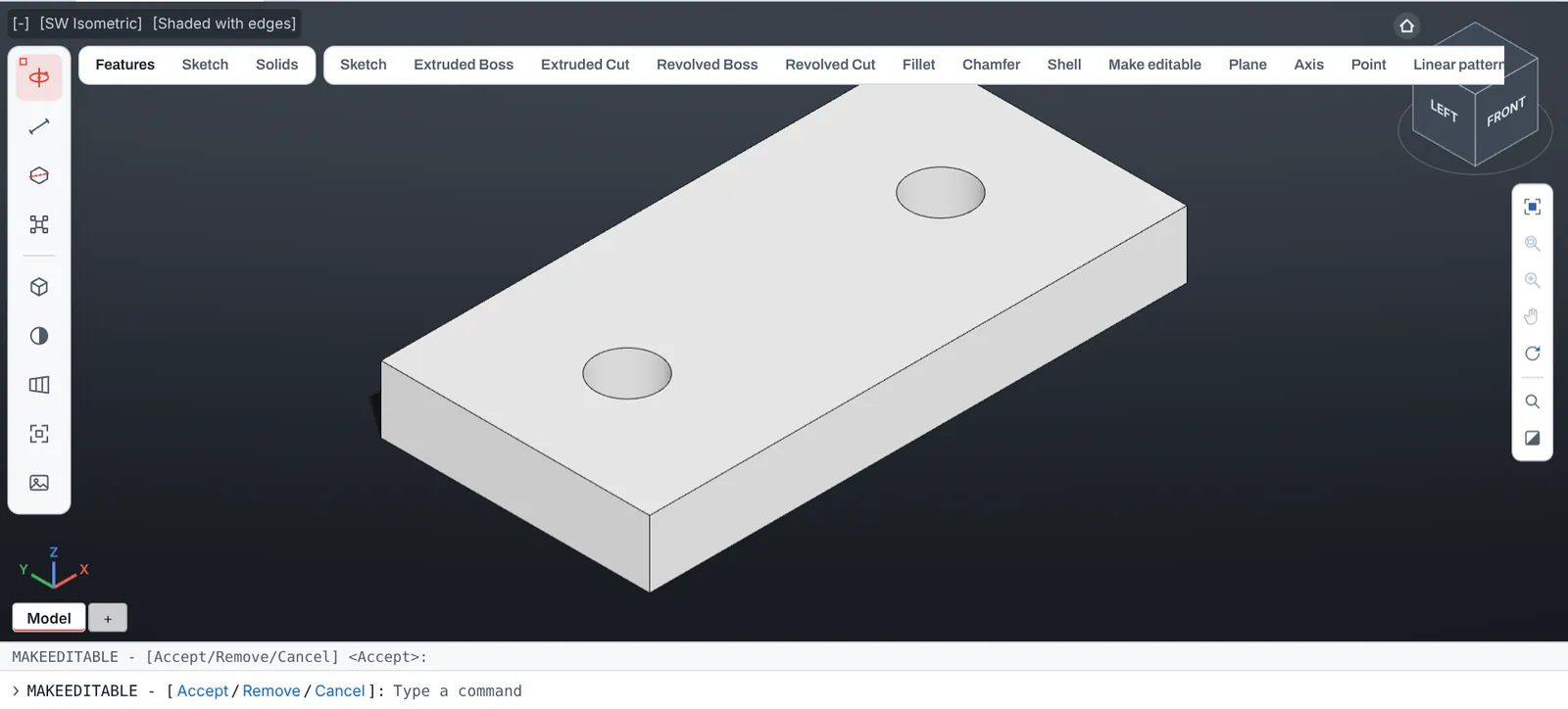
履歴なしで届いたソリッドは、別のソフトや古い図面から来たものでも、ただの形です。Make editable はベースと穴を認識し、何かを変える前に一覧で見せます。Accept を押すと、部品にフィーチャーツリーができます。
- 認識したフィーチャーは変更前に一覧表示
- Remove でフィーチャーをベースに残せます
- Undo で元のソリッドに戻せます
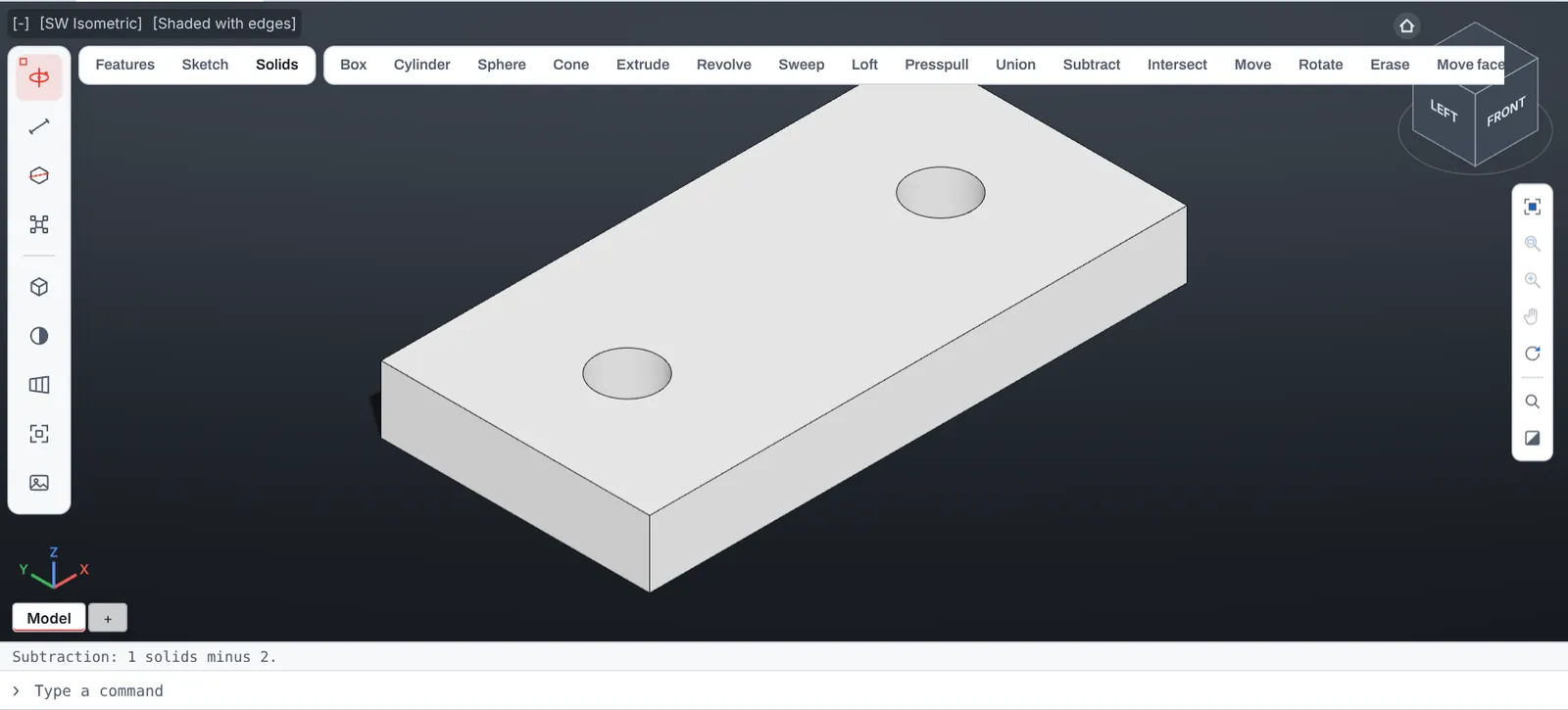
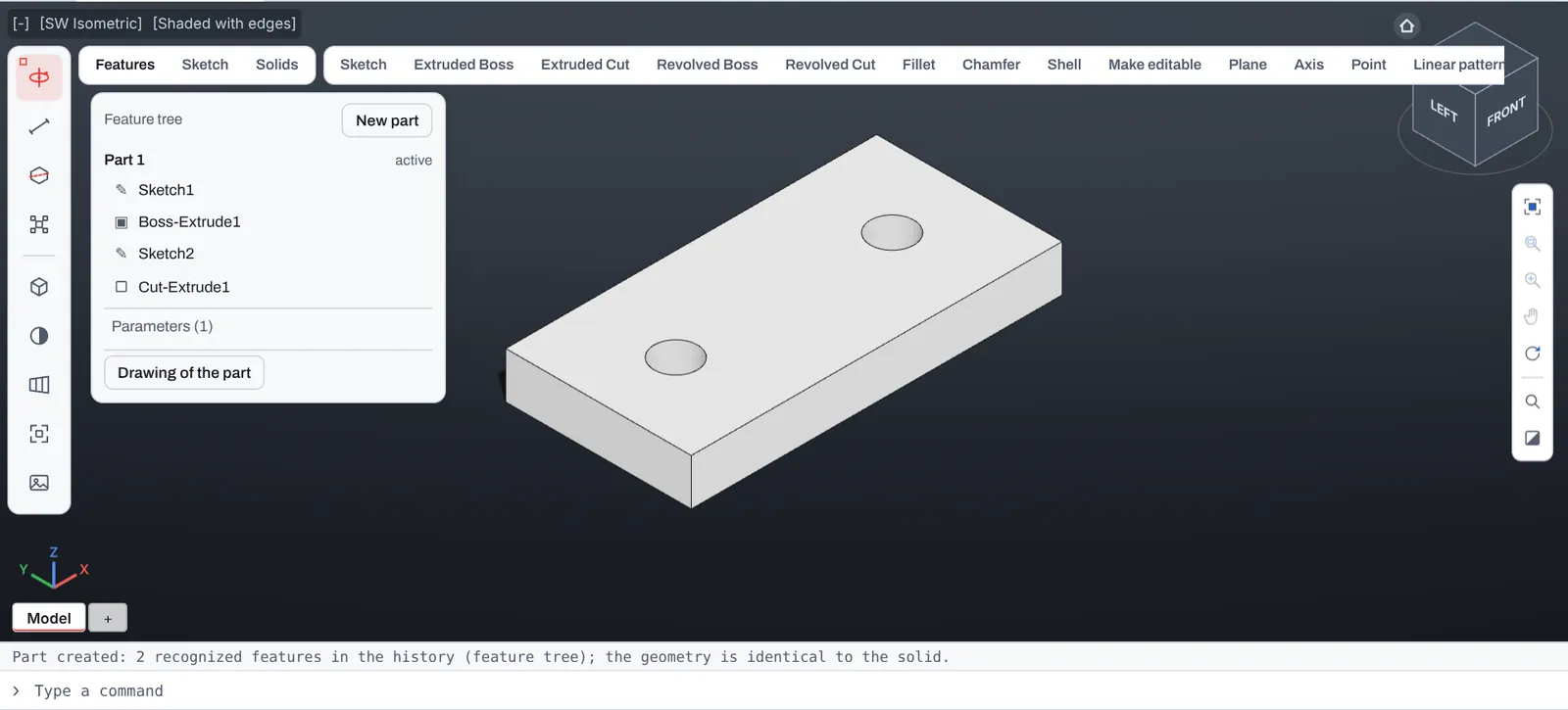
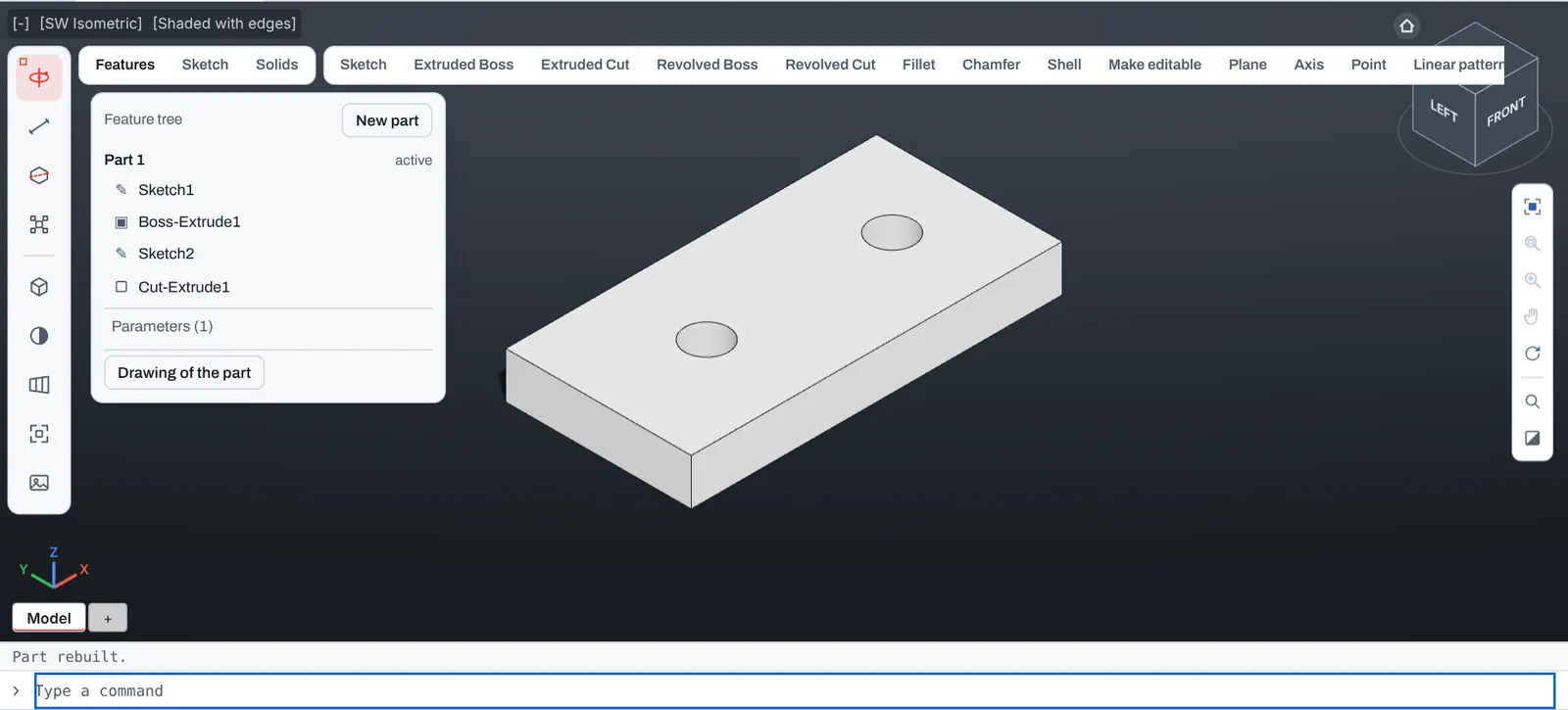
穴を動かす
フィーチャーツリーがあれば、穴もほかと同じ寸法です。一方の穴をもう一方に 10 mm 近づけると、部品が再構築されます。
- ツリーで、または入力して寸法を変更
- 部品はすぐに再構築
- 保存すれば履歴は .DWG の中に
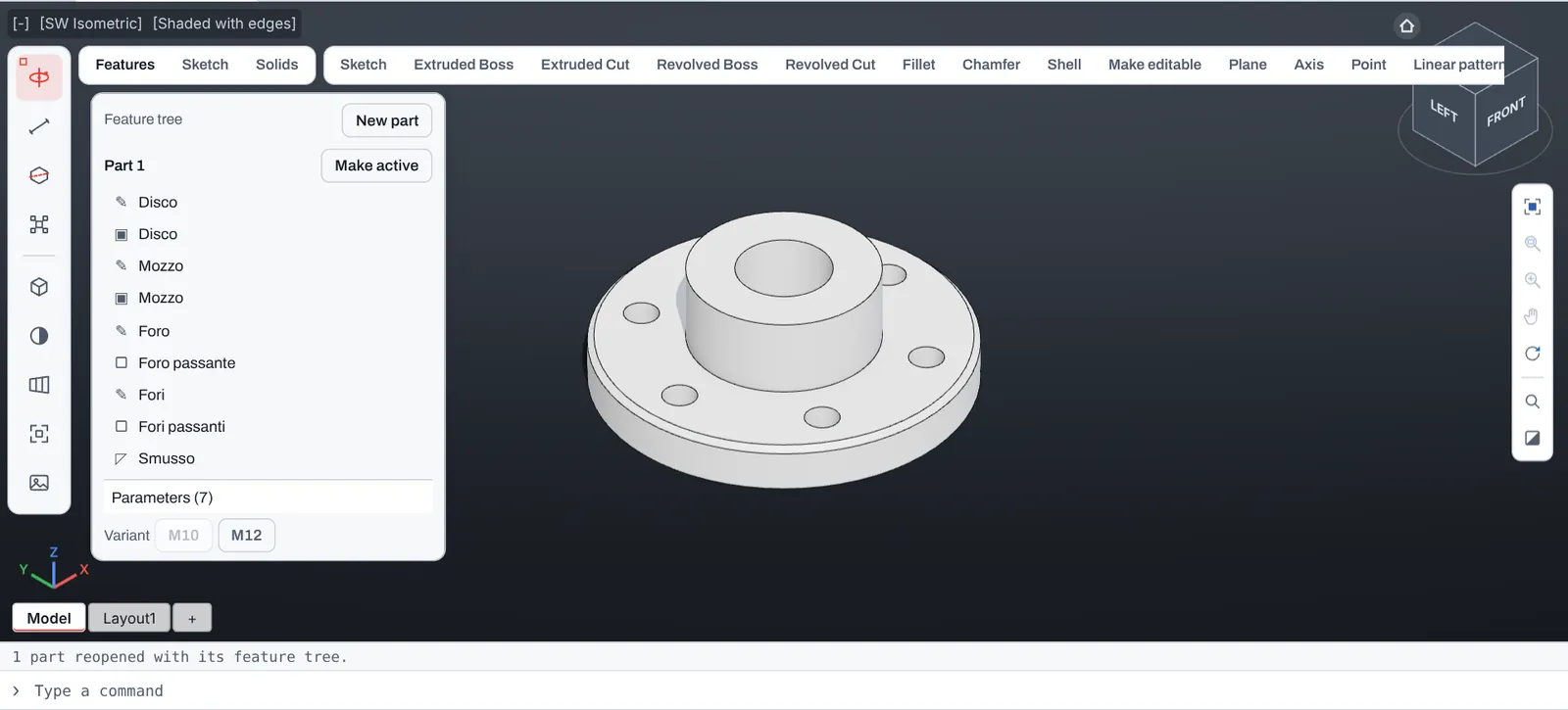
1 つの部品、複数のサイズ
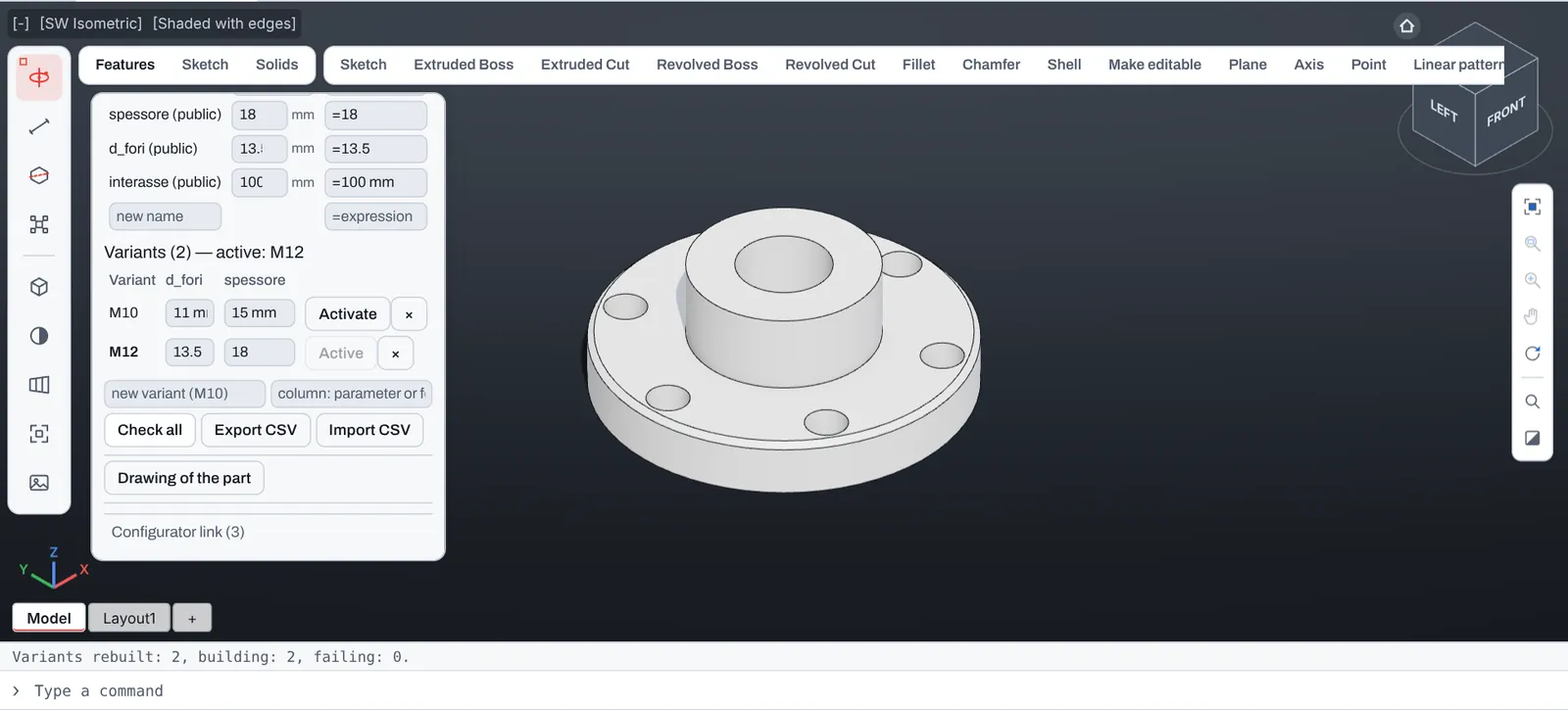
名前付きパラメータ 3 つとバリエーション 2 つを持つフランジ。タップひとつで M10 から M12 に切り替わり、すべてチェック で各バリエーションを再構築して、作れるものを示します。
- パラメータ同士の数式
- バリエーション表を CSV で書き出し・読み込み
- コンフィギュレーターのリンク用の範囲と公開パラメータ
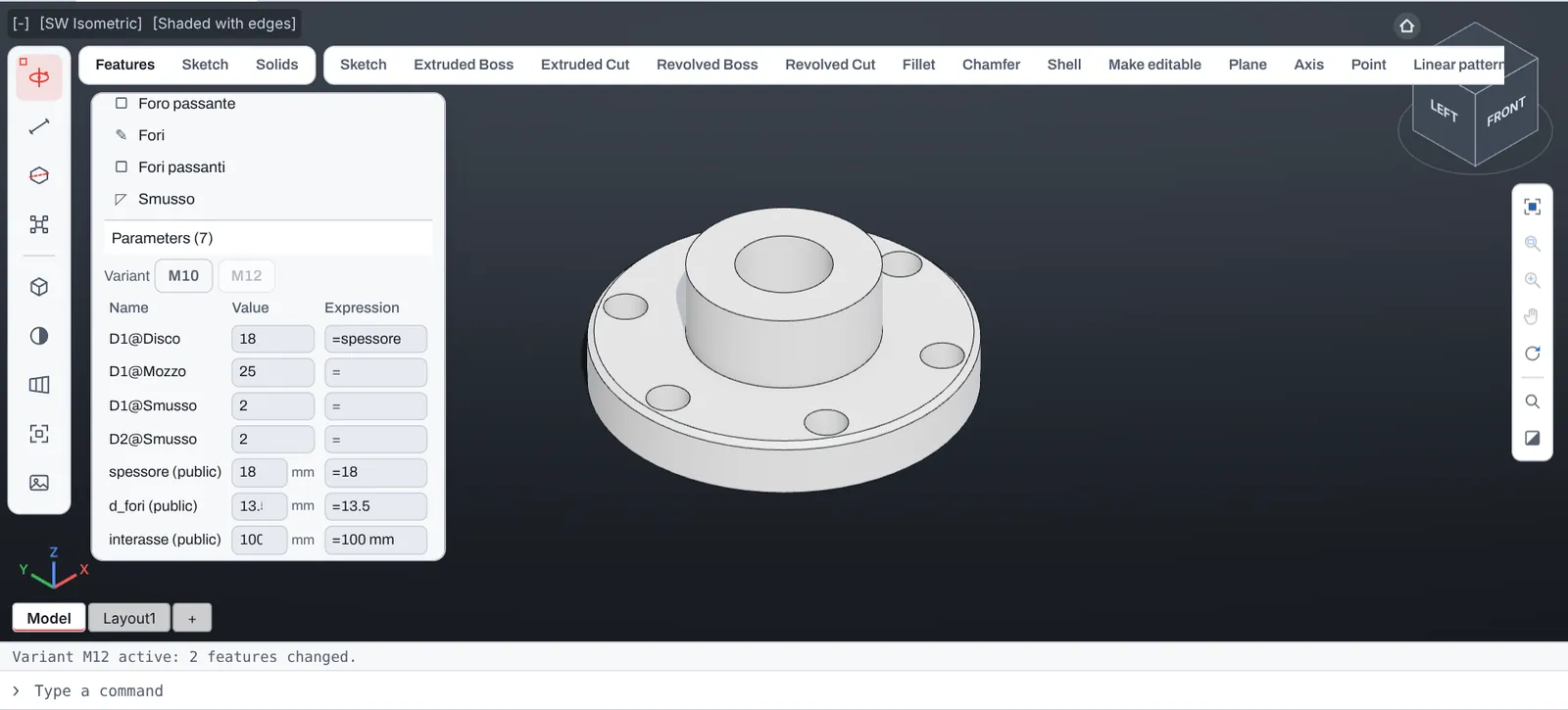
コンフィギュレーターのリンクを送る
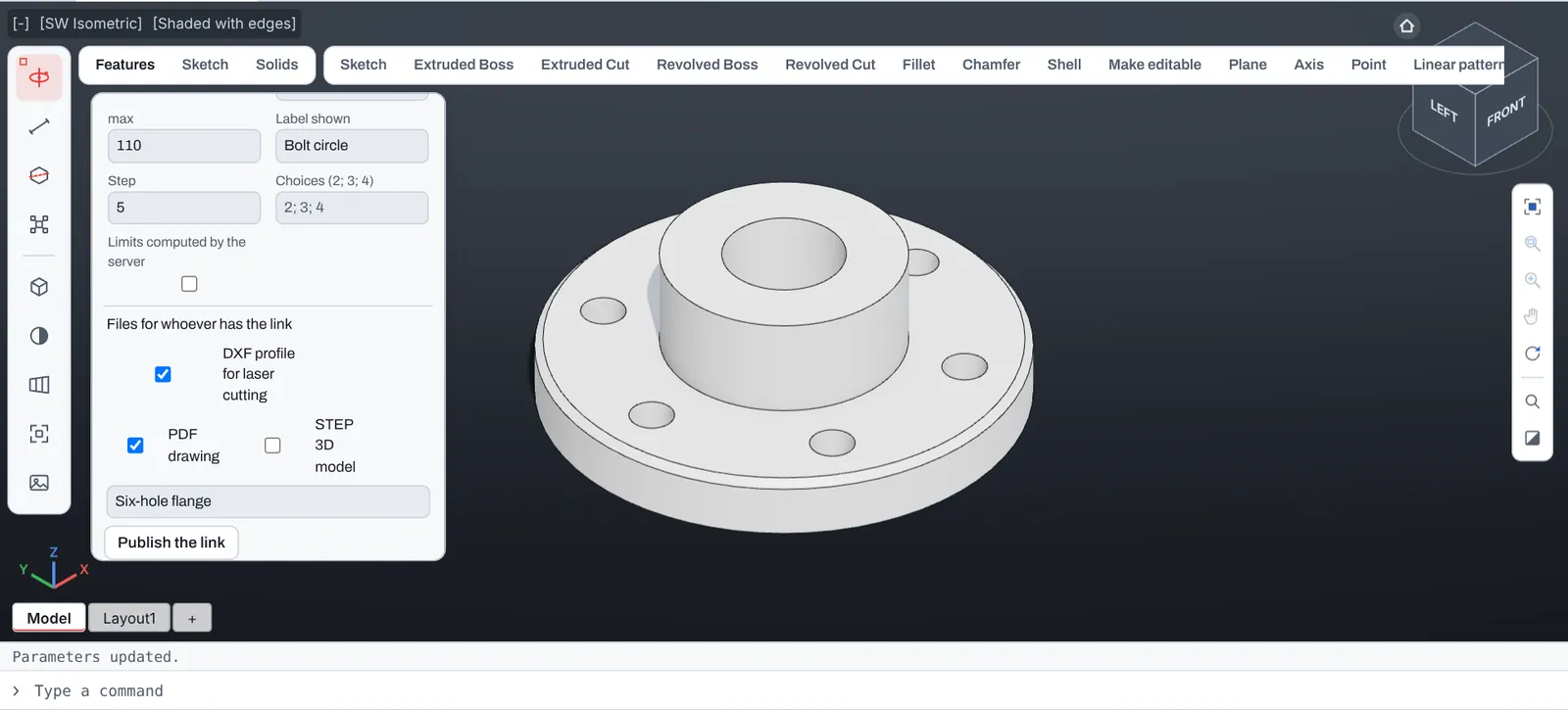
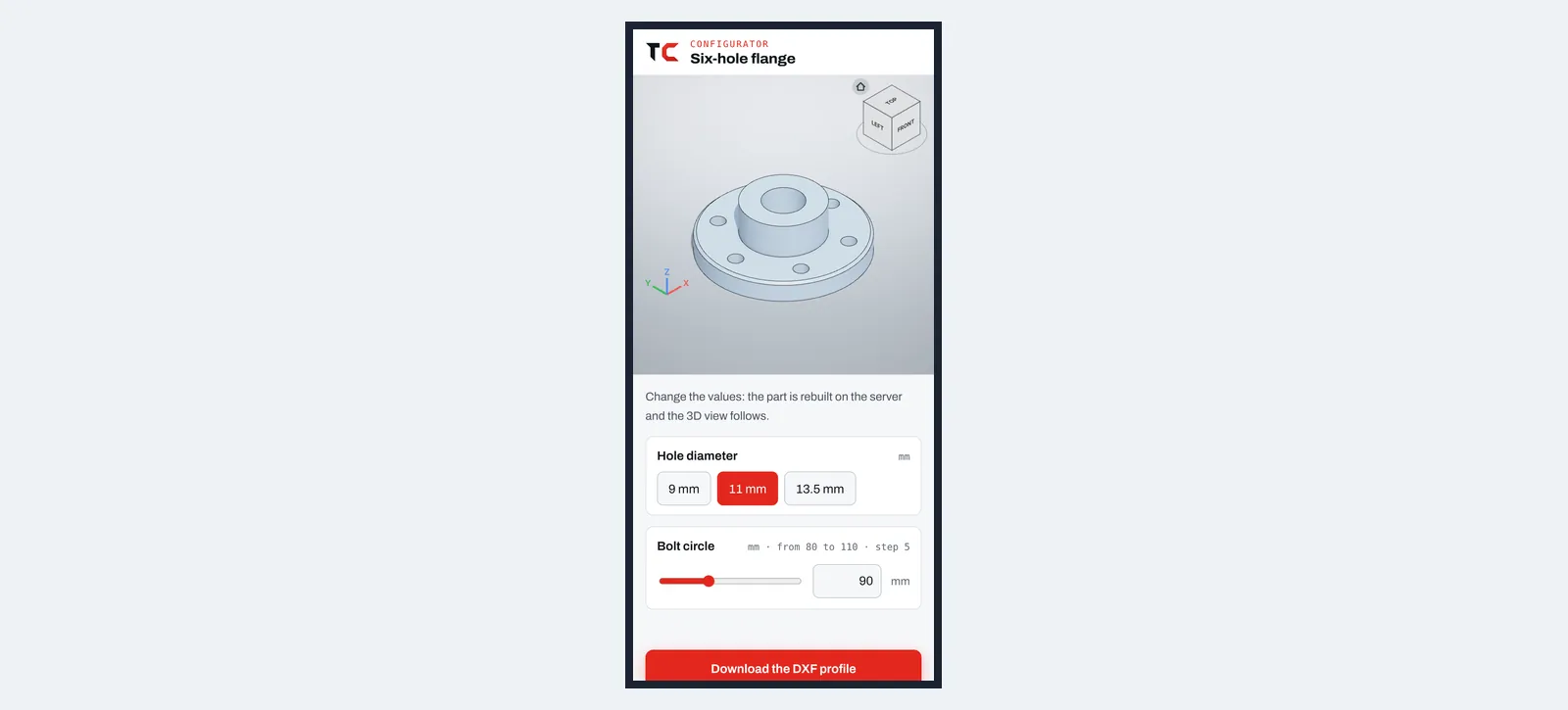
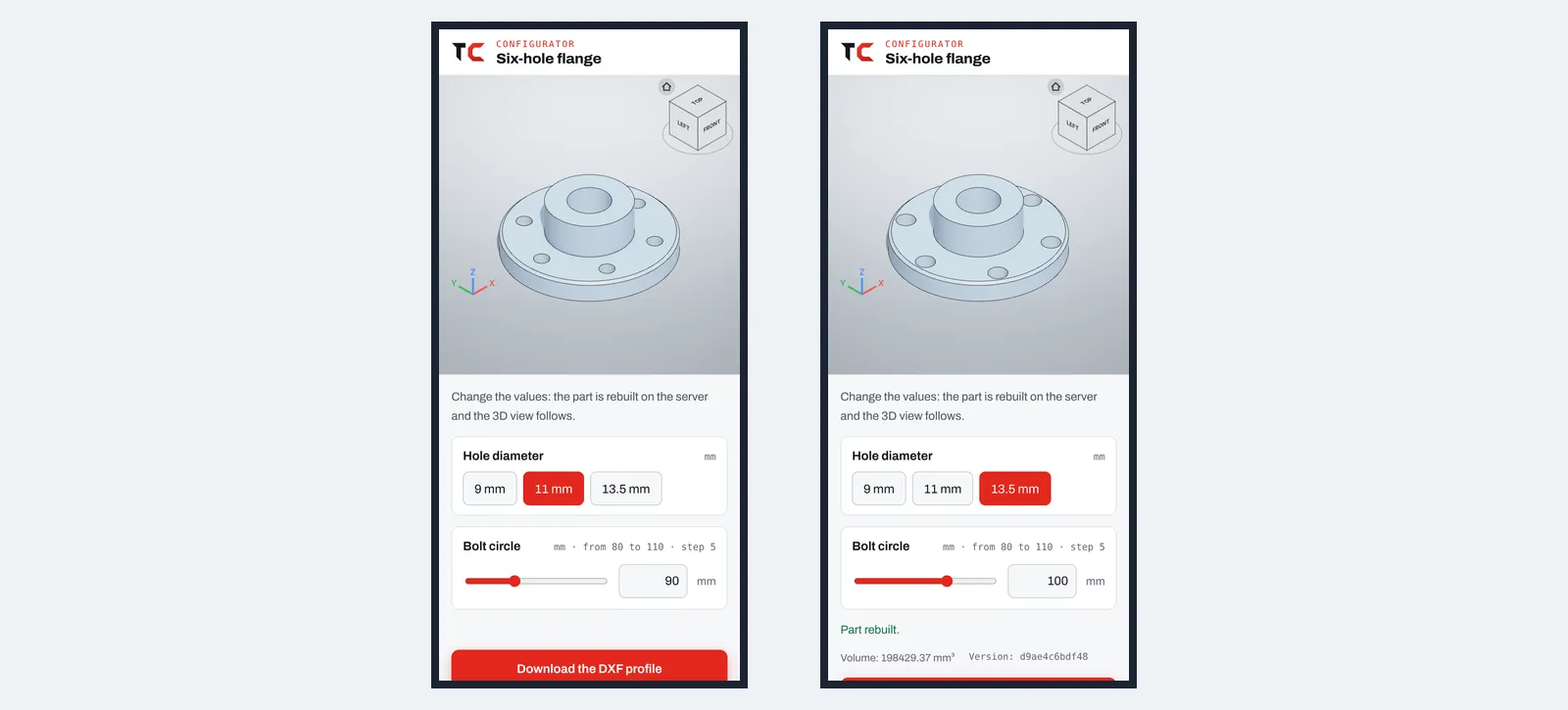
再びフランジ: ボルト円直径と穴径を「コンフィギュレーターのリンク」パネルで公開し、範囲、刻み、3 つの選択肢を設定します。顧客はアカウントなしでスマートフォンからリンクを開いて値を変え、部品はサーバーで再構築されます。
- 公開したパラメータだけを、設定した範囲内で
- インストール不要、顧客にアカウントは不要
- レーザー切断用の DXF プロファイルと PDF 図面をダウンロード
中身は .DWG のまま
部品はどの CAD ソフトでも開ける .DWG に通常のソリッドとして保存されます。TrattoCAD で開き直すと、フィーチャーツリー、パラメータ、バリエーションが戻ります。
どのデバイスでも
パソコン、タブレット、スマートフォンのブラウザーで同じツリーと同じパネル。インストールは不要です。
工程ごとのガイド
スケッチ、拘束、数式、フィーチャー、バリエーション、図面、バージョン、コンフィギュレーターのリンクを順を追って説明します。ガイドを読む