Pro
Des pièces 3D qui gardent l'intention de conception
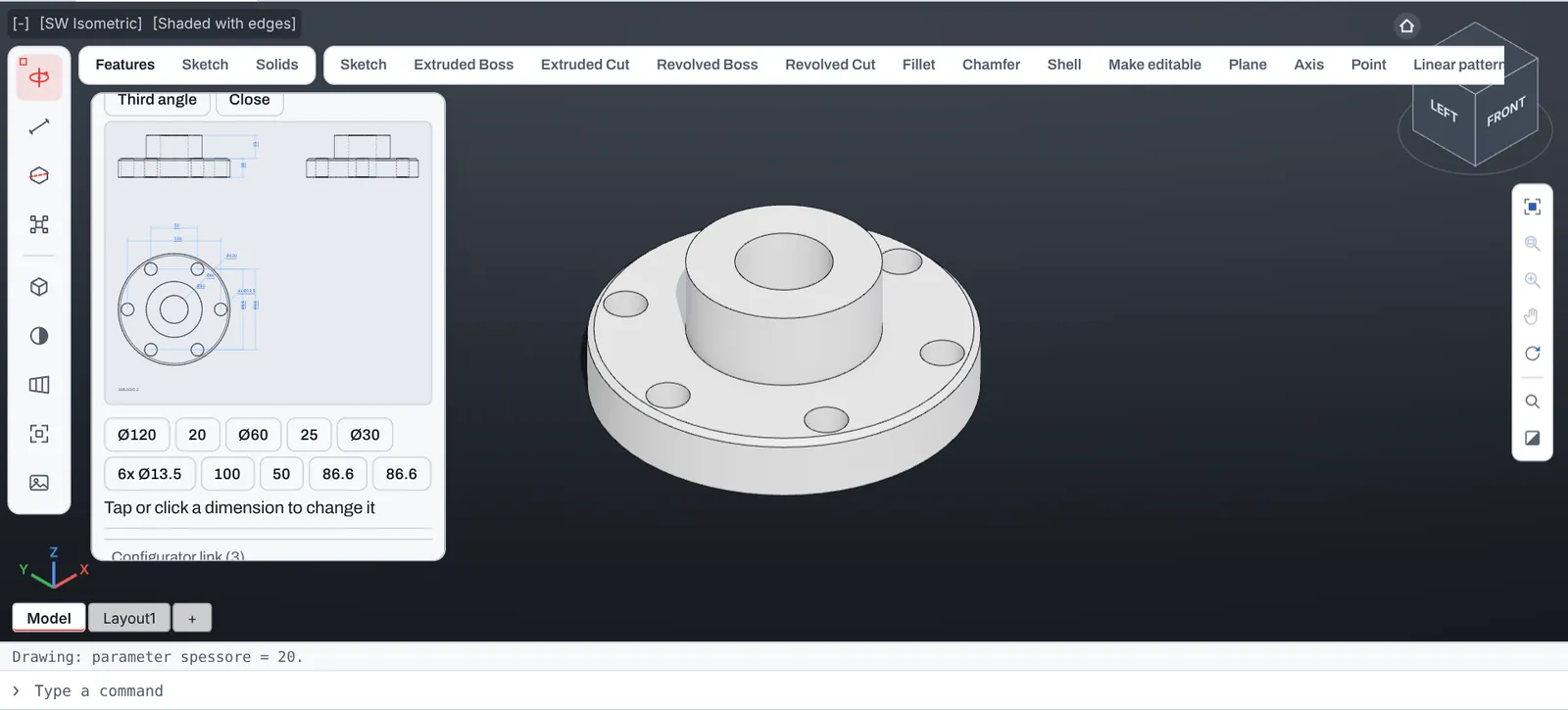
Changez une cote et la pièce suit : les trous restent à leur place, la mise en plan se met à jour et le fichier reste un .DWG. Trois démonstrations dans le véritable éditeur et sur un téléphone, sur des pièces dessinées par notre équipe.
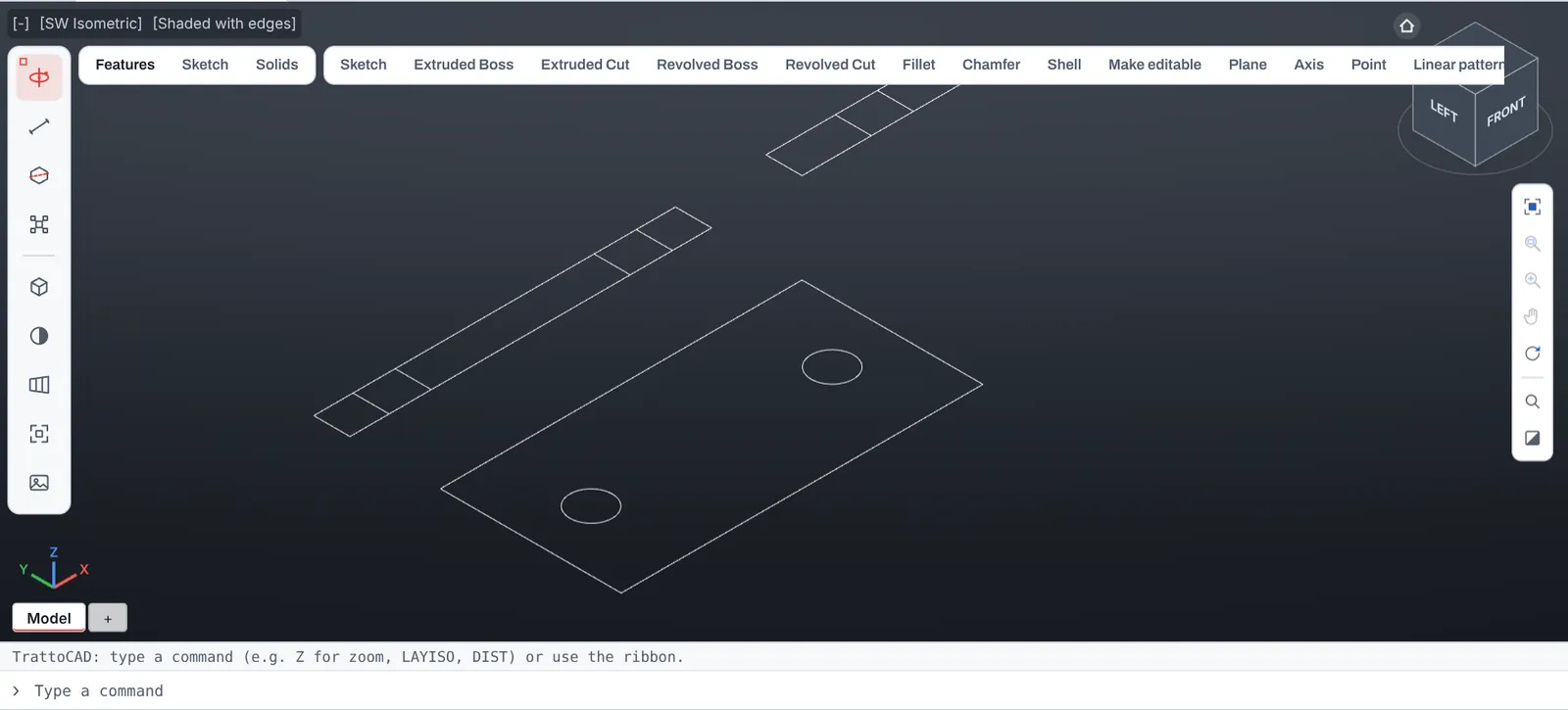
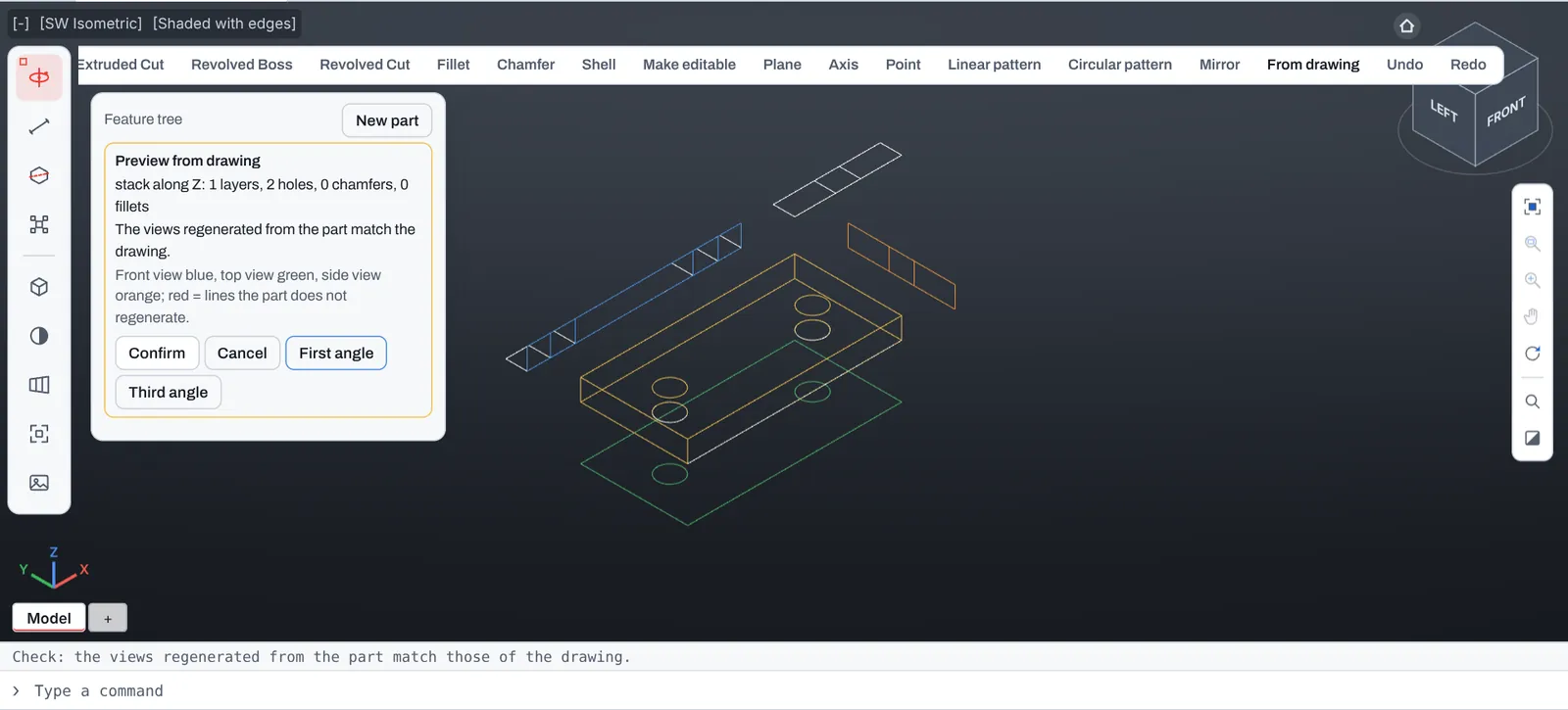
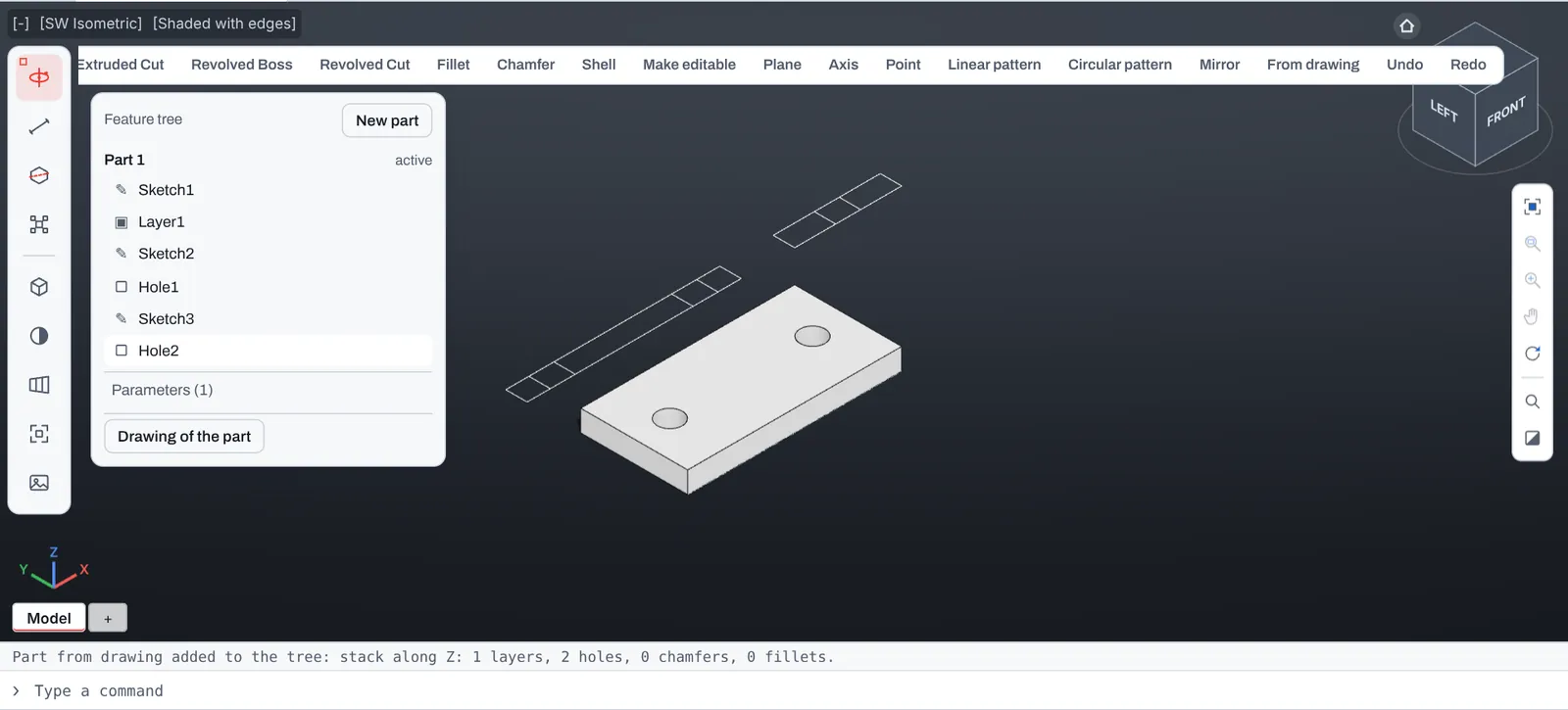
D'une mise en plan 2D à une pièce 3D
Une équerre dessinée en 2D, avec une vue de dessus, une vue de face et une vue de côté. From drawing construit la pièce et la montre d'abord en aperçu, avec les vues en couleur et une vérification par rapport au dessin. Confirm la place dans l'arbre des fonctions.
- L'aperçu ne change rien tant que vous ne confirmez pas
- Les trous trouvés dans les vues deviennent des fonctions de perçage
- Cancel laisse le dessin tel qu'il était
Modifier une cote sur la mise en plan
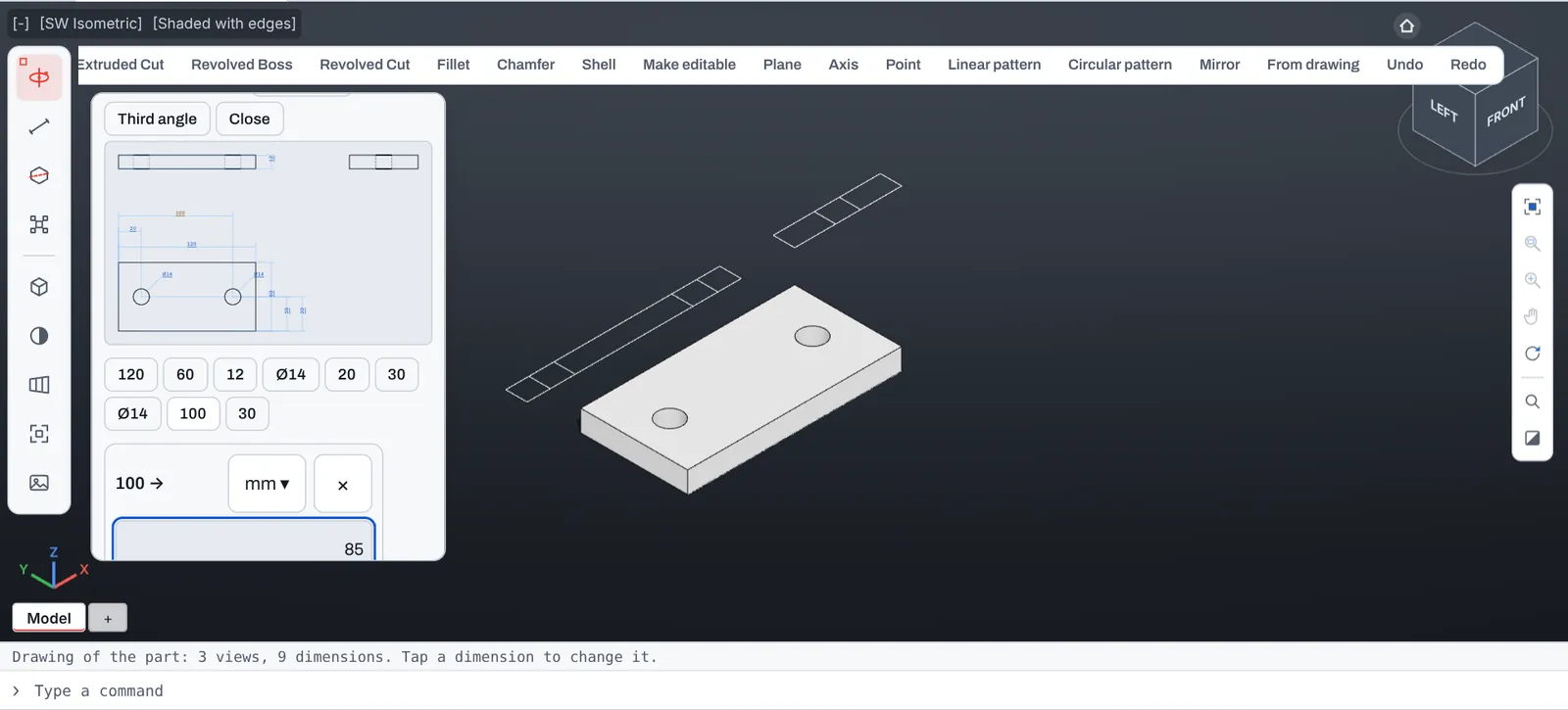
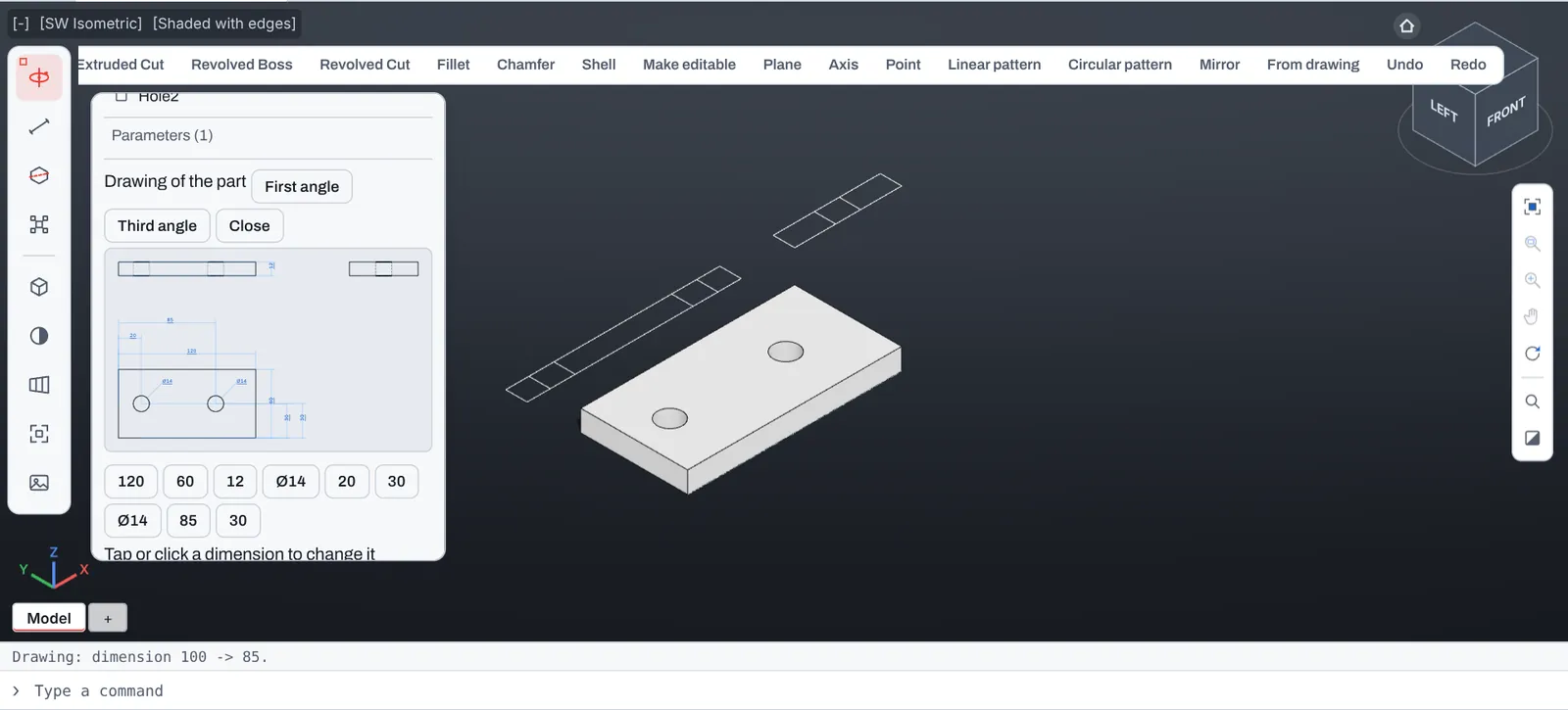
Ouvrez la mise en plan de la pièce et touchez une cote. Ici, le deuxième trou passe de 100 à 85 mm du bord : la pièce et ses trois vues suivent.
- Les cotes qui pilotent la pièce se touchent
- Les cotes de référence sont grises, les orphelines rouges
- Cela marche aussi au doigt sur un téléphone
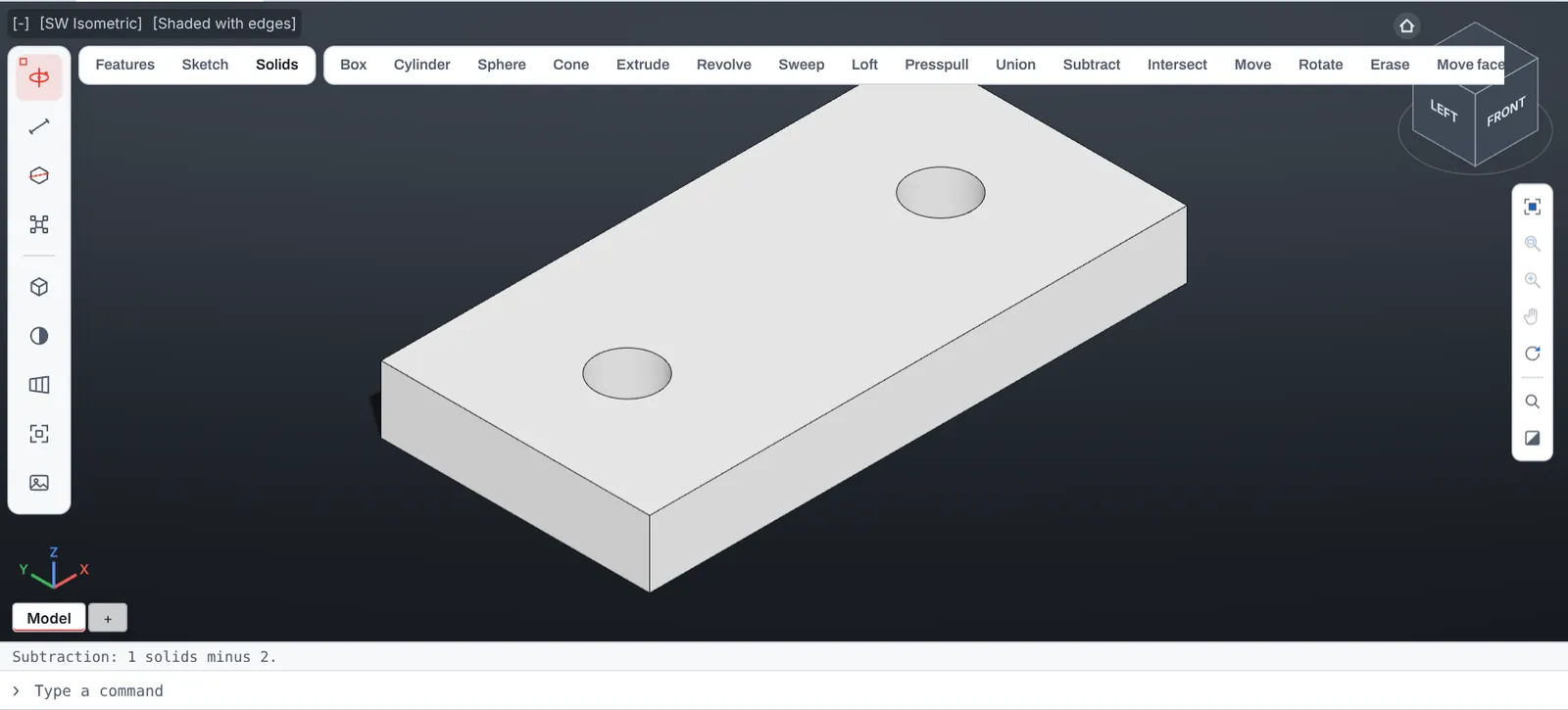
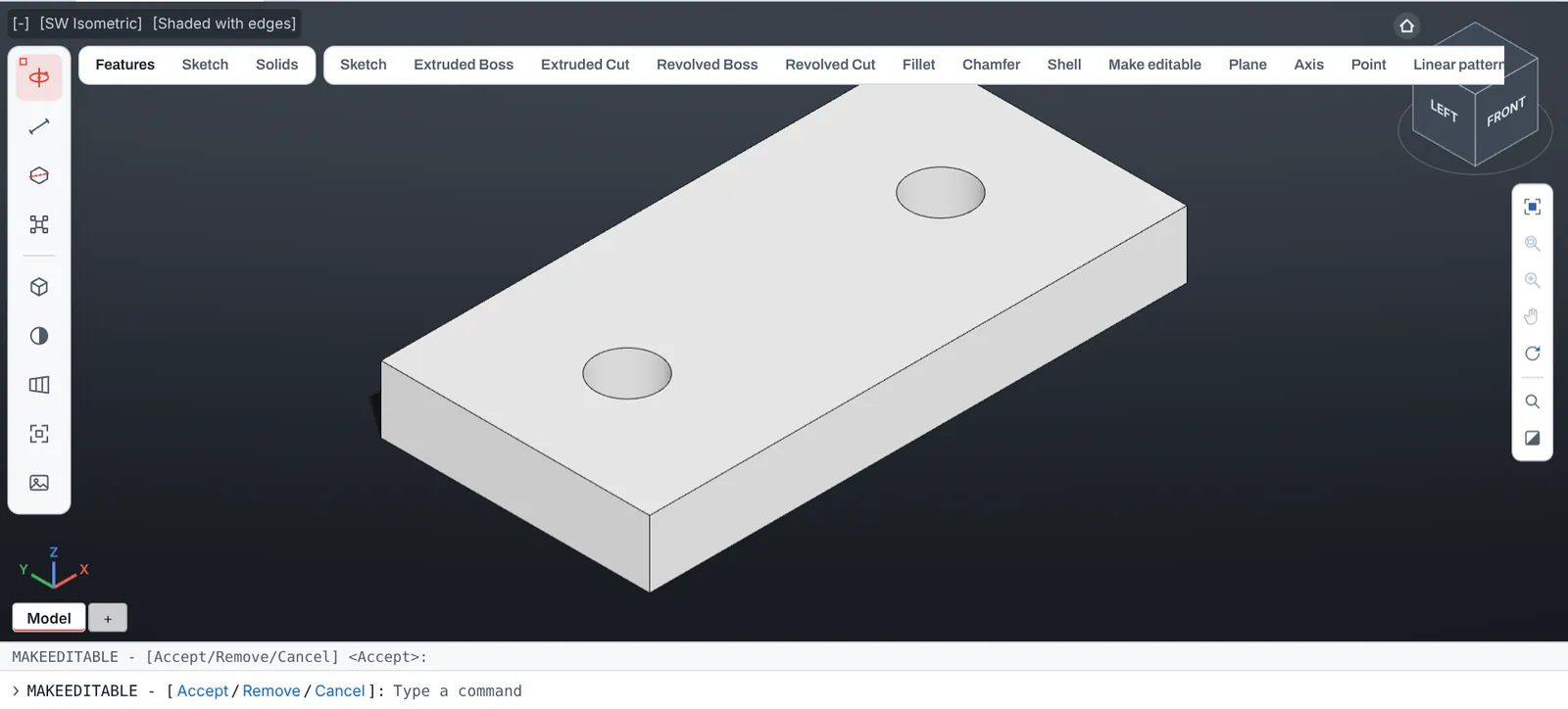
Un solide sans historique devient modifiable
Un solide arrivé sans son historique, d'un autre logiciel ou d'un ancien dessin, n'est qu'une forme. Make editable reconnaît sa base et ses trous et les montre avant de rien changer. Accept, et la pièce a un arbre des fonctions.
- Les fonctions reconnues s'affichent avant tout changement
- Remove laisse une fonction dans la base
- Undo ramène le solide d'origine
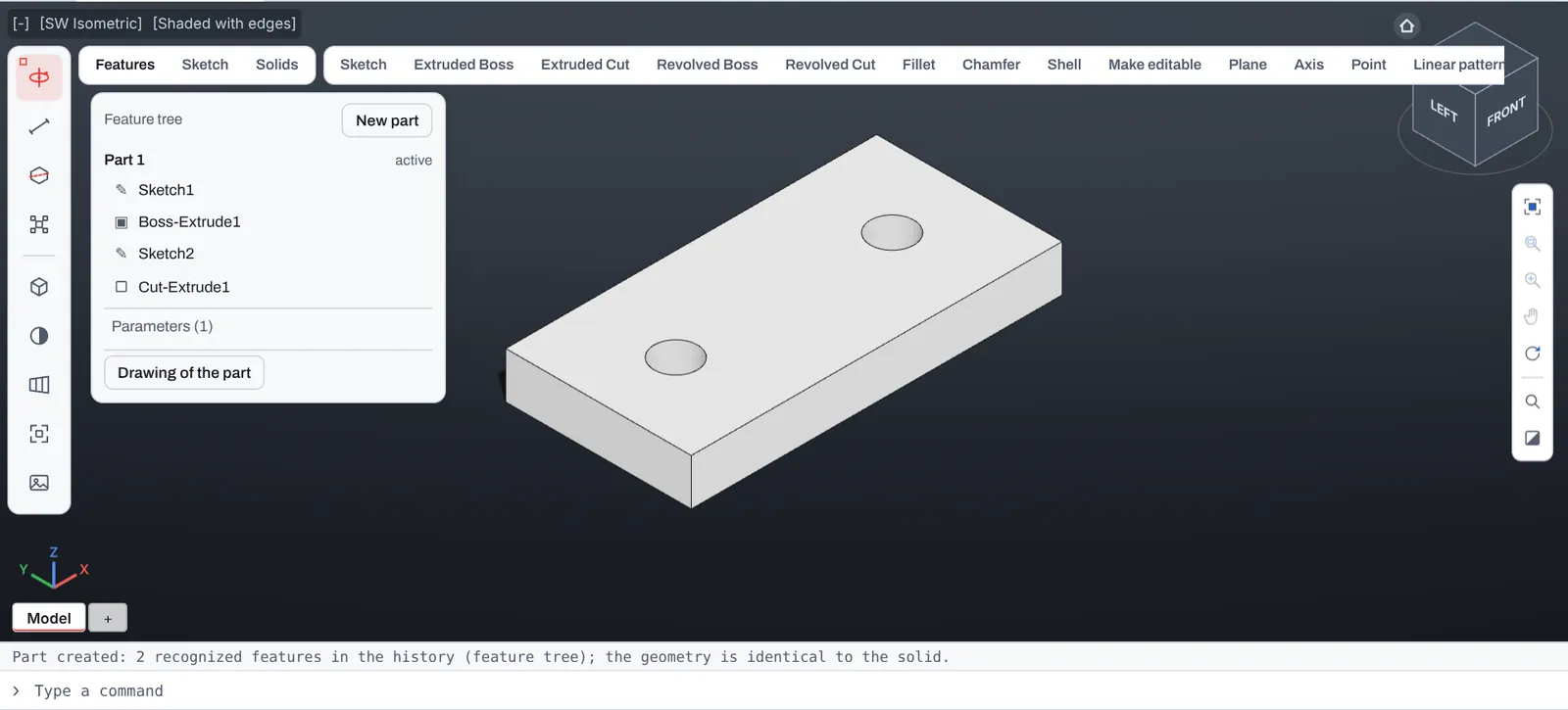
Déplacer un trou
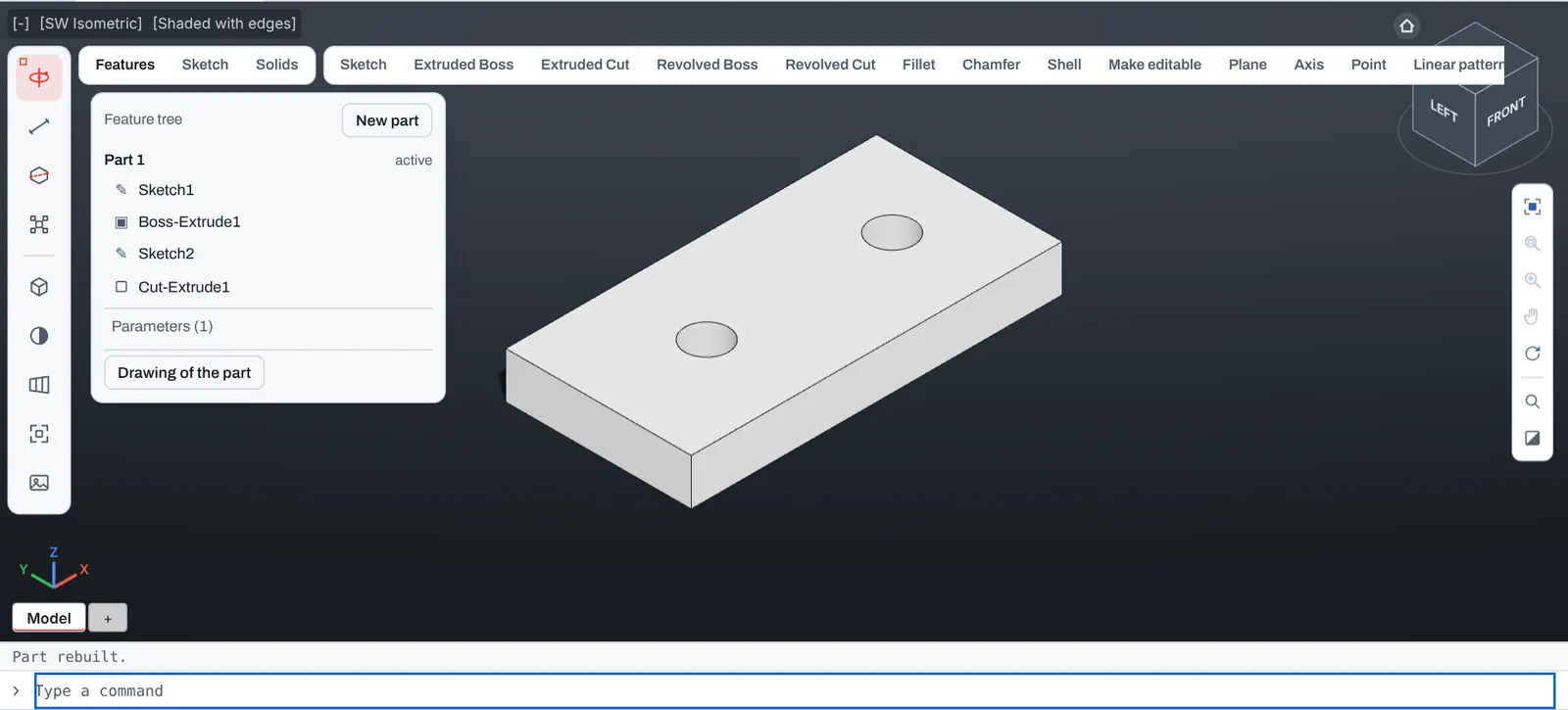
Avec l'arbre des fonctions, les trous sont des cotes comme les autres. Un trou se rapproche de 10 mm de l'autre et la pièce se reconstruit.
- Changez la cote dans l'arbre ou en la tapant
- La pièce se reconstruit en un instant
- Enregistrez, et l'historique voyage dans le .DWG
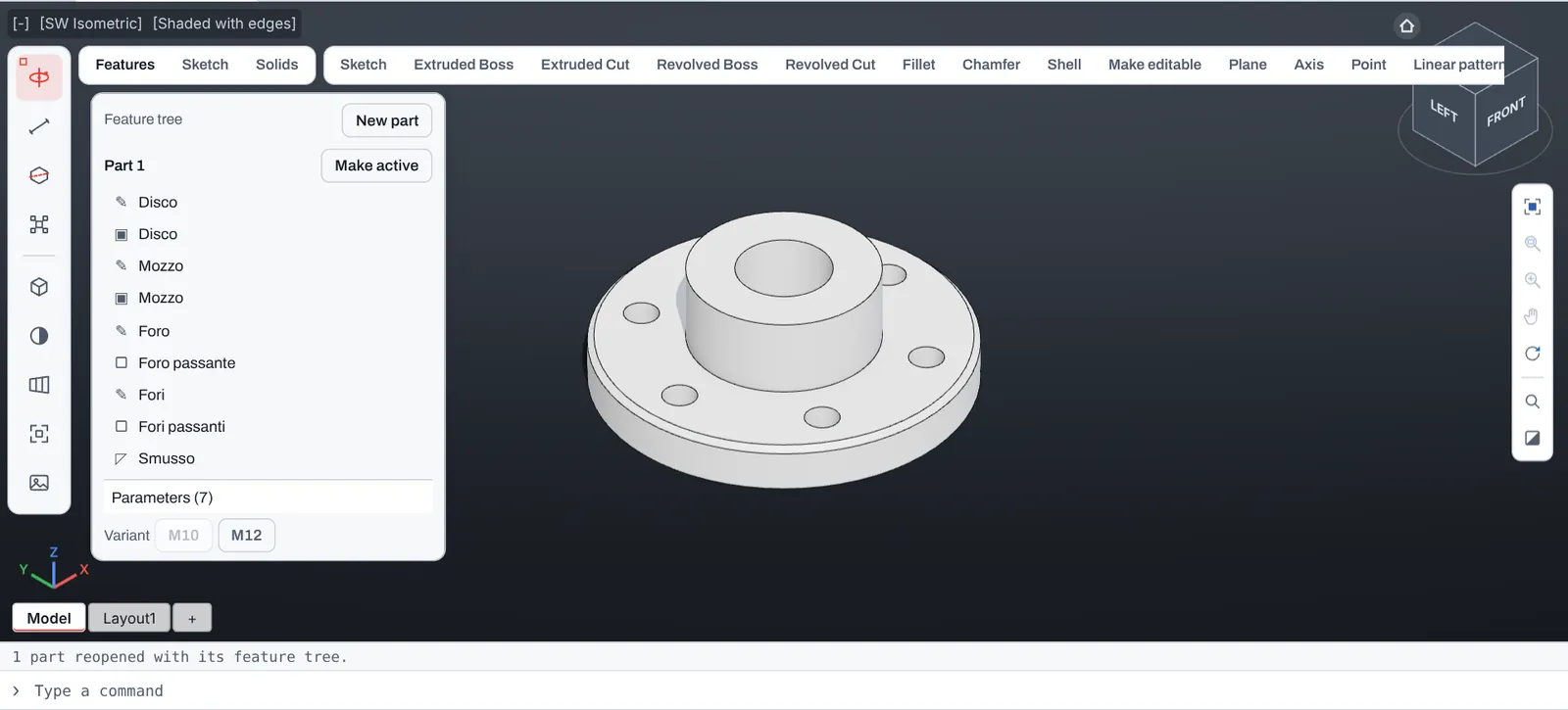
Une pièce, plusieurs tailles
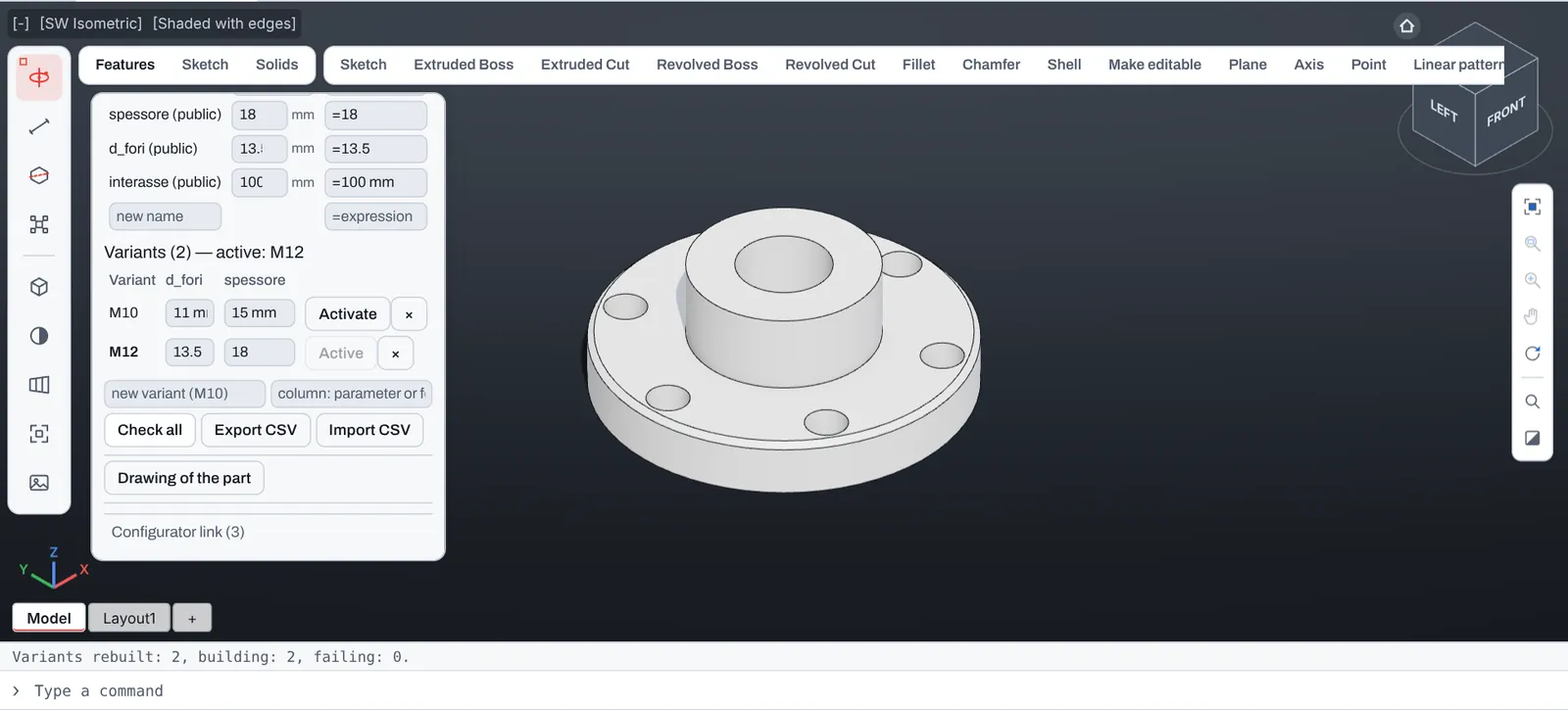
Une bride avec trois paramètres nommés et deux variantes. Un toucher passe de M10 à M12 ; Tout vérifier reconstruit chaque variante et indique celles qui se construisent.
- Formules entre paramètres
- Exportez et importez le tableau des variantes en CSV
- Limites et paramètres publics pour un lien de configurateur
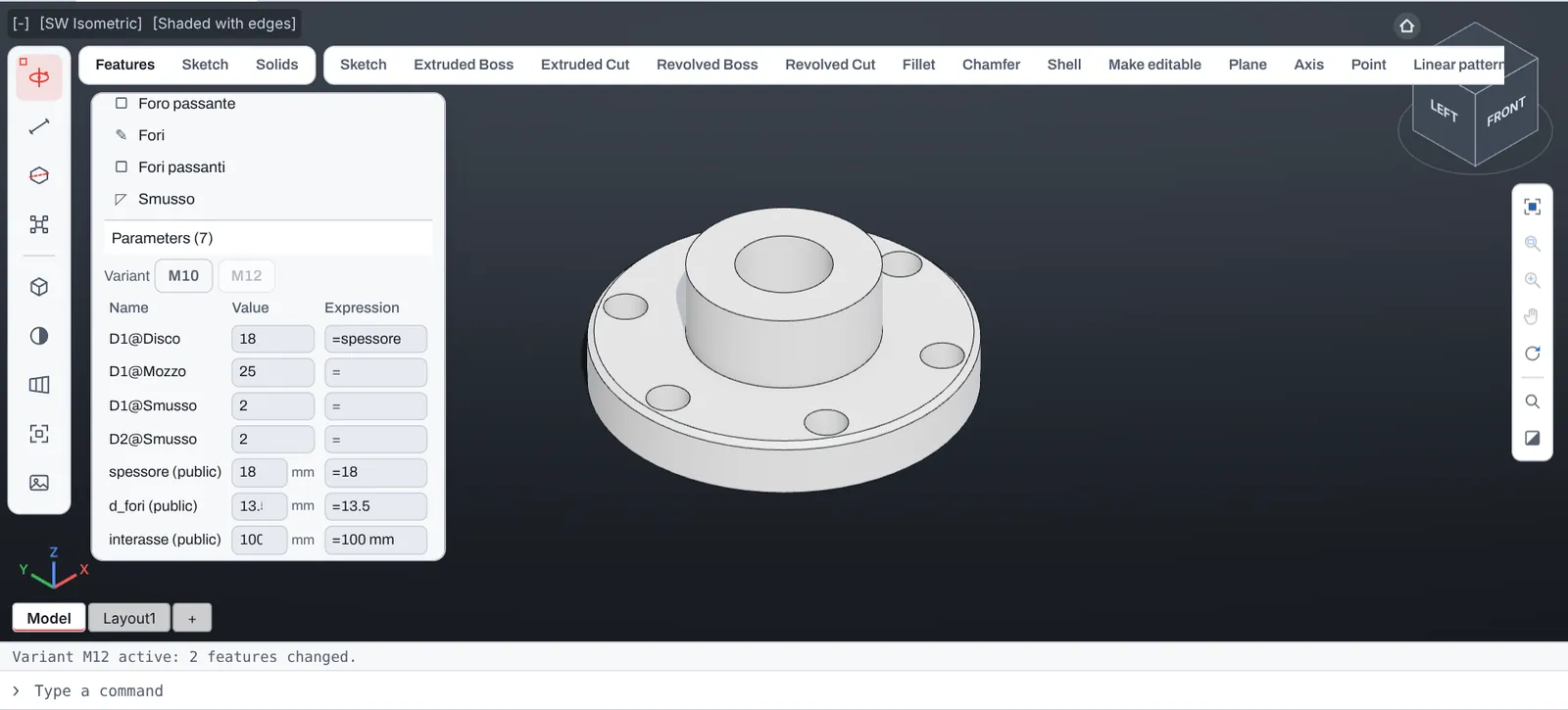
Envoyer un lien de configurateur
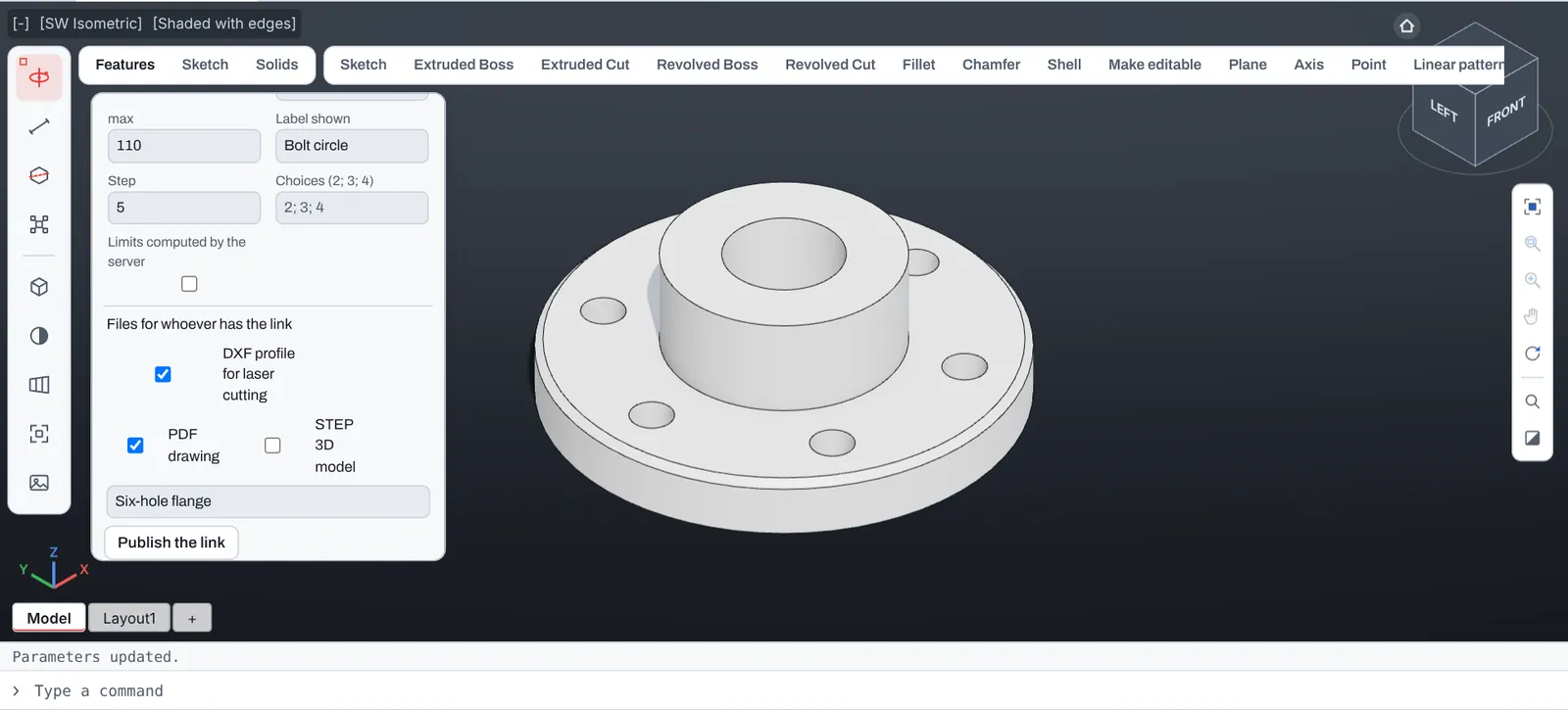
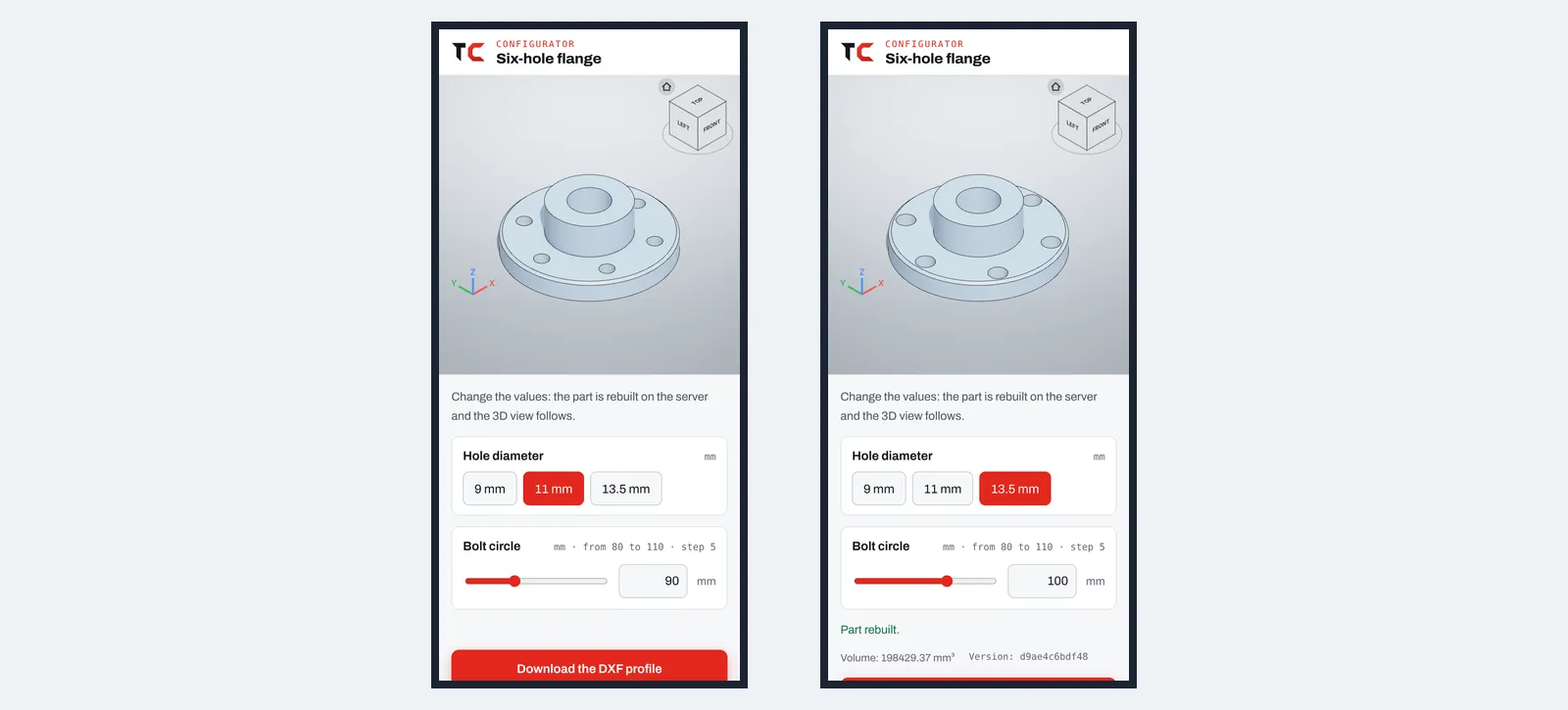
Encore la bride : l'entraxe et le diamètre des trous sont rendus publics dans le panneau Lien de configurateur, avec des limites, un pas et trois choix. Le client ouvre le lien sur son téléphone, sans compte, modifie les valeurs, et la pièce est reconstruite sur le serveur.
- Seulement les paramètres que vous avez rendus publics, dans vos limites
- Rien à installer, aucun compte pour le client
- Profil DXF pour la découpe laser et plan PDF à télécharger

Toujours un .DWG
La pièce est enregistrée comme un solide normal dans un .DWG que tout logiciel de CAO ouvre. Rouverte dans TrattoCAD, elle retrouve son arbre des fonctions, ses paramètres et ses variantes.
Sur tous les appareils
Le même arbre et les mêmes panneaux dans le navigateur d'un ordinateur, d'une tablette ou d'un téléphone, sans rien installer.
Un guide pour chaque étape
Esquisse, contraintes, formules, fonctions, variantes, mise en plan, versions et lien de configurateur, étape par étape. Lire le guide.
Ouvrez votre premier dessin maintenant.
Gratuit, sans compte et sans rien à installer. Déposez un .DWG ou un .DXF : il s'affiche en quelques secondes.